iSCSI (Internet Small Computer System) es un protocolo SCSI que permite acceder a dispositivos de almacenamiento a través del protocolo IP. Con iSCSI, puede conectar su servidor a un almacenamiento de red compartido a través de una red TCP / IP común sin utilizar Fibre Channel (FC). En este artículo, mostraremos cómo configurar un destino iSCSI (disco virtual) en un servidor que ejecuta Windows Server 2019 y conectar este LUN iSCSI en otros servidores (en Windows Server 2016 y 2012 R2 está configurado de la misma manera). El primer ejemplo de uso de iSCSI: un servidor de archivos necesita más espacio de almacenamiento y conectamos un disco virtual desde otro servidor de almacenamiento a través de iSCSI. Otro ejemplo es la construcción de un clúster de conmutación por error, cuando varios servidores necesitan acceder a un almacenamiento compartido.
Para usar un disco iSCSI, debe configurar un disco virtual (es un archivo VHD / VHDX común) en un servidor de almacenamiento y publicarlo como un destino iSCSI, cual iniciadores iSCSI (otros servidores o dispositivos) a los que se conectan.
Contenido:
- Configuración de un destino iSCSI en Windows Server
- Instalar y configurar el iniciador iSCSI en Windows Server
Configuración de un destino iSCSI en Windows Server
En primer lugar, abra el Administrador del servidor y habilite el Servidor de destino iSCSI rol en Servicios de archivo y almacenamiento -> Servicios de archivo e iSCSI.
Luego, cree un disco virtual en su servidor iSCSI. Para hacerlo, vaya a Administrador del servidor -> Servicios de archivo y almacenamiento -> iSCSI y haga clic en Para crear un disco virtual iSCSI, inicie el Asistente para nuevo disco virtual iSCSI.
En el asistente de disco virtual iSCSI, seleccione una partición física para colocar el archivo de disco virtual. Luego, asigne un nombre al nuevo disco iSCSI, establezca su tamaño, tipo (Tamaño fijo, Expansión dinámica o Diferenciación) y el nombre de destino iSCSI.
En el paso Acceder a los servidores, especifique los servidores (iniciadores iSCSI) que podrán conectarse al destino iSCSI seleccionando una de las siguientes opciones de conexión:
- IQN (primero deberá habilitar el iniciador iSCSI en su servidor y copiar su IQN);
- Nombre DNS;
- Dirección IP;
- Dirección MAC.
Usemos el dirección IP opción.
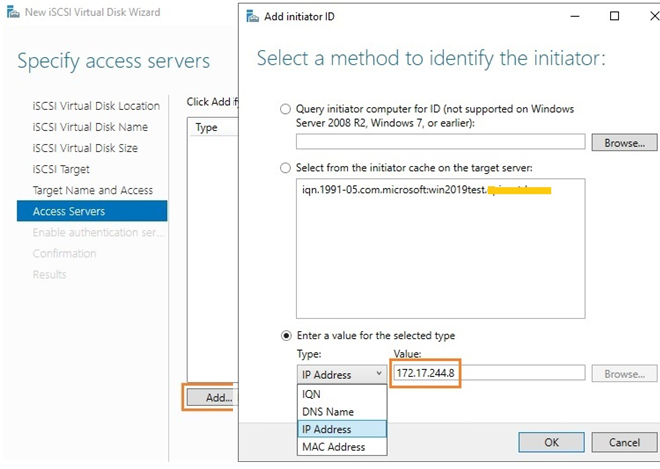
El siguiente paso del asistente es configurar el protocolo de autenticación CHAP. Debe usarse si desea autenticar la conexión del iniciador. Habilítelo, ingrese un nombre de usuario y una contraseña de 12 caracteres (o una más larga) y haga clic en Siguiente -> Siguiente -> Finalizar. Asegúrese de que iscsiDisk2.vhdx se haya creado en la carpeta D: iSCSIVirtualDisks.
Puede crear un disco iSCSI con PowerShell. Creemos un disco virtual de 200 GB:
New-IscsiVirtualDisk -Path c:iSCSIVirtualDisksiscsiDisk2.vhdx -Size 200GB
De forma predeterminada, se crea un disco dinámico de 4.096 KB independientemente del valor especificado en la Tamaño parámetro. El disco dinámico crecerá según sea necesario.
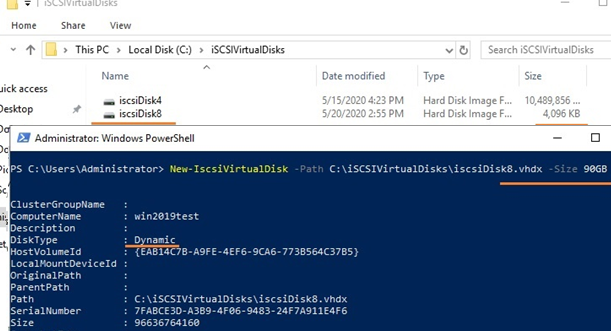
Si desea utilizar un disco de tamaño fijo (tales discos reservan espacio en una unidad física al crearlos), puede crearlo utilizando el mismo comando con el UseFixed parámetro:
New-IscsiVirtualDisk -Path c:iSCSIVirtualDisksiscsiDisk2.vhdx -Size 200GB –UseFixed
Luego, asigne un nombre al objetivo. En este paso, puede permitir el acceso desde la dirección IP del servidor iniciador:
New-IscsiServerTarget -TargetName "iscsiTarget33" -InitiatorId @("IPAddress:172.17.244.8")
Si lo desea, puede utilizar un nombre IQN (nombre calificado iSCSI: un ID de dispositivo iSCSI único en la red) en lugar de la dirección IP:
New-IscsiServerTarget -TargetName iscsiTarget33 -InitiatorIds “IQN:1991-05.com.microsoft:win2019test.ddd.com”
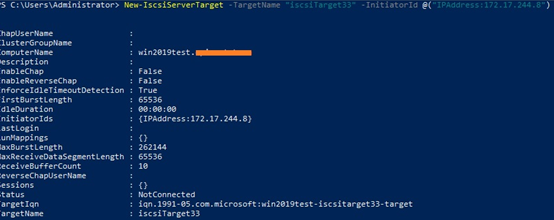
Entonces se recomienda verificar el resultado:
Get-IscsiServerTarget | fl TargetName, LunMappings

Puede obtener un nombre de objetivo completo utilizando el Get-IscsiTarget cmdlet y luego conecte el destino:
Connect-IscsiTarget -NodeAddress iqn.1991-05.com.microsoft:win2019test-iscsitarget33-target

Instalar y configurar el iniciador iSCSI en Windows Server
El siguiente paso es conectarse al disco iSCSI virtual que creó desde el segundo servidor (iniciador). Abra el Panel de control e inicie el iniciador iSCSI (o corre iscsicpl.exe).
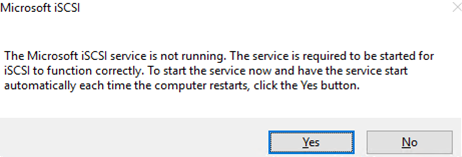
En la consola de administración de servicios (services.msc), configure el tipo de inicio automático para Servicio de iniciador iSCSI de Microsoft o use este comando:
Set-Service -Name MSiSCSI -StartupType Automatic
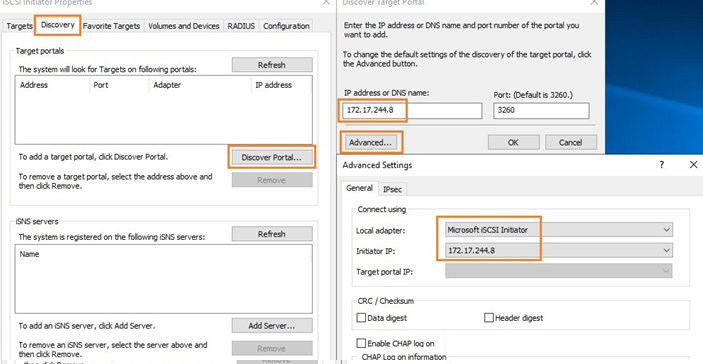
Ve a la Descubrimiento pestaña, haga clic en Descubrir Portal e ingrese la dirección IP del primer servidor (el destino iSCSI). Para enrutar el tráfico de almacenamiento a través de la interfaz de red específica, haga clic en Avanzado y cambie los valores predeterminados en las listas desplegables a los siguientes: Adaptador local -> Iniciador iSCSI de Microsoft, IP del iniciador -> 172.17.244.8.
Para conectarse al almacenamiento iSCSI, abra los puertos TCP 860 y 3260 en el Firewall de Windows.
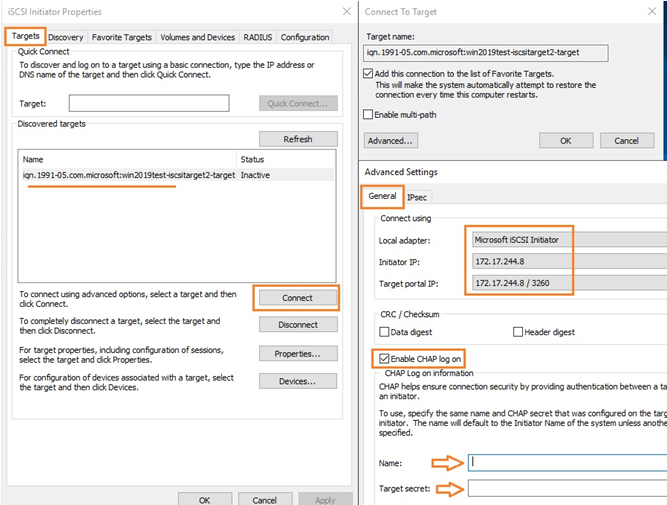
Entonces ve al Objetivos pestaña y verá una nueva conexión allí. Para habilitarlo, haga clic en Conectar -> Avanzado, seleccione los valores que desee en las listas desplegables, marque Habilitar el inicio de sesión de CHAP e ingrese el nombre de usuario y la contraseña de 12 caracteres.
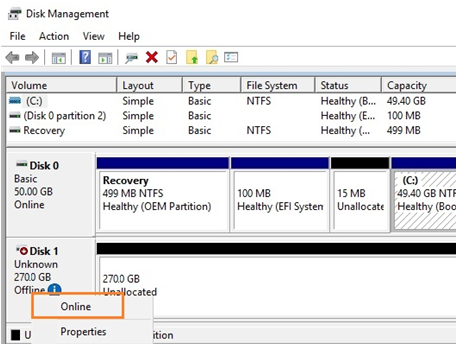
Luego, inicialice el disco iSCSI, que inicialmente se encuentra en estado Fuera de línea. Para hacerlo, seleccione En línea, y entonces Inicializar disco en el menú contextual del nuevo disco en la consola de Administración de discos. Cree una o más particiones en el nuevo disco y asígneles letras y etiquetas de unidad. Formatee los volúmenes a NTFS.
Para inicializar y formatear rápidamente su nuevo disco, puede usar el siguiente resumen de PowerShell (consulte un ejemplo en el artículo sobre administración de discos y particiones con PowerShell):
Get-Disk |Where-Object PartitionStyle -eq 'RAW' |Initialize-Disk -PartitionStyle MBR -PassThru |New-Partition -AssignDriveLetter -UseMaximumSize |Format-Volume -FileSystem NTFS -Confirm:$false
Nota. Los discos iSCSI no son compatibles con ReFS.
Ahora puede utilizar el disco virtual conectado a través de iSCSI desde otro servidor como una unidad local común.
También puede conectar un disco iSCSI en el host iniciador con PowerShell. Para obtener el IQN objetivo, use el Get-iSCSITarget cmdlet.
Para conectarse al destino iSCSI, ejecute este comando:
Connect-IscsiTarget –IsPersistent $False and enter the IQN.

Si usa autenticación CHAP adicional, proporcione las credenciales de autenticación mediante el siguiente comando:
Get-iScsiTarget | Connect-iScsitarget –AuthenticationType ONEWAYCHAP –ChapUserName <username> -ChapSecret <secret>
Si desea proporcionar alta disponibilidad y equilibrio de carga para sus discos iSCSI, puede utilizar varios componentes de red redundantes (adaptadores de red, conmutadores de red) y un módulo MPIO.





