A diferencia de la edición común de Windows Server 2016, Nano Server no tiene ninguna interfaz gráfica ni la oportunidad de iniciar sesión localmente o mediante Escritorio remoto (RDP). Entonces, en un 99,9%, Windows Nano Server 2016 se administra de forma remota mediante PowerShell o WMI. En este artículo, nos detendremos en los métodos más comunes de administración remota de Nano Server.
Nano Server proporciona las siguientes capacidades de administración:
Consola de recuperación de Nano Server
Consola de recuperación de Nano Server (o Consola de administración de emergencia) es la única forma de administrar Nano Server desde la consola local. Sin embargo, ofrece una funcionalidad muy limitada necesaria para configurar parámetros de red u opciones de conectividad remota. En Nano Server Recovery Console puede ver o editar la configuración de la dirección IP, las tablas de enrutamiento, las reglas de firewall, WinRM. Además, puede reiniciar o apagar su servidor usando esta consola.
PowerShell Direct
Si Nano Server es una máquina virtual que se ejecuta en un servidor Hyper-V, puede usar PowerShell Direct para conectarse directamente a la VM a través del VMbus desde el servidor host de Hyper-V. Por ejemplo, puede iniciar una sesión PoSh en Nano Server de la siguiente manera:
Enter-PSSession -VMName "ws2016nano" -Credential (Get-Credential)
Al mismo tiempo, la VM que ejecuta Nano puede estar ubicada en una red aislada o no tener ningún adaptador de red.
Comunicación remota de PowerShell
Comunicación remota de PowerShell es la principal herramienta para configurar y administrar Nano Server. Se accede a él a través de los servicios WinRM (Windows Remote Management) que se ejecutan en Nano Server.
Para conectarse a Nano Server, habilite WinRM en el costado de una computadora local:net start WinRM
Luego agregue la dirección IP o el nombre de su Nano Server a la lista de hosts WinRM confiables. (Deberá hacerlo, si su Nano Server y el cliente no están en el mismo dominio de Active Directory):
Set-Item WSMan:localhostClientTrustedHosts -Value "192.168.2.17" –Concatenate
Nota. Si tiene que permitir la conexión remota de WinRM a cualquier servidor:Set-Item WSMan:localhostClientTrustedHosts -Value "*"
Ahora puede iniciar una sesión remota en Nano Server usando Enter-PSSession cmdlet. Puede especificar el nombre del usuario para autenticarse en Nano Server directamente o mediante el objeto PSCredential:
Enter-PSSession -ComputerName 192.168.2.17 -Credential Administrator
o
Enter-PSSession -ComputerName 192.168.2.17 -Credential (Get-Credential)

Una vez establecida la sesión, puede ejecutar los cmdlets de PowerShell necesarios para que se ejecuten en el Nano Server remoto. Tenga en cuenta que no todos los cmdlets disponibles en la edición completa de Windows Server 2016 son compatibles con el entorno Nano Server. Con este comando, puede ver la lista completa de comandos disponibles admitidos en Nano Server:
Get-Command –CommandType cmdlet
Para salir de la sesión remota de PowerShell, ejecute:Exit-PSSession
Consola del administrador del servidor y complementos de MMC
Nano Server admite la gestión remota mediante consolas gráficas. Estos son Server Manager y otras consolas MMC especializadas que se pueden usar para conectarse a Nano Server si tiene la función correspondiente. Por ejemplo, estos son DNS, Cluster Failover Manager, Hyper-V Manager, DHCP y otras consolas.
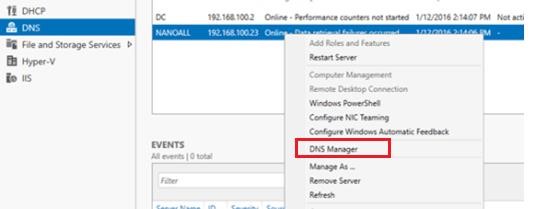
Para hacerlo, basta con agregar Nano Server al Administrador de servidores (Todos los servidores -> Agregar servidor) y proporcionar las credenciales.
Los complementos de MMC disponibles para administrar roles se pueden ejecutar directamente desde el Administrador del servidor. Por ejemplo, consola DNS.
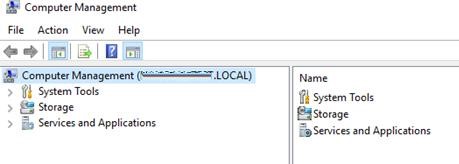
O directamente desde el complemento necesario, como el clásico Computer Management.
Herramientas de administración del servidor Azure
Nano Server admite la conexión y la administración directamente a través de los servicios web de Azure mediante Herramientas de administración del servidor (SMT). Esta característica está disponible para la mayoría de las suscripciones de Azure y no es necesario pagarla por separado. Para administrar Nano Server desde la nube de Azure, debe implementar una puerta de enlace local independiente.
Finalmente, enumeremos algunas opciones de administración de servidores remotos menos populares. Estos incluyen: Instrumental de administración de Windows (WMI), Virtual Machine Manager (VMM) y System Center Operations Manager (SCOM).
Artículos relacionados:
 Corrección: RunDLL32, Windows no puede acceder al…
 Cómo hacer una copia de seguridad de Windows Server…
 Cómo recibir una alerta por correo electrónico…
 Cómo limpiar la carpeta WinSxS en Windows Server sin…
 Cómo restaurar Active Directory desde una copia de…
 Corrección: no se puede conectar al escritorio…