Parted es un Editor de partición para que Linux cree, formatee, elimine, reduzca y extienda particiones de disco. La herramienta es fácil de usar y está disponible en todas las distribuciones de Unix / Linux. También está disponible una versión GUI, Gparted. En este artículo, le mostraremos cómo administrar particiones de disco usando parted en CentOS Linux (funciona de la misma manera en otras distribuciones de Linux). Parted es el equivalente de Linux de Windows diskpart herramienta.
¿Cómo instalar Parted en Linux?
Actualice el software en su host Linux e instale el paquete separado usando el administrador de paquetes en su distribución de Linux. En CentOS 8 con el administrador de paquetes dnf (que reemplazó a yum), puede instalar parted desde el repositorio básico con los comandos:
# dnf update -y
# dnf install parted -y
O en Debian / Ubuntu:
# apt-get install parted
Para verificar la versión de la herramienta, ejecute el siguiente comando:
# parted –v
parted (GNU parted) 3.2
Para usar parted, ingrese:
# parted
GNU Parted 3.2
Using /dev/vdb
Welcome to GNU Parted! Type 'help' to view a list of commands.
Administrar tablas de particiones con Parted
Muestre la lista de discos disponibles:
# print
O usando parted:
$ sudo parted -l

Hay un disco / dev / vdb de 21 GB sin una etiqueta asignada (error /dev/vdb: unrecognized disk label).
Puede crear una tabla de particiones msdos (MBR) en el disco:
# mklabel msdos
O una tabla de particiones gpt (la tabla de particiones GUID admite un tamaño de partición superior a 2 TB):
# mklabel gpt
Tenga en cuenta que, a diferencia de fdisk, parted no tiene un comando para escribir cambios. Todos los cambios se aplican de inmediato.
Luego parted mostrará el tipo de tabla de particiones (diseño) en el disco:
(parted) print
Model: Virtio Block Device (virtblk)
Disk /dev/vdb: 21.0GB
Sector size (logical/physical): 512B/512B
Partition Table: msdos
Disk Flags:
Number Start End Size Type File system Flags
Como puede ver, existe la tabla de particiones MBR en el disco, pero aún no se han creado particiones de disco.
Si tiene varios discos en su servidor, puede cambiar entre ellos usando este comando:
# select /dev/diskname
¿Cómo crear una nueva partición con Parted?
La mkpart El comando se usa para crear una nueva partición en parted. Después de ejecutar este comando en modo interactivo, aparecerán preguntas sobre los parámetros de la nueva partición.

- Tipo de partición – especificar un tipo de partición (primaria o extendida)
- Tipo de sistema de archivos – establecer un sistema de archivos. ext2 se ofrece por defecto (lo cambiaremos más adelante);
- Comienzo es el sector de partición inicial;
- Final este es el último sector de la partición (en megabytes). En nuestro ejemplo, hemos ingresado 5,000, significa que se creará una partición de 5 GB.
Para mostrar la cantidad de espacio libre que queda en un disco, use el siguiente comando:
(parted) print free
Puede crear una partición que abarque todo el disco:
# (parted) mkpart primary 0 0
o especifique cualquier tamaño de partición de la siguiente manera:
# (parted) mkpart primary 0 1GB
También puede establecer el tamaño de la partición en% y asignar una etiqueta:
# (parted) mkpart "home part" ext4 2.5GiB 100%
Para salir de parted, ejecute este comando:
# quit
Formateemos la partición al sistema de archivos ext4:
# mkfs.ext4 /dev/vdb1
mke2fs 1.44.6 (5-Mar-2019)
Creating filesystem with 1220352 4k blocks and 305216 inodes
Filesystem UUID: 5c9daa97-c0f4-44bc-9cfa-f466ebd8895e
Superblock backups stored on blocks:
32768, 98304, 163840, 229376, 294912, 819200, 884736
Allocating group tables: done
Writing inode tables: done
Creating journal (16384 blocks): done
Writing superblocks and filesystem accounting information: done
Verifique el sistema de archivos de la partición y asegúrese de que haya cambiado (tenga en cuenta que el comando de impresión muestra la lista de particiones en el disco, sus números, tipo, tamaño y sistema de archivos).
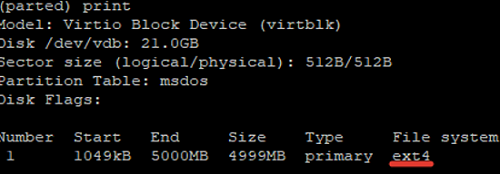
Puede crear una partición y formatearla sin entrar en el shell parted. Utilice el siguiente one-liner:
# parted -a opt /dev/vdb mkpart primary ext4 0% 100% && mkfs.ext4 /dev/vda1
Usando el comando, crearemos una partición en el disco vdb y le asignaremos todo el espacio libre.
Por lo tanto, puede facilitar su trabajo o agregar comandos similares a scripts bash o archivos kickstart.
¿Cómo cambiar el tamaño (ampliar o reducir) de la partición con Parted?
Para ampliar o reducir el tamaño de una partición, el cambiar el tamaño El subcomando se usa en parted. Puede cambiar el tamaño de una partición de forma interactiva. Ejecute el siguiente comando en parted:
# resizepart
Desmonte las particiones con sistemas de archivos ext2 / 3/4 antes de cambiar el tamaño.
La herramienta le pedirá que ingrese el número de partición (puede tomarlo del impresión salida) y el tamaño final de la partición. En este ejemplo, el tamaño de la partición se ampliará de 5 a 10 GB:
(parted) resizepart
Partition number? 1
End? [5000MB]? 10000
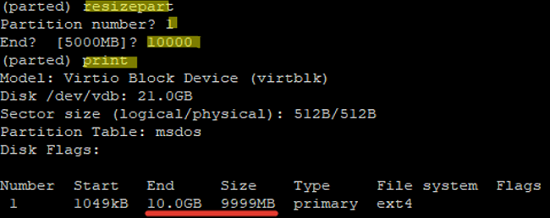
Para reducir el tamaño del sistema de archivos, se utilizan los siguientes comandos. Para sistemas de archivos ext2 / 3/4:
resize2fs /dev/sdab size
Para Btrfs:
btrfs filesystem resize /dev/sdab size
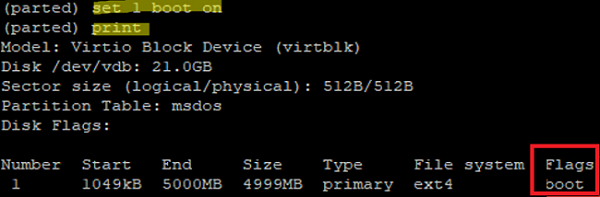
También puede cambiar un indicador de partición en parted. Puede configurar el que desee:
- bota
- raíz
- intercambio
- oculto
- Redada
- lvm
- lba
- arranque legado
- primero
- esp
- palo
Por ejemplo, marquemos la partición como de arranque:
# set 1 boot on
Eliminar una partición con Parted
Si desea eliminar una partición de un disco, puede utilizar el rm comando en parted:
# rm 1
El comando eliminará la partición con el número 1:
(parted) print
Model: Virtio Block Device (virtblk)
Disk /dev/vdb: 21.0GB
Sector size (logical/physical): 512B/512B
Partition Table: msdos
Disk Flags:
Tenga cuidado con el comando, ya que no requiere confirmar la eliminación.
¿Cómo restaurar una partición de disco borrada accidentalmente con Rescue?
Puede restaurar una partición eliminada usando el rescate herramienta disponible en parted:
# rescue
El comando le pedirá que ingrese el tamaño de la partición inicial y final. Si hay alguna información sobre la partición en estas posiciones, el comando intentará restaurar la partición eliminada.

Como puede ver, parted es fácil de usar y muy conveniente para crear / modificar las particiones del disco.