En el último artículo hablamos sobre una nueva tecnología del almacenamiento distribuido que apareció en Windows Server 2016 – Espacios de almacenamiento directo (S2D). S2D permite crear un almacenamiento de datos virtual distribuido de conmutación por error de red en los discos locales de los servidores de clúster (consulte el artículo). En este artículo, le mostraremos cómo detectar y reemplazar un disco físico fallido en un clúster S2D.
Te recuerdo que en S2D puedes crear un Espejo tipo de almacenamiento (similar a RAID 1): en una configuración de 2 discos (no recomendado), este almacenamiento puede sobrevivir a una falla de cualquier disco, y si hay 3 o más discos en un grupo, 2 discos pueden fallar sin ninguna consecuencia. El segundo tipo de matriz es Paridad (similar a RAID 5). En la configuración que consta de tres discos, una matriz puede perder un disco sin ninguna consecuencia, si hay siete discos, 2 de ellos pueden fallar a la vez.
Puede verificar el estado del subsistema de almacenamiento de un clúster S2D usando este comando:
Get-StorageSubSystem *Cluster* | Get-StorageJob
Puede encontrar una falla en uno de los discos en un grupo de almacenamiento usando la GUI en el Administrador de clústeres de conmutación por error (Almacenamiento -> Grupo de almacenamiento). Como puede ver, uno de los discos físicos del grupo se encuentra en el Insalubre Expresar.
Puede obtener la información sobre el estado de los discos en un grupo usando PowerShell:
Get-StoragePool *S2D* | Get-PhysicalDisk
Guarde el objeto del disco problemático en una variable, por ejemplo, como esta:
$Disk = Get-PhysicalDisk |? OperationalStatus -Notlike ok

Evite más intentos de escritura en este disco:
Set-PhysicalDisk -InputObject $Disk -Usage Retired
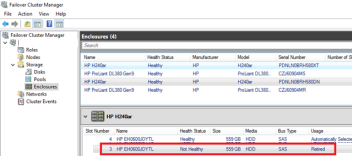
Intente eliminar el disco fallido del grupo de almacenamiento:
Get-StoragePool *S2D* | Remove-PhysicalDisk –PhysicalDisk $Disk
Pronto aparecerá una advertencia de que este dispositivo no responde.
Para facilitar la identificación de un disco en un bastidor de servidores, habilite la luz LED de un disco:
Get-PhysicalDisk |? OperationalStatus -Notlike OK | Enable-PhysicalDiskIdentification
Nota. La identificación del disco mediante luz LED apareció en Windows Server 2016, pero se requiere el soporte de almacenamiento en caja SCSI (SES) en el lado de un servidor físico.
Ahora vaya a la sala de servidores y busque un disco con problemas usando la luz de fondo habilitada anteriormente.
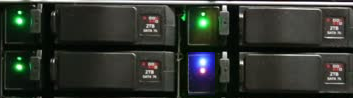
Reemplace un disco defectuoso por uno nuevo.
Ahora puede apagar la luz de fondo:
Get-PhysicalDisk |? OperationalStatus -like OK | Disable-PhysicalDiskIdentification
Asegúrese de que el sistema operativo haya detectado el nuevo disco:
$Disk = Get-PhysicalDisk | ? CanPool –eq True

Nota. En el caso de algunos servidores de gama baja, debe reiniciar el servidor para identificar el disco correctamente.
Agregue el nuevo disco a un grupo:
Get-StoragePool *S2D* | Add-PhysicalDisk –PhysicalDisks $Disk –Verbose

Esto es todo, S2D iniciará automáticamente la redistribución de datos entre los discos en un clúster (en los espacios de almacenamiento de Windows Server 2012, tenía que ejecutar el comando Repair-VirtualDisk manualmente). El tiempo de sincronización depende de la capacidad del disco y de la carga del grupo (en mi banco de pruebas tardó unos 30 minutos). Después de eso, puede verificar el estado de la piscina nuevamente.





