En esta sección veremos cómo añadir menús a un formulario de Visual Basic .NET. Este tipo de menús son muy comunes en los programas de Windows. El propio Visual Basic tiene muchos de estos menús desplegables – Archivo, Edición, Vista, Proyecto, Formato, etc. Y son muy fáciles de añadir.
Iniciar un nuevo proyecto. En su nuevo formulario, utilice la caja de herramientas para añadir un control MenuStrip:
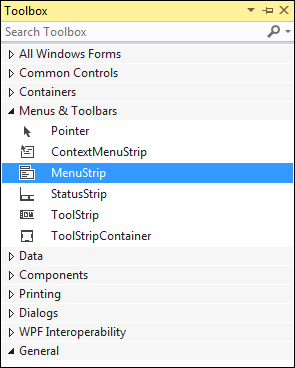
Haga doble clic en el control para añadir uno a su formulario. Cuando lo hagas, te darás cuenta dos cosas. En la parte superior de tu formulario, verás esto:
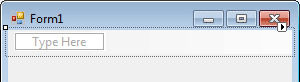
Pronto veremos cómo construir nuestro menú. Pero fíjese en las otras cosas que se añade a su proyecto. Examina la parte inferior de tu pantalla, a la izquierda. Verás esto:
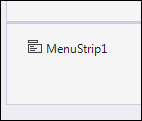
Este es el control en sí mismo. Si haces clic en esto (está resaltado arriba), verás que el cuadro de propiedades de la derecha cambia. Hay muchas propiedades para el control. Pero hay muchas propiedades para el objeto MenuItem. El El objeto MenuItem es el que está en la parte superior de la forma – El que dice Escriba Aquí.
Para empezar a construir tu menú, haz clic dentro del área que dice «Escriba aquí». Escriba la palabra Archivo:
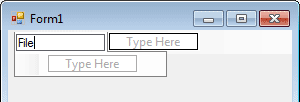
Ahora presiona la tecla de entrada de tu teclado. Su menú se verá así:
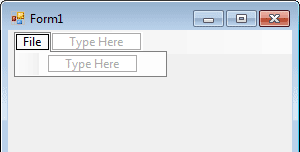
Para crear elementos en el menú Archivo, haz clic dentro del cuadro Escribe aquí . Introduce la palabra New , y presiona la tecla intro de tu teclado de nuevo. Su menú se verá así:

Añade un elemento «Abrir» y un elemento «Guardar» a tu menú en el mismo camino. Debería verse así:
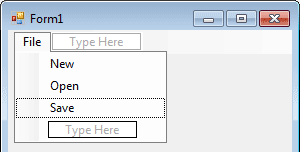
El último elemento que añadiremos a nuestro menú es un elemento de «Salida». Pero puedes añadir un separador entre «Guardar» y «Salir».
Para añadir un separador, haga clic dentro del cuadro «Escriba aquí». En lugar de tecleando una letra, escriba el carácter menos «-» (entre el «0» y la tecla «+/=» de tu teclado). Cuando pulse su regreso… verás aparecer el separador:
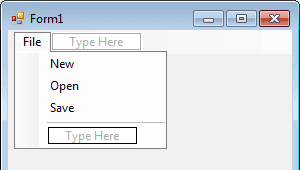
Haga clic en el área «Escriba aquí» y añada un elemento de salida (o de abandono). Haga clic de nuevo en su formulario, fuera del menú, para terminar. Ahora debería tener un menú de archivo como este:
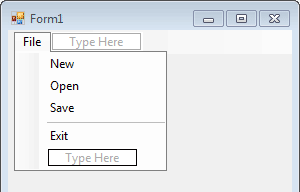
Para ver cómo es su menú, ejecute su programa. Haz clic en el menú Archivo. Nosotros no han añadido ningún código al menú todavía, así que no pasará nada si haces clic un elemento del menú. Pero se ve bastante bien. ¡Muy profesional!
En la siguiente parte, veremos cómo añadir algún código al menú de Salir.
Haga clic aquí para aprender cómo añadir código a sus menús VB .NET –…
Espero que te haya sido de ayuda!