Otros dos controles útiles en la caja de herramientas de Visual Basic son la casilla de verificación y el botón de opción. Los usas cuando quieres dar a tus usuarios un elección de opciones. Añadiremos ambas a una nueva forma, y luego combinaremos con una declaración de Caso Selecto para leer lo que el usuario ha elegido.
Cajas de verificación
Así que empieza un nuevo proyecto. Localiza el control Checkbox en la caja de herramientas, bajo Común Controles . Haga doble clic en el control y aparecerá una casilla de verificación en su nuevo formulario
Verás que el Checkbox tiene la propiedad Text de CheckBox1 por defecto, y un nombre de CheckBox1. Si hicieras doble clic de nuevo en el icono de la casilla de verificación en la caja de herramientas, el nuevo control se llamaría CheckBox2.
El problema con este enfoque es que al hacer doble clic en cada casilla de verificación, usted tienen varias casillas de verificación individuales. Y si quisieras moverlas por ahí… tienen que mover cada casilla por separado. Hay una forma de agrupar todos los Cheques Cajas juntas, y moverlas como una sola – usando una Caja de Grupo . (Usted también puede usar un control del Panel, pero nos quedaremos con la Caja de Grupo).
Así que, haz clic en tu casilla con el botón derecho del ratón. Desde el menú que aparece, seleccione borrar para deshacerse de él.
Ahora localiza el control del cuadro de grupo en la caja de herramientas:
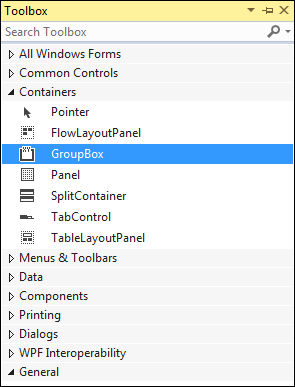
Es mejor dibujar este en la forma, en lugar de arrastrar y soltar. Cuando has añadido uno, lo único que debes tener en tu formulario es un grupo Caja.
No vamos a usar muchas de las propiedades del cuadro de grupo de propiedades caja. Pero haz clic en tu GroupBox para seleccionarlo, y cambia a la Propiedad de Texto a «Las 5 mejores películas de todos los tiempos». Cambie la propiedad de la fuente a cualquier cosa que te gusta. Ahora deberías tener un formulario como este:
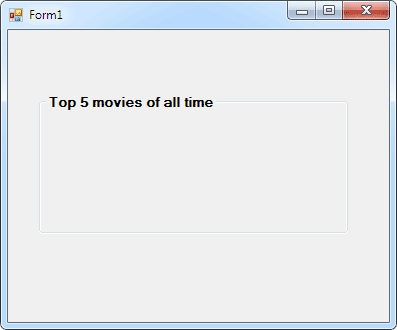
La Caja de Grupo que acabamos de añadir contendrá nuestras casillas de verificación. Actúa como un contenedor para los controles. Para mover las casillas de verificación, podemos hacer clic en el Grupo Box para seleccionarlo, y arrastrar y soltar el cuadro de grupo en otro lugar. Los cuadros de selección se moverán todos con la Caja de Grupo. Añadamos algunas casillas de verificación.
No se puede hacer doble clic en una casilla de verificación y agregarla a un cuadro de grupo. La única manera de añadir un control a un Recuadro de Grupo es dibujar uno en el Recuadro de Grupo.
- Haga clic una vez con el botón izquierdo del ratón en el icono de la casilla de verificación en el Caja de herramientas VB
- Mueva el puntero del ratón hacia el interior del cuadro de grupo . El el puntero del ratón cambiará a una cruz
- Mantén pulsado el botón izquierdo del ratón dentro del cuadro de grupo. Mantenga el botón presionado hacia abajo, y arrastrarlo hacia afuera. Suelta el botón izquierdo cuando estés contento con el tamaño. Siempre puedes cambiar el tamaño más tarde.
- Añade 5 casillas de verificación a tu casilla de grupo
- Cambie la propiedad Texto de cada una de sus casillas de verificación a cinco películas cualesquiera. Tu formulario debería ser ahora algo parecido al de abajo:

Ejecute su programa para probarlo. Haga clic dentro de una casilla de verificación para seleccionar un elemento. Haga clic de nuevo para deseleccionarlo. Cuando hayas terminado, vuelve al entorno de diseño y haga clic en el cuadro de grupo para seleccionarlo. Asegúrate de que el Cuadro de Grupo ESTA seleccionado, y no uno de sus casilleros. Ahora puede arrastrar el Cuadro de Grupo alrededor de su Formulario y todas las casillas de verificación se moverán con él.
El punto de tener casillas de verificación es ofrecer a sus usuarios múltiples opciones. Ahora escribiremos un código para que el usuario pueda elegir. Todas las casillas de verificación con garrapatas en su interior tendrán su texto en un buzón de mensajes.
Lo haremos en la próxima parte de este tutorial.
Haga clic aquí para pasar a la siguiente parte –;
Espero que te haya sido de ayuda!