Este tutorial es parte de una lección en curso. Pulsa aquí para la primera parte.
Si aún no lo ha hecho, añada dos cajas de texto a su formulario y establezca su Propiedad de MultiLine a True. Lo que haremos ahora es conseguir lo siguiente elementos del menú para trabajar: Deshacer , Cortar , Copiar y Pegar . Empezaremos con Copiar.
Si escribes Textbox1 en tu ventana de códigos, entonces un punto final, obtienes una lista de propiedades y métodos disponibles para el cuadro de texto. Desplácese hacia arriba hasta la arriba y localizar el método de copia:
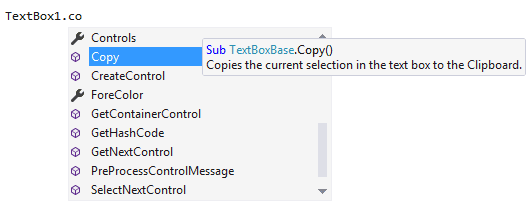
Fíjate en la punta de la herramienta. Te dice lo que este método hace – copia la actual selección en el portapapeles. El portapapeles es un área de almacenamiento temporal disponible a la mayoría de las aplicaciones de Windows. Al invocar el método de copia del cuadro de texto, cualquier texto seleccionado se coloca en esta área de almacenamiento temporal para usted. Usted no tienen que escribir cualquier otro código.
Así que accede al código de tu elemento de menú Copia y añádele esta línea:
Textbox1.Copy()
¡Eso es todo lo que hay para el menú de copiado! Pero nada visible sucederá cuando …que ejecutas tu código. Vamos a pegarlo en el segundo cuadro de texto.
No más lectura estas lecciones en línea – ¡consigue el libro electrónico aquí!
De nuevo, sólo hay una línea de código que escribir. Es esta:
TextBox2.Paste()
Fíjate que estamos diciendo que pegues en el cuadro de texto 2. Porque el menú de copia coloca el texto del cuadro de texto uno en el portapapeles, sólo necesitas esta línea de código. Estás diciendo «Lo que sea que esté en el portapapeles, pégalo en el cuadro de texto 2».
Así que añade esa línea a tu elemento de menú Pegar. Tu ventana de código debería verse como esto:
Es hora de probarlo. Ejecute su programa. Seleccione todo el texto del cuadro de texto uno (puede que ya esté seleccionado), luego haga clic en Edit > Copy de su menú.
Haz clic dentro del segundo cuadro de texto. Luego haz clic en Editar; Pegar desde tu El menú. El texto debe aparecer en el cuadro de texto dos.
Accede al código para tu elemento del menú de corte. Añade el siguiente código:
TextBox1.Cut()
Ejecute su programa, y seleccione el texto en el cuadro de texto uno. En el menú, haz clic en Edita; Corta . El texto debería desaparecer (está en el portapapeles, aunque). Haz clic en el interior del cuadro de texto dos, y haz clic en Editar; Pegar . El texto debe pegarse encima.
Para el menú Deshacer, añade esta línea de código:
TextBox1.Undo()
Ejecute su programa. Luego seleccione el texto en el cuadro de texto uno. Haz clic en Editar; Corta y el texto desaparece. Ahora haz clic en Editar; Deshacer . El texto reaparece.
El menú de edición que hemos implementado es muy simple. Pero demuestra lo que puedes hacer con VB.NET y los menús.
Completaremos nuestra mirada a los menús codificando para el menú Ver que añadió a su forma. En el proceso, echaremos un vistazo a las cajas de fotos, así como ver lo fácil que es esconder y desactivar los controles de un formulario.
Haga clic aquí para escribir el código de su menú de Vista–;
Espero que te haya sido de ayuda!
