Esta lección es la continuación de la anterior lección corta: Cómo para crear una segunda forma
Un modal de es uno que tiene que ser tratado antes de que un usuario pueda continuar. Un El ejemplo es el cuadro de diálogo de cambio de caso en Microsoft Word. Si intentas hacer clic en lejos de la caja de diálogo, aquí se oirá un pitido para indicar un error. Hasta que haga clic en los botones de Cancelar o Aceptar, el programa no le permitirá hacer clic en ningún lugar …sino…
La segunda forma que acabas de crear se llama Una forma sin moda. Son formas que pueden ser ocultadas o enviadas a la barra de tareas. Usted puede entonces volver a la forma o programa principal y hacer cosas con él.
Una forma modal a veces se llama cuadro de diálogo. Y veremos cómo crear uno de estos ahora.
Añada un segundo botón a su Formulario1. Cambiar la propiedad Name del nuevo a btnDialogueBox . Haga doble clic en el nuevo botón y añada lo siguiente código:
Dim frmDialogue como nuevo frmSecond
frmDialogue.ShowDialog()
Para mostrar un formulario como un cuadro de diálogo Modal, se utiliza el método ShowDialog . Si utiliza el método Show, el formulario se muestra como un formulario sin modulación.
Ejecute su programa. Haga clic en su nuevo botón, y debería aparecer el segundo formulario. Muévelo hacia afuera e intenta hacer clic en un botón del Formulario 1. No podrás hacerlo. El segundo formulario tiene que ser tratado antes de que puedas acceder al Formulario 1.
Cuando el formulario es un cuadro de diálogo Modal, puedes crear los botones OK y Cancelar por ello. VB.NET tiene un truco bajo la manga para este tipo de botones. Vamos a ver ese truco ahora.
OK y Botones de Cancelación
En el entorno de diseño, haz clic en la pestaña de tu frmSecond . Cuando el forma se muestra en la ventana de diseño, agregue dos botones a la misma (Asegúrese de que está añadiendo los botones a la segunda forma y NO a la Forma 1). Cambiar el Nombre propiedad del primer botón a btnOK , y el Nombre propiedad de el segundo a btnCancel . Haga doble clic en su botón OK y añada lo siguiente código para ello:
Me.DialogResult = DialogResult.OK
La palabra clave Me se refiere a la forma actual. Cuando escribes un punto, seleccione DialogResult de la lista desplegable que aparece. DialogResult es una propiedad de la Forma. Puede aceptar un rango de valores. Tan pronto como escriba un espacio después del signo de igualdad, verás una lista con estos valores (VB NET 2008 solamente. En VB 2010, tienes que escribir el DialogResultado):
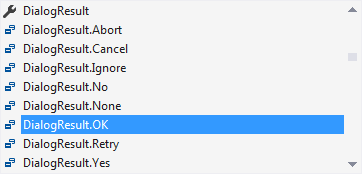
Como puedes ver, uno de estos valores es DialogResult.OK. Esto indica que quieres usar este botón como un botón de OK. Cuando se hace clic en el botón, VB.NET devolverá un resultado de OK para este botón.
Acceda al código del botón de cancelación y añada la siguiente línea:
Me.DialogResult = DialogResult.Cancel
Para el botón Cancelar, sólo estamos seleccionando DialogResult.Cancel de la lista. Cuando se hace clic en el botón, VB.NET devolverá un resultado de Cancelar para este botón.
Puedes hacer una prueba para ver qué valor está almacenado en Me.DialogResult . Pero tú lo hacen desde el botón que muestra la forma, Forma1 para nosotros.
Así que accede a tu código de la Forma 1, y localiza las líneas que muestran la segunda forma. Las dos líneas deberían ser estas:
Dim frmDialogue como nuevo frmSecond
frmDialogue.ShowDialog()
Cambie la segunda línea a esto:
Si frmDialogue.ShowDialog() = DialogResult.OK Entonces
MessageBox.Show(«OK Button Clicked»)
Finalizar si
Para llegar al valor del botón pulsado, se hace una prueba para ver qué resultado tiene el La propiedad ShowDialog es. Si la propiedad ShowDialog de frmDialogue es OK entonces puedes ejecutar el código que necesita ser ejecutado. Si la opción Cancelar sin embargo, no tienes que hacer nada: VB.NET tomará de cerrar tu caja de diálogo de Modal para ti!
Ejecute su programa y pruébelo. Haga clic en su botón para que aparezca su Modal cuadro de diálogo. Haz clic en el botón OK, y deberías ver el cuadro de mensajes. Vuelve a abrir el cuadro de diálogo Modal y luego haz clic en el botón Cancelar. El formulario se cerrará.
En la siguiente parte, veremos cómo devolver los valores de una segunda forma.
Aprenda acerca de la devolución de valores de una segunda forma –;
Espero que te haya sido de ayuda!
