Esta lección continúa de la parte anterior: Estándar Módulos en VB .NET
En la lección anterior, vimos que teníamos algunos problemas con nuestro código. VB colocó una línea ondulada bajo el nombre de nuestro Sub:
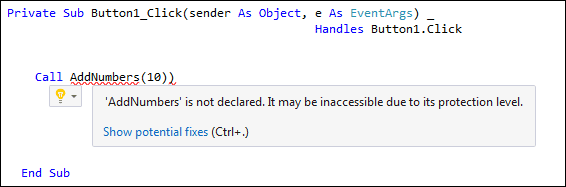
Los usuarios de Visual Studio 2015 a 2019 verán un mensaje más útil:

Lo que VB está diciendo es que no puede ver tu nueva subrutina desde dentro… del código del botón. Piensa que no tienes un Sub llamado AddNumbers . La razón por la que no puede verlo es que hemos hecho el Sub Private . Sólo hay código dentro del módulo modVerify puede ver un Private Sub. Si quieres el Sub o La función estará disponible para todo el código de su proyecto, incluyendo el botón, tienes que hacerla pública. Esto no implica nada más que cambiar la palabra Privado a Público . Modifica tu Sub a esto:
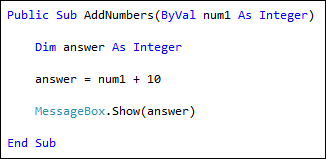
Cuando haces el cambio de Privado a Público , la línea ondulada debería desaparecer del código del Botón
Ejecute su programa y pruébelo. Haga clic en su botón. Debería recibir un mensaje caja que dice «20».
Ahora añadiremos una función a nuestro nuevo módulo.
Así que trae el código de tu módulo. Cuando tengas tu nuevo módulo en pantalla, teclee la siguiente función:
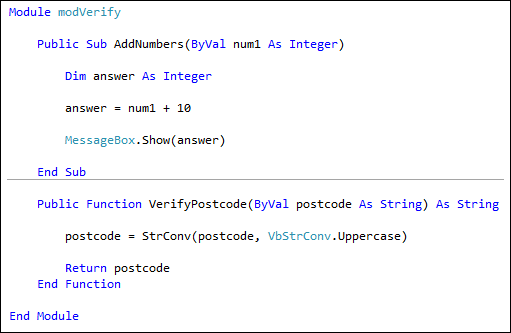
Función Pública VerifyPostcode(ByVal código postal como String) Como String
código postal = StrConv(código postal, VbStrConv.UpperCase)
Código postal de retorno
Función final
Cuando termines, tu ventana de codificación debería verse así:
No más lectura de estas lecciones online – ¡consigue el eBook aquí!
Todo lo que hace la función es comprobar un código postal para ver si las letras en él son todo en mayúsculas. Eso es porque, muy a menudo, la gente introduce un código postal como este:
ci1 4ty
Lo que quieres es un código postal que diga:
CI1 4TY
La nueva función convertirá un código postal que se le entregue, y se asegurará de que las letras son todas capitales.
La función incorporada que hace la conversión vale la pena explorar. Es esta:
StrConv( )
Es la abreviatura de «String Conversion». Entre los paréntesis redondos, VB necesita para poner dos cosas: la cadena que quieres convertir, y qué tipo de conversión que quieres. Tan pronto como escribas una coma después de la cadena que quieres convertir, VB aparece una caja de tipos de conversión disponibles:
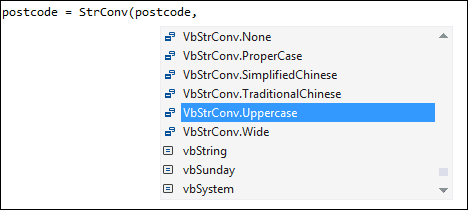
Muchos de los de la lista son bastante desconcertantes. Pero el que usamos fue el mayúscula uno. Simplemente haz doble clic en un elemento para añadirlo a tu código. Esto nos dio lo siguiente:
StrConv( código postal , VbStrConv.UpperCase )
La función convertirá todas las letras del código postal en mayúsculas.
Otro útil de la lista es ProperCase . Lo que esto hará es tomar una cadena y convertir todas las letras de la primera palabra (o palabras) en mayúsculas. Esto es útil para las direcciones. Así que si alguien introdujo esto como una dirección:
49 high street
El elemento VbStrConv.ProperCase lo convertiría en esto:
49 High Street
Pero volviendo a nuestro código.
Seleccione su formulario de nuevo. Luego agregue un nuevo botón y un cuadro de texto. Cambie la propiedad Text del Cuadro de Texto a ci1 4ty . Haga doble clic en el botón, y añadir el siguiente código para ello:
Dim CheckPostcode As String
Dim ConvertPostcode As String
CheckPostcode = Trim(TextBox1.Text)
ConvertPostcode = VerifyPostcode(CheckPostcode)
TextBox1.Text = ConvertPostcode
Lo primero que hacemos es obtener el texto del cuadro de texto. Esto se pasa a un variable llamada CheckPostcode. La siguiente línea llama a nuestra nueva función. Nosotros manejamos es el código postal que obtuvimos de la caja de texto:
ConvertPostcode = VerifyPostcode( CheckPostcode )
Cuando nuestra función haya terminado la conversión, devolverá (devolverá) el y lo puso en la variable ConvertPostcode. Esto es entonces colocado de nuevo dentro de la caja de texto.
Ejecute su programa y haga clic en el nuevo botón. Debería encontrar que las letras en el código postal se convierten en mayúsculas.
El punto sobre la creación de un módulo para albergar todos sus sub y funciones es que están en un archivo separado. Podrías escribir más subs y funciones para tu Módulo, los que validan el texto que viene de un cuadro de texto (un corrector de correo electrónico, para o uno que utiliza la conversión de cadenas ProperCase). Entonces usted tienen todo este código en un archivo que se puede añadir a proyectos totalmente diferentes. Si los subs y las funciones estuvieran en el mismo código para la forma, tendrías para importar todo el formulario antes de poder usar las muy útiles Subs y funciones que tú creaste.
Pero ya es suficiente sobre los módulos. Pasaremos a una nueva sección.
Aprenda sobre los eventos VB .NET –;
Espero que te haya sido de ayuda!
