Esta lección es parte de un tutorial en curso. La primera parte está aquí: Crear tus propios subs en VB .NET
Las funciones Subs y funcionaron perfectamente bien donde estaban – dentro de las dos líneas » Clase Pública Forma1 » y » Fin Clase «. Si usted trató de ponerlos en una línea debajo de Fin de la clase obtendrías un montón de líneas azules onduladas bajo tu código.
Eso es porque todo el código pertenece a Form1. Pero no tiene por qué ser así. De hecho.., es mejor separar todas las funciones y los substitutos y ponerlos en otro lugar – en algo llamado módulo . Exploraremos el Módulo Estándar , y ver cómo mover nuestras funciones y subsistemas fuera de la Forma 1. De esa manera, podemos los usan en otros proyectos.
Así que empieza un nuevo proyecto. Añade un botón a tu nuevo formulario. Para añadir un módulo a su proyecto, haga clic en Proyecto en la barra de menú. Desde el menú, haz clic en Añadir Módulo :
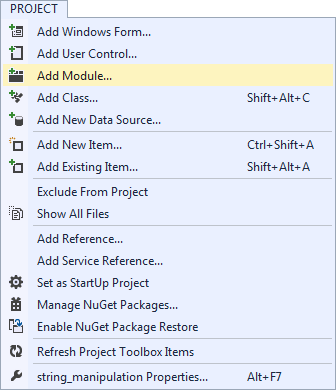
Cuando haga clic en Agregar módulo (o Agregar nuevo elemento), verá algo como esto cuadro de diálogo que aparece:

Seleccione Módulo de la ventana Plantillas . Escriba un nombre para su nuevo módulo – modVerify.vb . Cuando hayas escrito un nombre, haz clic en el Abrir …botón.
Deberías ver una ventana en blanco, con este código en ella:

Si miras el Explorador de Soluciones de la derecha, deberías ver que su nuevo módulo está en la lista:

Entre Módulo modVerify y Módulo End , escriba lo siguiente Subrutina:
Private Sub AddNumbers(ByVal num1 As Integer)
Respuesta tenue como entero
respuesta = num1 + 10
MessageBox.Show(answer)
End Sub
Tu ventana de codificación debería verse ahora así:

Ahora vuelve a hacer clic en tu formulario y haz doble clic en el botón que has añadido. Esto hará que traiga la ventana de código para la Forma, y el cursor estará parpadeando en el interior del código del botón.
No más lectura de estas lecciones en línea – ¡consigue el eBook aquí!
Añade el siguiente código para tu botón:
Call AddNumbers(10)
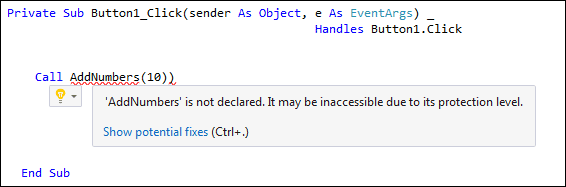
Cuando presione la tecla de retorno, verá una línea azul ondulada debajo del submarino… nombre. Si mantienes el ratón sobre AddNumbers, podrías ver esto:
Como esta lección es un poco larga, la continuaremos en la siguiente página.
Continuar con la lección del Módulo Estándar –;
Espero que te haya sido de ayuda!
