,
Si el corrector ortográfico no funciona en la aplicación de nuevos equipos, continúe leyendo a continuación para averiguar por qué esto podría estar sucediendo y cómo solucionar el problema.
Problema 1:
El corrector ortográfico funciona cuando escribe el mismo idioma que el idioma de visualización de Windows, pero no en otros idiomas instalados.
Causa:
Si la comprobación de hechizos en los equipos no funciona en varios idiomas (por ejemplo, cuando está escribiendo un idioma que no sea su idioma de visualización de Windows), debe saberlo hasta hace poco (abril de 2025), Los equipos no admitían la comprobación de hechizos para múltiples idiomasy esta característica estará disponible para todos los usuarios hasta julio de 2025.
Específicamente, Microsoft actualizará la función de corrección ortográfica con soporte para hasta tres idiomas en futuras actualizaciones de los equipos de Microsoft desde abril de 2025 hasta julio de 2025. (fuente1, fuente2).*
* Nota: Como alternativa, hasta que la aplicación Microsoft Teams admite la comprobación de hechizos en varios idiomas, puede usar el Versión web de los equipos de Microsoft.
Problema 2:
El corrector ortográfico no funciona en la aplicación de nuevos equipos, mientras que funcionó bien en los equipos «antiguos/clásicos».
Causa:
Si el corrector ortográfico funciona en la aplicación Classic Teams pero no en las nuevas aplicaciones de equipos, entonces una de las siguientes opciones podría estar sucediendo:
-
- El corrector ortográfico del equipo está deshabilitado.
- Tipificación básica La función no está instalada.
- El caché de los equipos está dañado.
Cómo solucionar problemas de corrección ortográfica en nuevos equipos.
Método 1: Habilitar «Verificación de hechizos» en equipos.
Si el corrector ortográfico de los equipos no funciona, primero asegúrese de que esté activado:
1. Abra los equipos de Microsoft y desde el 3-punto Menú junto al icono de su perfil, abra Ajustes.
2. En la pestaña General, asegúrese «Habilitar el corrector ortográfico«La casilla de verificación se verifica. Si no, verifíquela y reinicie equipos.

Método 2. Instale la característica de «escritura básica» y habilita la autocorrección
Paso 1. Asegúrese de que se instale la escritura básica.
La característica de «tipificación básica» contiene los correctores de hechizos y diccionarios requeridos para cada idioma de Windows instalado. Entonces, continúe y asegúrese de que esté instalado en su sistema.
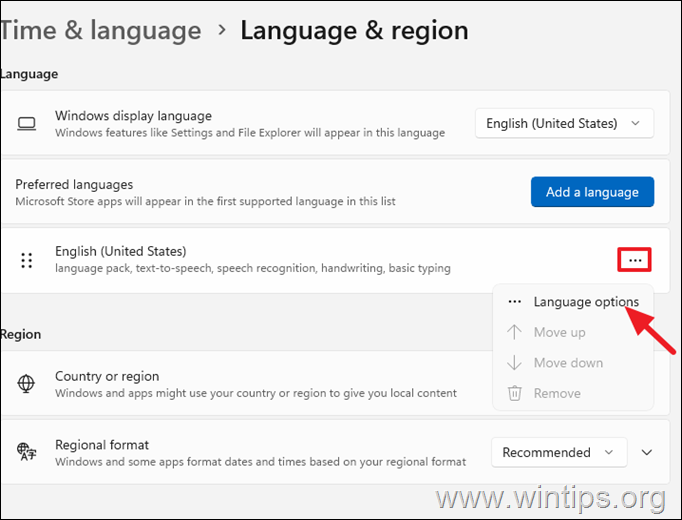
1. Ir a Comenzar > Ajustes > Tiempo e idioma > Idioma y región.
2. Al lado del idioma instalado, haga clic en 3-punto menú y seleccionar Opciones de idiomas.
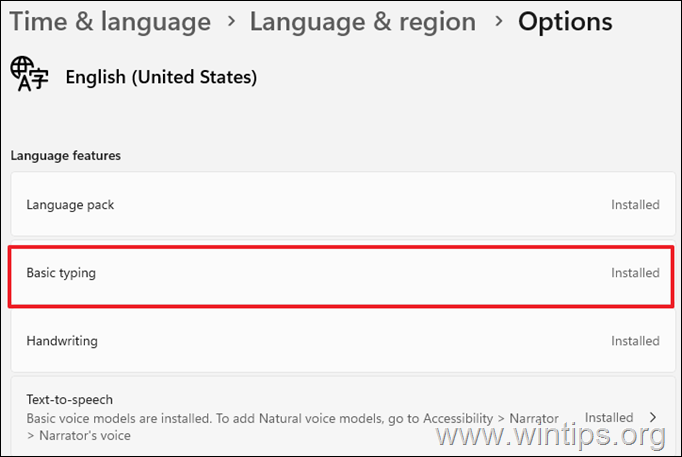
3. Asegúrate de que «Tipificación básica«La característica es instalado. Si no, proceda a instalarlo y luego reinicie su computadora.
Paso 2. Habilite la autocorrección.
Asegúrese de que la autocorrección esté habilitada en su sistema.
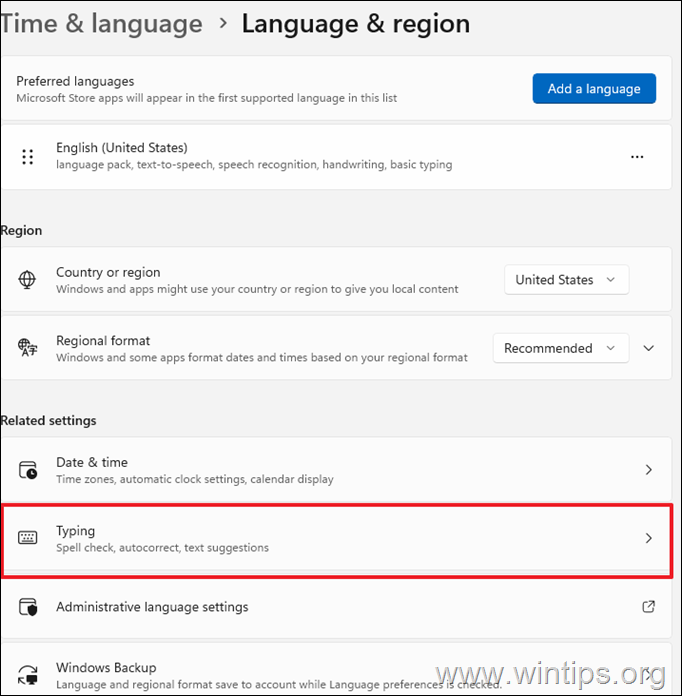
1. Ir a Comenzar > Ajustes > Tiempo e idioma > Idioma y región.
2. Bajo Configuración relacionada, seleccionar Mecanografía.
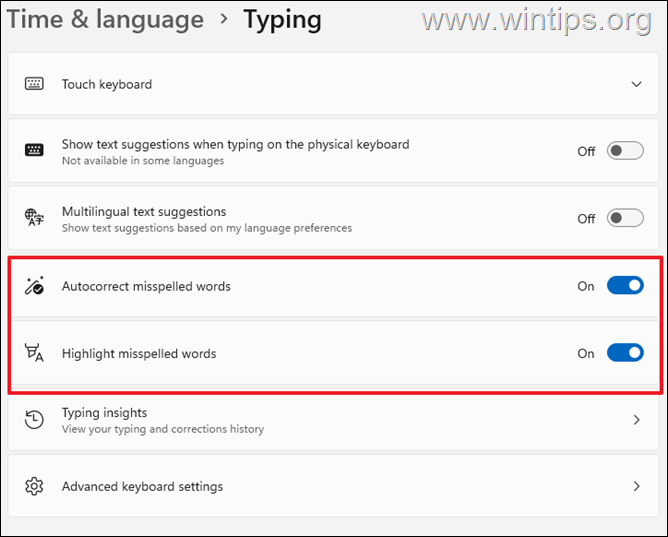
3. Establezca la siguiente configuración en EN.
Método 3. Clare Caché de equipos.
Debido a que un caché de equipos corruptos puede hacer que el corrector ortográfico no funcione, proceda a eliminar los archivos de caché de los equipos.
1. Haga clic con el botón derecho en el icono de equipos en la barra de tareas y Abandonar MS Equipos.

2a. Presione el Ganar  + + Riñonal llaves para abrir el Correr Cuadro de comando.
2b. Escriba el siguiente comando y presione Ingresar (DE ACUERDO) para borrar el caché de nuevos equipos Aplicación:*
- %userProfile%\ appData \ local \ paquetes \ msteams_8wekyb3d8bbwe \ localcache \ microsoft \ msteams
* Nota: Si está utilizando la aplicación Classic Teams, navegue a esta ubicación:
- %AppData%\ Microsoft \ Teams
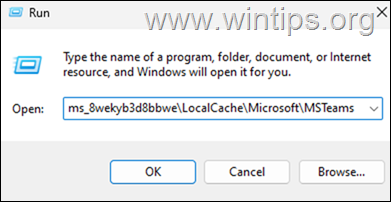
3. Prensa CONTROL + + A Para seleccionar todos los contenidos y luego presione Borrar Para eliminar carpetas y archivos de la carpeta «msteams».
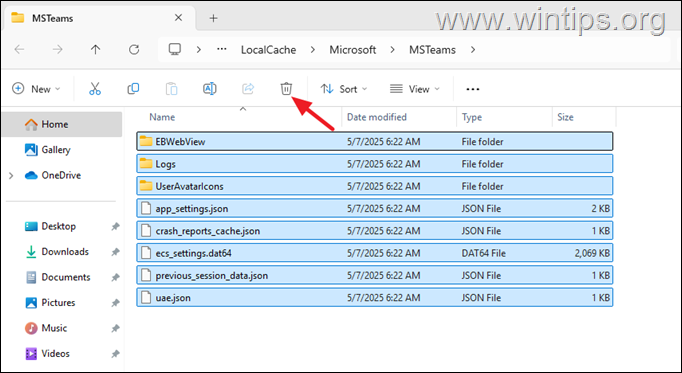
4. Ahora, comience a los equipos de Microsoft y verifique si el problema persiste.
Método 4. Desinstalar y reinstalar equipos de Microsoft.
El método final para solucionar el problema del corrector ortográfico de los equipos de Microsoft es reinstalar completamente la aplicación. Para hacer eso:
1. Navegar por Comenzar > Ajustes > Aplicaciones > Aplicaciones instaladas.
2. Encontrar el Aplicación de equipos de Microsoft y de los tres puntos  Seleccionar el menú Desinstalar

3. Reiniciar tu PC.
4. Finalmente, descargue y vuelva a instalar Equipos de Microsoft y luego verifique si el problema está resuelto.
¡Eso es todo! ¿Qué método funcionó para ti?
Avíseme si esta guía lo ha ayudado dejando su comentario sobre su experiencia. Por favor, me guste y comparta esta guía para ayudar a otros.
Si este artículo fue útil para usted, considere apoyarnos haciendo una donación. Incluso $ 1 puede hacer una gran diferencia para nosotros En nuestro esfuerzo por continuar ayudando a otros mientras mantiene este sitio gratis:


Konstantinos es el fundador y administrador de wintips.org. Desde 1995 trabaja y brinda soporte de TI como experto en computadora y red para individuos y grandes empresas. Está especializado para resolver problemas relacionados con Windows u otros productos de Microsoft (Windows Server, Office, Microsoft 365, etc.).
Artículos relacionados:
 Cómo eliminar las cuentas en los nuevos equipos…
 REVISIÓN: El teclado numérico no funciona en Windows 10/11
 FIJO: 'Este enlace ha sido deshabilitado' en…
 netsh winsock reset: cómo restablecer la red en…
 FIJO: Los equipos de la Sra. No pudieron conectarse…
 REVISIÓN: La seguridad de Windows no funciona en Windows 11.