Así que ha habido ocasiones en las que necesito redondear solo una o dos esquinas de un rectángulo en Adobe Illustrator CS6. ¡Hay un pequeño guión que escribió Hiroyuki Sato que funciona increíble para esto! Siga las instrucciones a continuación para ver cómo instalar el script y usarlo en Adobe Illustrator CS6.
Adobe Illustrator CS6: redondear una esquina
Paso 1
Tenemos que ir a buscar el guión del sitio web de Sato.
Paso 2
En la parte superior de la página, haga clic en el enlace de descarga para aics_scripts_en.zip y guárdelo en su computadora.
Paso 3
Descomprimir el aics_scripts_en.zip y guárdelo en algún lugar de su computadora. En mi computadora tengo una carpeta de scripts en la raíz de mi unidad C:, así que ahí es donde los guardo. Para descomprimirlo recomiendo 7-zip.
Etapa 4
Inicie Adobe Illustrator CS6 y le mostraré cómo usar el script en un rectángulo. Adelante, dibuja un rectángulo simple. Luego use la herramienta de selección directa presionando A y haga clic en una de las esquinas del rectángulo.
Paso 5
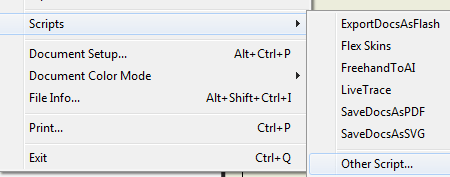
Luego ve a Archivo > Scripts > Otro Script o presione CTRL+F12.
Paso 6
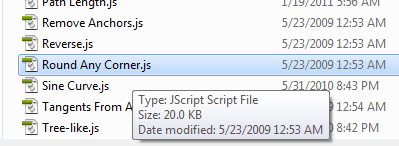
Vaya a donde haya descomprimido los scripts y seleccione el script «Round Any Corner.js».
Paso 7
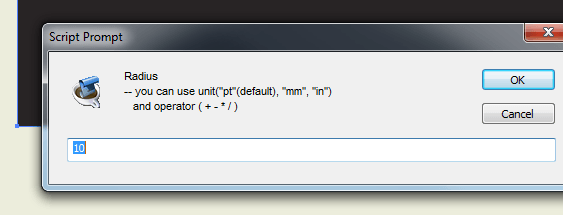
Le pedirá un radio, en mi ejemplo usaré el valor predeterminado de 10. (Presione OK)
Paso 8
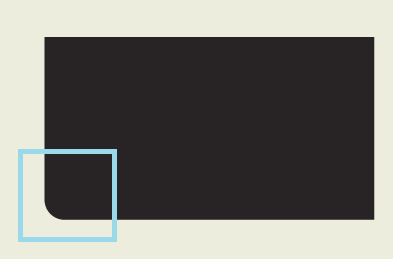
Como puede ver en mi imagen a continuación, redondeó una de las esquinas. Puede hacer tantas esquinas como desee simplemente seleccionando varias esquinas antes de ejecutar el script. O puede seleccionarlos individualmente y tener diferentes configuraciones de radio.
Me encuentro usando este script todo el tiempo para varios proyectos de diseño. Siempre viene bien, ¡disfrútalo!
