Android es un sistema operativo avanzado personalizable que le brinda un control casi completo de su propio dispositivo y puede controlarlo desde cómo funciona el dispositivo hasta cómo se ve.
Así que empecemos.
Opciones de desarrollador
Pero también hay un conjunto de opciones ocultas y configuraciones de Android dirigidas a usuarios avanzados y desarrolladores. Puedes usar Opciones de desarrollador en tu Android para personalizarlo como un desarrollador.
No encontrará estas opciones en su menú. Para llegar tienes que ir Ajustes, luego a Acerca del teléfono (dispositivo). Aquí puedes encontrar tu Número de compilación. Debe hacer clic en él 6 veces y aparecerá una ventana emergente que dice que ahora es un desarrollador. ¡Suena bien!
Vuelva a Configuración y ahora puede ver una nueva Opciones de desarrollador pestaña aquí. Haga clic en él y aquí encontrará muchas opciones que pueden ser útiles para usted.
Por ejemplo, es Permitir ubicaciones falsas opción. Mientras está encendida, esta opción le permite configurar su ubicación GPS usando la sencilla aplicación FakeGPS de Play Store.
Después de instalarlo, vaya a esta aplicación y habilite su GPS haciendo clic en el botón Ubicación. Ahora puede elegir cualquier lugar del planeta como su propia ubicación.
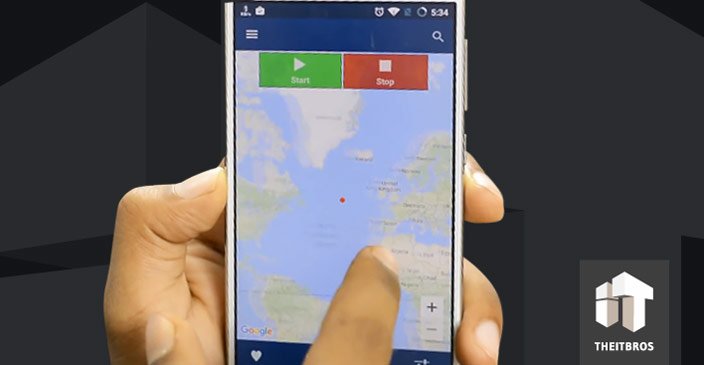
Este lugar se mostrará en su Facebook u otras cuentas de redes sociales como un lugar de ubicación; puede estar en cualquier parte del mundo.
A continuación en la lista tenemos Opción de estadísticas de proceso. Esta opción será útil si desea controlar el uso de la memoria de su dispositivo y aquí puede ver qué aplicaciones usan más su memoria.
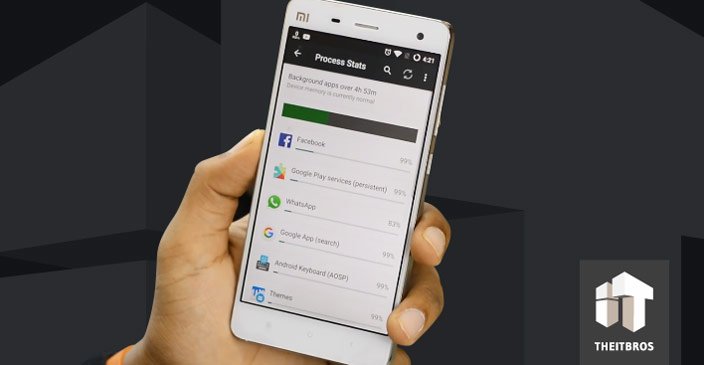
Entonces, si encuentra una aplicación que no usa mucho, puede Forzar la detención directamente desde esta opción. Verificar esto también le ayuda a ahorrar batería y prolongar su vida útil.
El siguiente pequeño pero genial Mostrar opción de toques muestra los toques registrados en su dispositivo. Es muy útil si está transmitiendo su dispositivo o usa la pantalla de su Android para una presentación.
Las siguientes 2 opciones son una de las herramientas más útiles, especialmente si tiene aplicaciones pesadas o juegos. Ir Renderizado acelerado por hardware.
El primero es Fuerza de procesamiento de GPU. Puede configurar la representación de objetos 2D en GPU. Si tiene una aplicación o un juego 2D que se retrasa en el dispositivo, active esta opción y su Android definitivamente se ejecutará más rápido.
La segunda opción también es perfecta. Si está jugando juegos en 3D con alto rendimiento gráfico, existe una excelente manera de hacer que esos juegos se vean mejor. Puedes hacer eso por habilitando el Force 4x MSAA opción y obtenga un breve impulso en el rendimiento.
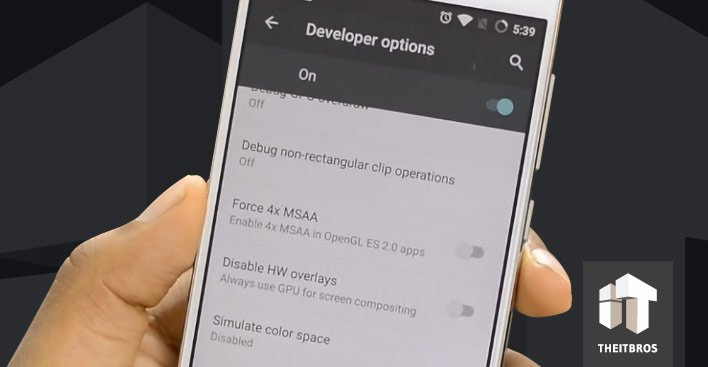
Pero probablemente una de las características más útiles de la opción Desarrollador es la capacidad de controlar las animaciones y transiciones de su dispositivo.
Puedes hacer eso usando Escala de animación de Windows, Escala de animación de transiciones y Escala de duración del animador opciones. Estos controlan cómo funciona la animación en su dispositivo.
De forma predeterminada, todas estas opciones están configuradas en 1x. Puede probar la animación y elegir una escala de 10x; su dispositivo comenzará a funcionar lentamente. Si configura esta opción en Animación apagada puedes acelerar tu Android porque esto detendrá la animación entre transiciones.
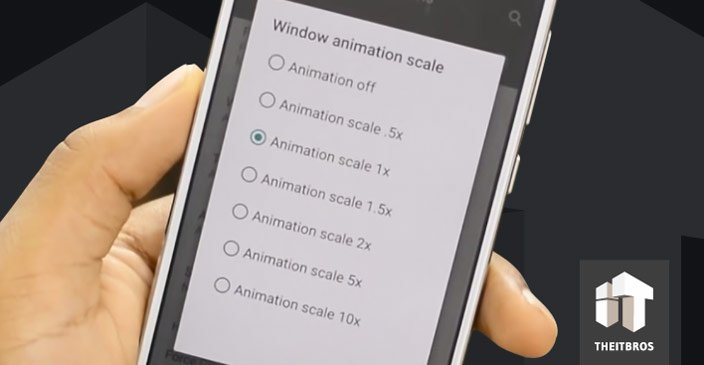
Esto puede ayudarlo a no perder el tiempo y hacer que el cambio entre ventanas y aplicaciones sea más rápido. Sin embargo, le recomendamos que configure esta opción en una escala de 0,5x para que su dispositivo 2 veces más rápido, pero todavía le dará un efecto de suavidad durante el cambio.
La siguiente es otra gran característica de las herramientas de desarrollo de Android. Mostrar el uso de la CPU La opción le permite monitorear su uso actual de CPU, mostrando qué procesos se están ejecutando ahora.
Al final de la lista tenemos cool Aplicación conjunto de opciones que pueden aumentar la velocidad de su dispositivo.
No guardes actividades La opción mata la actividad de las aplicaciones tan pronto como las abandona. Si tiene un dispositivo Android muy lento, también puede desactivar esta opción y también aumentará su dispositivo.
El siguiente es Límite de proceso en segundo plano opción. Básicamente, esta opción es una versión avanzada de la primera. Aquí puede administrar sus actividades en segundo plano, seleccione el límite para sus actividades en segundo plano. Si su Android es lento y trabaja duro, establezca esta opción en Como máximo 2 procesos no dañará su dispositivo.
Si no usa la opción Desarrolladores, le recomendamos que las mantenga apagadas.
Totalmente silencioso
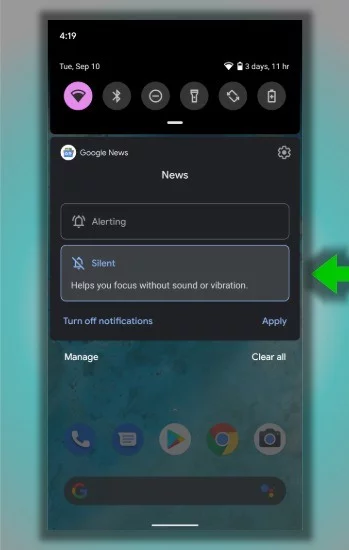
Las notificaciones son algo muy conveniente, pero a veces es posible que necesitemos apagar el sonido para que un flujo constante de sonidos no nos distraiga (por ejemplo, en una reunión). Pero el modo silencioso normal aún deja la vibración activada. Sin embargo, en Android 10 tienes la oportunidad de poner tu smartphone en modo completamente silencioso, lo que apagará la vibración para que tu gadget no reproduzca ni un solo sonido.
Ahorro de batería

Google agregó al conjunto de funciones ocultas de Android 10 la posibilidad de configurar la función de Ahorro de batería, que funcionará en un horario. Por ejemplo, sabe que todos los días que viene al trabajo, no usa un teléfono inteligente durante un par de horas. En este momento, la función de ahorro de batería se activará, dejando solo las opciones de teléfono inteligente más necesarias «de por vida», como una llamada y mensajes.
Gesto oculto para llamar al asistente de Google
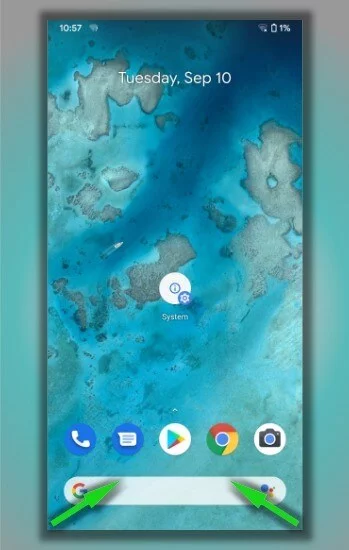
En Android 10, tiene una forma nueva y algo más simple que antes de iniciar el Asistente de Google en su teléfono. Todo lo que tienes que hacer es dibujar en diagonal desde cualquier esquina de la pantalla en la parte inferior. En Android Pie, puede abrir el asistente manteniendo presionada la tecla Inicio. La llamada del Asistente con la ayuda de un derrame cerebral, nos parece, es una solución mucho más conveniente.
Barra de búsqueda en la página de detalles de la aplicación

Google es principalmente un gigante de las búsquedas. Por tanto, no es de extrañar que esté “obsesionado” con la función de búsqueda y la agregue literalmente a todas partes. Pero todos estos son chistes. De hecho, agregar una cadena de búsqueda a la página de la lista de programas es una solución muy útil. Le permitirá encontrar la aplicación correcta en dos cuentas. Si antes tuvo que desplazarse manualmente a través de la larga lista de todos los programas instalados, entonces ya no tendrá que hacer esto.
Cancelar la desinstalación de la aplicación
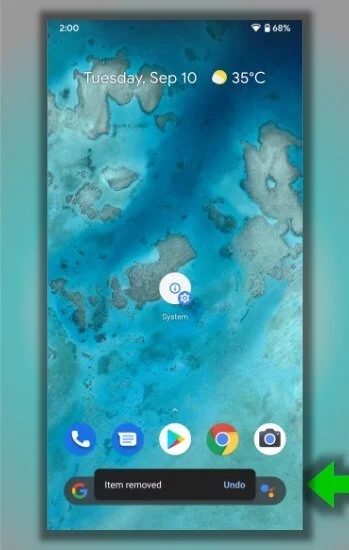
En Android 10, cuando elimina una aplicación de la pantalla principal, el sistema después de transferir el programa a la canasta muestra una opción para cancelar esta acción. No es el hecho de que lo usará con frecuencia, pero la presencia de tal oportunidad es definitivamente agradable.