En Windows, puede conectar cualquier carpeta compartida de red SMB ubicada en una computadora o servidor remoto como una unidad asignada. De esta manera, conecta una unidad de red NAS o una unidad flash USB conectada a su enrutador doméstico. A la carpeta de red asignada se le asigna una letra de unidad separada, a la que se puede acceder a través del Explorador, los administradores de archivos y todas las aplicaciones. Puede asignar una unidad de red desde la GUI de Windows, cmd o PowerShell.
¿Cómo mapear una unidad de red en el Explorador de archivos?
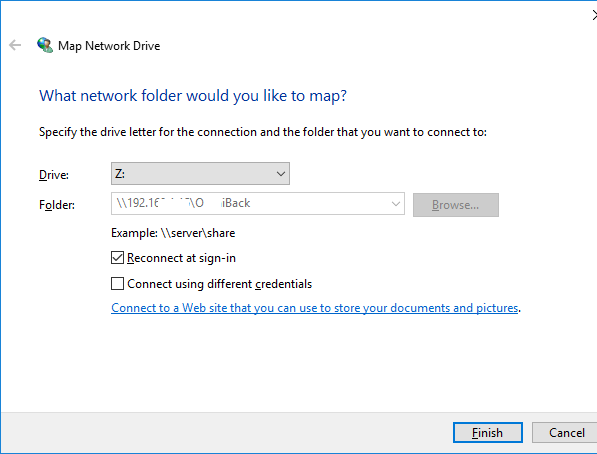
Para mapear una carpeta de red desde el Explorador de archivos de Windows, busque una carpeta compartida, haga clic derecho sobre ella y seleccione «Asignar unidad de red».
Debe especificar la letra de la unidad que desea asignar a la carpeta (Unidad) y si necesita volver a conectar la unidad en el próximo inicio de sesión (Reconectar al iniciar sesión).
Las unidades asignadas se muestran en el Explorador de archivos y contienen la ruta a la carpeta compartida de red además de la letra de la unidad.
Uso de Net Use para mapear la unidad de red
Si conoce la ruta UNC completa al directorio de red compartido que desea montar como una unidad separada, puede usar el comando NET USE.
Sintaxis general de NET USE:
net use <drive:> <path>
- Unidad: – letra de unidad que se asignará a una carpeta compartida;
- Ruta: ruta UNC a la carpeta de red.
Todos los parámetros disponibles del comando net use se pueden mostrar como:
Net use /?

USO NETO
[devicename | *] [\computernamesharename[volume] [password | *]]
[/USER:[domainname]nombre de usuario]
[/USER:[dotted domain name]nombre de usuario]
[/USER:[username@dotted domain name]
[/SMARTCARD]
[/SAVECRED]
[/REQUIREINTEGRITY]
[/REQUIREPRIVACY]
[[/DELETE] | [/PERSISTENT:{YES | NO}]]
Para conectar la carpeta \ lon-fs01 docs sales y asignar una letra de unidad U, ejecute el comando:
uso neto U: \ lon-fs01 docs sales

Si necesita autenticarse para acceder a la carpeta compartida, aparecerá una ventana en la que deberá solicitar sus credenciales para acceder. Si no desea ingresar credenciales en cada acceso, puede especificar el nombre de usuario y la contraseña usando el comando:
net use U: \lon-fs01docssales /user:your_user_name Your_P@ssw0rd
De forma predeterminada, la unidad conectada no es permanente y desaparece cuando se reinicia la computadora. Si desea mapear automáticamente una unidad la próxima vez que el usuario inicie sesión, debe usar el / persistente: si opción.
El comando completo para conectar un disco permanente se ve así:
net use U: \lon-fs01docssales /user:your_user_name Your_P@ssw0rd /persistent:yes
Si hay varios usuarios en la computadora, puede asignar automáticamente una carpeta compartida a todos los usuarios al iniciar sesión. Para hacer esto, cree un archivo de texto map_drive.bat con el siguiente código:
net use Z: /delete
net use Z: “\PC1docssales" /user:PC1pc1_user_name P@ssw0rdd
Donde:
- PC1: el nombre de la computadora remota donde está almacenada la carpeta de red;
- pc1_user_name: el usuario local en una PC1 con permisos para acceder a la carpeta.
Queda por copiar su archivo bat en el directorio C: ProgramData Microsoft Windows Menú Inicio Programas Inicio. Como resultado, esta secuencia de comandos se ejecutará en cada inicio de sesión de usuario y asignará una unidad de red.

Para desasignar una unidad de red, utilice el parámetro /Eliminar.
Para desconectar una unidad U: asignada previamente conectada, use el comando:
net use U: /delete
 Para eliminar todas las unidades asignadas, especifique *.
net use * /delete
Asignación de unidades de red con PowerShell
También puede administrar unidades asignadas con PowerShell (PowerShell versión 3.0 o posterior).
Para mapear permanentemente una unidad usando PowerShell bajo la cuenta a_smith, ejecute el comando.
New-PSDrive -Name Z -PSProvider FileSystem -Root “\lon-fs01docssales” -Credential theitbrosa_smith –Persist

Esto abrirá una ventana en la que debe especificar la contraseña de la cuenta especificada para acceder a la carpeta de red.
Para mostrar una lista de unidades de red asignadas, use el comando:
Get-PSDrive -PSProvider FileSystem | Select-Object Name, DisplayRoot | Where-Object {$_.DisplayRoot -ne $null}

En PowerShell 5.0+, puede usar otro cmdlet, New-SmbMapping:
New-SmbMapping -LocalPath Z -RemotePath “\lon-fs01docssales” -Persistent:$true
En este artículo, analizamos cómo usar unidades de red asignadas en Windows 10 usando NET USE y PowerShell.
Artículos relacionados:
 Cómo hacer una copia de seguridad de Synology NAS en…
 REVISIÓN: No pudimos encontrar ninguna unidad para…
 Cómo recibir notificaciones por correo electrónico…
 Cómo iniciar en el entorno de recuperación de…
 Cómo hacer una copia de seguridad de Windows Server…
 Cómo recibir una alerta por correo electrónico…