Nadie sabe por qué los desarrolladores de Windows 10 decidieron abandonar lo familiar desde el visor de imágenes predeterminado de Windows 7 – Visor de fotos de Windowsy use la aplicación Moderna Fotos en su lugar. El visor de fotos antiguo está asociado solo con las extensiones de archivo * .tif y * .tiff, y no hay oportunidad de abrir otros tipos de archivos gráficos en él.
A pesar de que la aplicación Fotos tiene más funciones (filtros, procesamiento de imágenes y efectos visuales), el antiguo Visor de fotos de Windows es más rápido y conveniente. En este artículo consideraremos como restaurar lo viejo Visor de fotos de Windows en Windows 10.
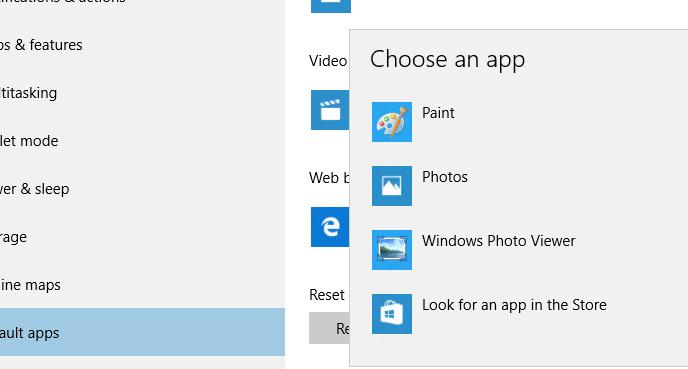
Como ya hemos comentado, no puede utilizar Windows Photo Viewer como programa para abrir archivos gráficos, en particular:
- No hay visor de fotos en la configuración de asociaciones de extensión de archivo con los programas en el Panel de control
- El visor de fotos no está disponible en el menú Abrir con…
- No puede asignar un archivo ejecutable manualmente, ya que no hay archivos ejecutables en «C: Archivos de programa (x86) Windows Photo Viewer» o «C: Archivos de programa Windows Photo Viewer»
- No hay Avance opción en el menú contextual de archivos gráficos
Los desarrolladores de Windows 10 han borrado todas las claves de registro conectadas con Windows Photo Viewer, aunque la herramienta todavía permanece en el sistema y se encuentra en C: Archivos de programa (x86) Windows Photo Viewer .
Nota. Si ha actualizado de Windows 7 o Windows 8.1 a Windows 10, Windows Photo Viewer estará disponible en el menú contextual «Abrir con …» y las asociaciones de archivos en el Panel de control, ya que las claves necesarias no se eliminarán durante la actualización. Entonces, todo lo que se discute a continuación se refiere a los sistemas con Windows 10 instalado desde cero.
Puede forzar el Visor de fotos de Windows en Windows 10 en una carpeta determinada usando este comando:
rundll32 "%ProgramFiles%Windows Photo ViewerPhotoViewer.dll", ImageView_Fullscreen C:MyPhoto

Para recuperar la oportunidad de convertir Windows Photo Viewer en una aplicación predeterminada en el Panel de control para el usuario actual, importe el siguiente archivo de registro Photo_Viewer_Win10.zip:
Editor del registro de Windows, versión 5.00
[HKEY_CURRENT_USERSoftwareClasses.jpg]
@ = ”PhotoViewer.FileAssoc.Tiff”[HKEY_CURRENT_USERSoftwareClasses.jpeg]
@ = ”PhotoViewer.FileAssoc.Tiff”[HKEY_CURRENT_USERSoftwareClasses.gif]
@ = ”PhotoViewer.FileAssoc.Tiff”[HKEY_CURRENT_USERSoftwareClasses.png]
@ = ”PhotoViewer.FileAssoc.Tiff”[HKEY_CURRENT_USERSoftwareClasses.bmp]
@ = ”PhotoViewer.FileAssoc.Tiff”[HKEY_CURRENT_USERSoftwareClasses.tiff]
@ = ”PhotoViewer.FileAssoc.Tiff”[HKEY_CURRENT_USERSoftwareClasses.ico]
@ = ”PhotoViewer.FileAssoc.Tiff”
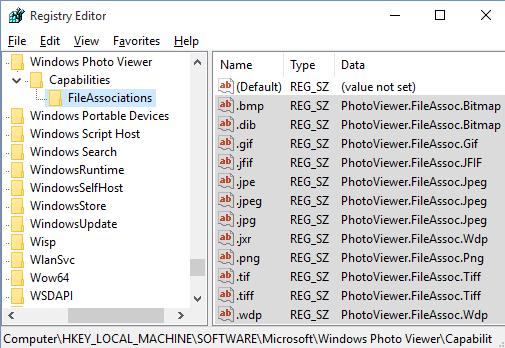
El siguiente archivo REG es más general y se aplica a todos los usuarios del sistema debido a la creación de asociaciones de archivos en el nivel de la aplicación. Las asociaciones de archivos con Windows Photo Viewer se crean en esta rama del registro: HKEY_LOCAL_MACHINE SOFTWARE Microsoft Windows Photo Viewer Capabilities FileAssociations
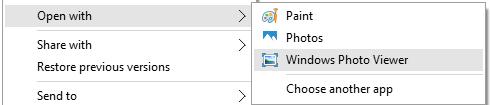
Además, este ajuste de registro devuelve la oportunidad de elegir Windows Photo Viewer en el menú contextual de las imágenes «Abrir con …»
El archivo REG listo para realizar los cambios necesarios: Restore_Photo_Viewer_Windows_10.zip
Por lo tanto, el Visor de fotos de Windows se puede utilizar para volver a abrir la mayoría de los tipos de archivos.
Nota. Si está utilizando Windows 10 en la máquina virtual (VirtualBox, VMWare) sin aceleración de hardware, Windows Photo Viewer que depende de la aceleración de Direct3D no se iniciará.
Artículos relacionados:
 REVISIÓN: Error 'No implementado' al abrir fotos o…
 Cómo restaurar Active Directory desde una copia de…
 Cómo hacer una copia de seguridad y restaurar los…
 Cómo recibir notificaciones por correo electrónico…
 Cómo iniciar en el entorno de recuperación de…
 Cómo hacer una copia de seguridad de Windows Server…