,
Si quieres recibir una notificación por correo electrónico cada vez que una cuenta de administrador desbloquee Windows 10/11 o Windows Serverentonces este tutorial es para ti.
Cuando necesita monitorear sistemas críticos, es útil recibir una alerta por correo electrónico cada vez que alguien desbloquea una computadora crítica con Windows Server o Windows 10/11. Si es así, esta guía le muestra cómo recibir automáticamente una alerta por correo electrónico cuando un sistema Windows sea desbloqueado por cualquier usuarioutilizando el Programador de tareas de Windows y PowerShell.
Cómo obligar a Windows a enviar una notificación por correo electrónico después de desbloquear e iniciar sesión en Windows Server 2016/2019 o Windows 10/11.
- Requisito: Un servidor SMTP para enviar correos electrónicos.
Paso 1. Cree un script de PowerShell para enviar notificaciones por correo electrónico.
El primer paso para completar esta tarea es crear un script de PowerShell que enviará un correo electrónico a un destinatario específico con los detalles del inicio de sesión (nombre de usuario y fecha/hora).
1. Crea una carpeta llamada «Guiones» en su unidad C:\ o en cualquier otra carpeta donde desee almacenar el script que enviará el correo electrónico. *
* Nota: En esta guía creamos la carpeta de scripts en «C:\Windows\System32\Scripts».
2. Ahora abierto Bloc y Copiar–pasta el siguiente texto para crear el script:
# Información: este script envía un correo electrónico cuando cualquier cuenta de usuario inicia sesión en la computadora.
# Credenciales de correo electrónico para el servidor SMTP
$Nombre de usuario = «remitente@dominio.com» # dirección de correo electrónico del remitente
$Contraseña simple = «contraseña del remitente» # contraseña de correo electrónico del remitente
$ContraseñaSecure = ConvertTo-SecureString $ContraseñaPlain -AsPlainText -Force
$Cred = Nuevo objeto System.Management.Automation.PSCredential ($Nombre de usuario, $Contraseña segura)# Contenido del correo electrónico
$LoggedInUser = $env:NOMBRE DE USUARIO
$Equipo = $entorno:NOMBRE DE EQUIPO
$Horalocal = Obtener-Fecha -Formato «aaaa-MM-dd HH:mm:ss»
$Para = «destinatario@dominio.com» # dirección de correo electrónico del destinatario
$Asunto = «Nombre del servidor Alerta de inicio de sesión: $LoggedInUser»
$Cuerpo = @»
El usuario $LoggedInUser ha iniciado sesión en $Computer a las $LocalTime.
«@# Enviar el correo electrónico
Enviar mensaje de correo -De $Nombre de usuario -A $A -Asunto $Asunto -Cuerpo $Cuerpo `
-ServidorSmtp «correo.dominio.com» -Puerto 587 -UseSsl -Credencial $Cred# Opcional: archivo de registro local
Agregar contenido -Ruta «C:\Windows\System32\Scripts\UserLoginLog.txt» -Value «$LocalTime – $LoggedInUser inició sesión en $Computer»
3. Luego modifique el texto del script de la siguiente manera:
- Reemplazar «remitente@dominio.com» con su dirección de correo electrónico del remitente.
- Reemplazar «contraseña del remitente» con la contraseña de la dirección de correo electrónico de su remitente.
- Reemplazar «destinatario@dominio.com» con la dirección de correo electrónico del destinatario.
- Reemplazar «Nombre del servidor» con el nombre de su servidor Windows o nombre de máquina.
- Reemplazar «correo.dominio.com» con el nombre de su servidor SMTP.
- Reemplace -si es necesario- «587» con el puerto de su servidor SMTPS.
- Reemplazar «C:\Windows\System32\Scripts» con el recorrido completo del «Guiones«carpeta si la creó en otra ubicación.
4a. Cuando termine, desde Archivo selección de menú Guardar como.
4b. Ahora haz lo siguiente en «Guardar como» diálogo:
- Seleccione para ahorrar el archivo dentro de «Guiones«carpeta que creaste antes.
- Elige en Guardar como tipo: Todos los archivos
- Elige en Codificación: Unicódigo
- Escribe como Nombre del archivo: «Correo electrónicoAleltForUserLogins.ps1»
- Hacer clic Ahorrar y luego cierre el Bloc de notas.

5. Continúe con el siguiente paso.
Paso 2. Cree una tarea programada en Windows que ejecutará el script en el desbloqueo de Windows.
Después de crear el script para enviar notificaciones por correo electrónico, configúrelo para que se ejecute cuando un usuario desbloquee la máquina para iniciar sesión en Windows.
1. Abra el Programador de tareas y forme el Acción selección de menú Crear tarea.
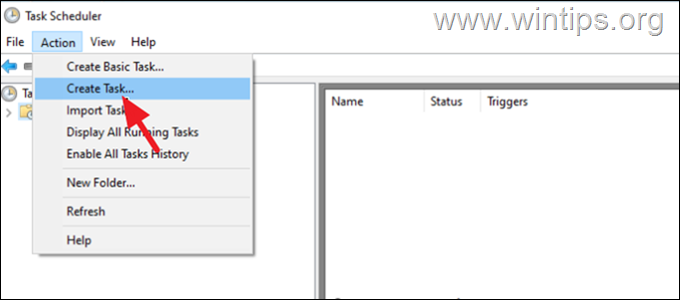
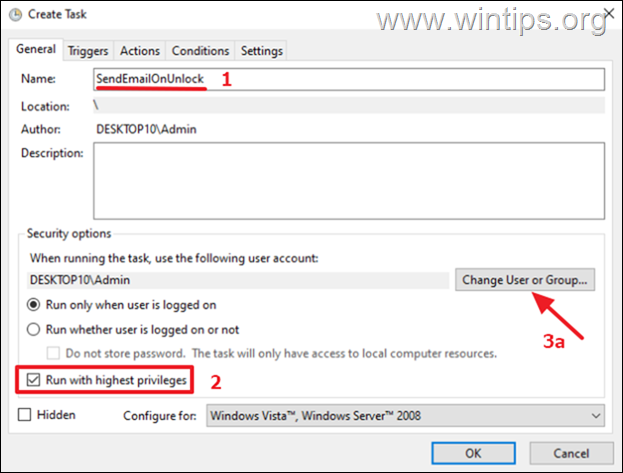
2. En la ventana ‘Crear tarea’, haga lo siguiente en General pestaña:
2a. Escriba un nombre para la tarea (por ejemplo, «SendEmailOnUnlock»)
2b. Seleccione para Ejecutar con los privilegios más altos
2c. Hacer clic Cambiar usuario o grupo
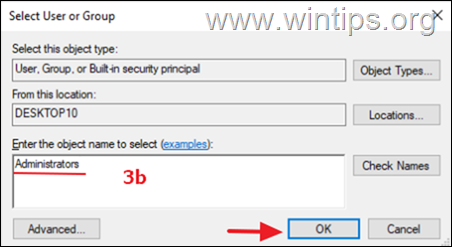
2do. en el ‘Seleccionar usuario o grupo‘tipo de ventana «Administradores» en el nombre del objeto archivado y haga clic DE ACUERDO.
3. Seleccione el Desencadenantes pestaña y haga clic Nuevo
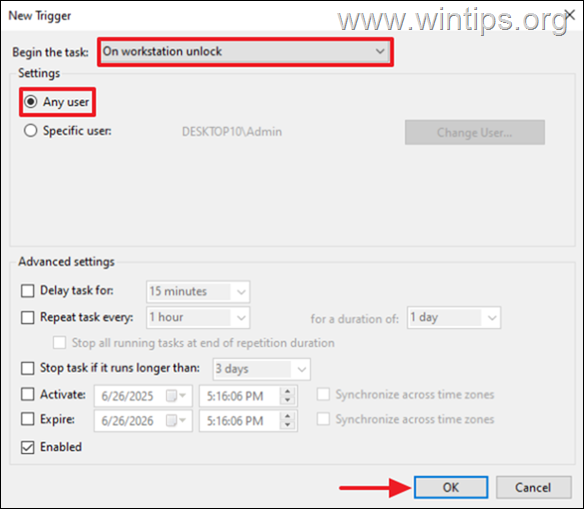
3a. En la ventana ‘Nuevo activador’ seleccione Al desbloquear la estación de trabajo para cualquier usuario y haga clic DE ACUERDO.
4. Seleccione el Comportamiento pestaña y haga clic Nuevo.
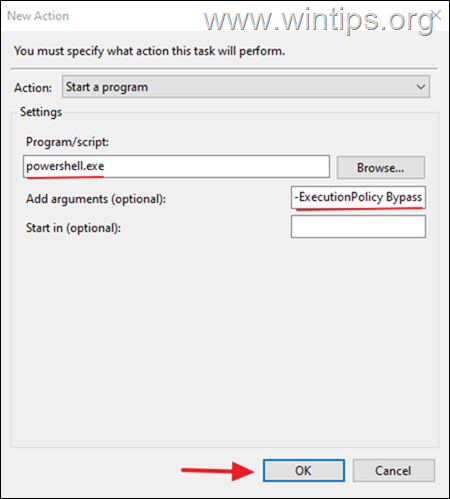
4a. En la ventana ‘Nueva acción’ haga lo siguiente y luego haga clic DE ACUERDO:
-
En el Programa/guión campo, escriba «powershell.exe«
-
En Agregar argumentos campo, Copiar & pasta el siguiente texto:
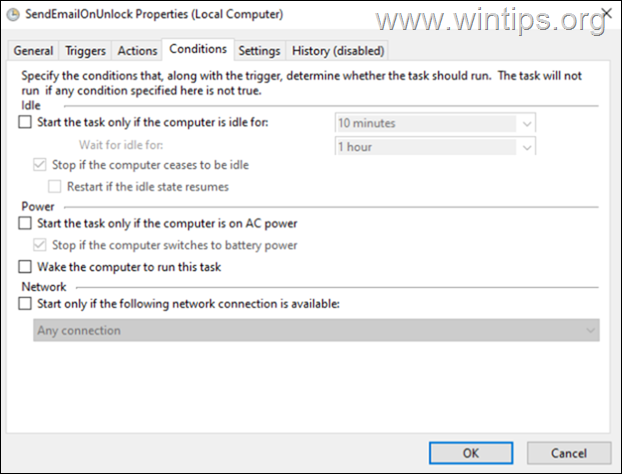
5. Ahora seleccione el Condiciones pestaña y desmarcar todas las configuraciones.
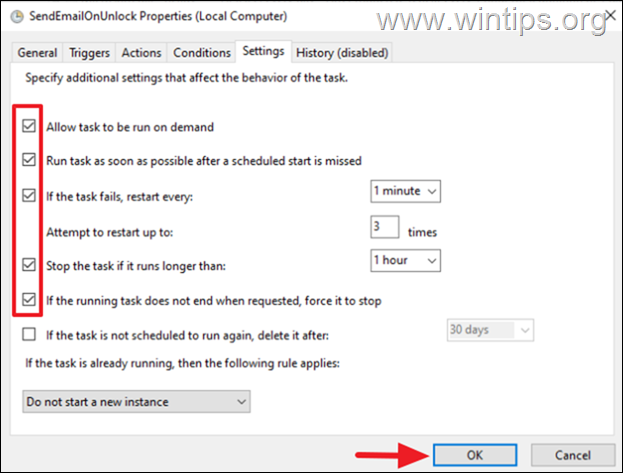
6. Finalmente seleccione el Ajustes pestaña, elija lo siguiente y luego haga clic en DE ACUERDO:
-
Permitir que la tarea se ejecute bajo demanda
-
Ejecute la tarea lo antes posible después de perder un inicio programado.
-
Si la tarea falla, reinicie cada 1 minuto.
-
Detenga la tarea si dura más de 1 hora
-
Si la tarea en ejecución no finaliza cuando se solicita, fuerce su detención.
9. Después de crear la tarea, presione el botón ventanas + l teclas para bloquear la computadora y luego desbloquearla e iniciar sesión nuevamente en Windows.
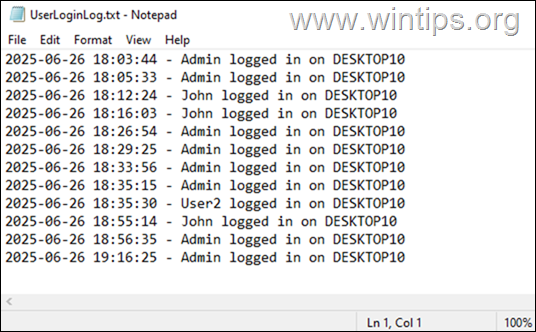
9. Después de iniciar sesión, debería recibir una alerta por correo electrónico en la dirección de correo electrónico del destinatario que especificó en el script de PowerShell (paso 1), notificándole qué usuario desbloqueó e inició sesión en la máquina y cuándo. Además, el evento de inicio de sesión también se registrará en el archivo «UsuarioLoginLog.txt«archivo ubicado dentro de la carpeta «Scripts» (por ejemplo, «C:\Windows\System32\Scripts\UserLoginLog.txt» en este ejemplo).*
¡Eso es todo! Déjame saber si esta guía te ha ayudado dejando tu comentario sobre tu experiencia. Por favor, dale me gusta y comparte esta guía para ayudar a otros.
Si este artículo fue útil para usted, considere apoyarnos haciendo una donación. Incluso 1 dólar puede marcar una gran diferencia para nosotros en nuestro esfuerzo por continuar ayudando a otros mientras mantenemos este sitio gratuito:


Konstantinos es el fundador y administrador de Wintips.org. Desde 1995 trabaja y brinda soporte informático como experto en informática y redes a particulares y grandes empresas. Está especializado en la resolución de problemas relacionados con Windows u otros productos de Microsoft (Windows Server, Office, Microsoft 365, etc.).