La siguiente innovación útil que apareció en Windows Server 2016 es el nuevo formato de discos virtuales: Conjunto de VHD (VHDS) permitiendo el uso simultáneo de un disco virtual por varias máquinas virtuales. Esta función se utiliza en escenarios de clústeres invitados (clúster de archivos, SQL Server AlwaysOn FCI, etc.), cuando los discos compartidos deben estar disponibles para todos los nodos del clúster de máquinas virtuales. La tecnología VHD Set está diseñada para reemplazar la función Shared VHDX y tampoco requiere la configuración de HBA virtual y SAN para la presentación de un LUN a varias VM.
En Windows Server 2012 R2 para proporcionar características de agrupación de invitados el formato de discos virtuales compartidos, VHDX compartido, se utilizó. Sin embargo, Shared VHDX tiene algunos inconvenientes:
- no hay oportunidad de cambiar el tamaño o migrar VHDX compartido
- VHDX no admite copias de seguridad, puntos de control ni replicación
VHDS no tiene estas restricciones, pero está disponible solo en la máquina virtual que ejecuta el invitado Windows Server 2016. VHDS admite las siguientes funciones nuevas:
-
- soporte a nivel de host de copia de seguridad y replicación
- VHD Set size change on the fly (sin detener la VM)
- soporte de migración de disco en caliente
- creando puntos de control para archivos .vhds
Para crear un nuevo conjunto de VHD, seleccione Nuevo -> Disco virtual en el menú gráfico de Hyper-V Manager. Especificar Conjunto de VHD como formato de disco, luego seleccione el tipo de disco (fijo o dinámico), el nombre del archivo, la ubicación y el tamaño.
También puede crear el disco usando PowerShell:
New-VHD –Path c:clusterstoragevmstorage01DynamicDisk.vhds -SizeBytes 40Gb -Dynamic
Al crear un disco, basta con especificar la extensión del archivo vhds y PowerShell creará automáticamente el conjunto de VHD. Al crear un disco con formato VHD Set, aparecen dos archivos:
- .avhdx – un archivo de disco que contiene datos (puede ser tanto fijo como dinámico)
- .vhds – un archivo de metadatos pequeño (260 KB) para coordinar la interacción entre los nodos del clúster invitados

A continuación, se muestra un ejemplo de cómo crear un clúster invitado de dos nodos mediante VHDS.
Creemos dos nuevos conjuntos de VHD. El primero será un disco testigo en el quórum del clúster y el segundo será el disco de datos. Por ejemplo, nuestro clúster está representado por dos VM. Conecte ambos conjuntos de VHD en cada máquina virtual. Puede hacerlo en la interfaz gráfica de Hyper-V o en PowerShell:
Add-VMHardDiskDrive -VMName VMCL01 -Path "c:ClusterStorageSharedDiskVM_Quorum.vhds" -SupportPersistentReservations
Add-VMHardDiskDrive -VMName VMCL01 -Path "c:ClusterStorageSharedDiskVM_Shared.vhds" -SupportPersistentReservations
Add-VMHardDiskDrive -VMName VMCL02 -Path "c:ClusterStorageSharedDiskVM_Quorum.vhds" -SupportPersistentReservations
Add-VMHardDiskDrive -VMName VMCL02 -Path "c:ClusterStorageSharedDiskVM_Shared.vhds" -SupportPersistentReservations
Instalar en pc Clústeres de conmutación por error característica en cada servidor virtual:
Install-WindowsFeature -Name Failover-Clustering -IncludeManagementTools -ComputerName VMCL01
Install-WindowsFeature -Name Failover-Clustering -IncludeManagementTools -ComputerName VMCL02
Inicialice los discos:
get-disk |? OperationalStatus -Like "Offline" | Initialize-Disk
Cree particiones NTFS:
New-Volume -DiskNumber 1 -FileSystem NTFS -FriendlyName Quorum
New-Volume -DiskNumber 2 -FileSystem NTFS -FriendlyName Data
Ahora tienes que crear un clúster:
# Verificación de compatibilidadTest-Cluster VMCL01,VMCL02
# Creando clústerNew-Cluster -Name FSCluster01 -Node VMCL01,VMCL02 -StaticAddress 192.168.0.50
(Get-ClusterResource |? Name -like "Cluster Disk 1").Name="Quorum"
(Get-ClusterResource |? Name -like "Cluster Disk 2").Name="Data"
# Especifique el disco TestigoSet-ClusterQuorum -DiskWitness Quorum
# Agregar volumen compartido de clústerGet-ClusterResource -Name Data | Add-ClusterSharedVolume
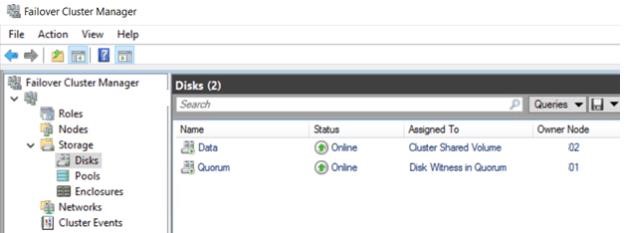
Si lo ha hecho bien, aparecerá un clúster invitado de dos nodos.
Puede convertir Shared VHDX a VHD Set. La conversión se realiza sin conexión (el disco no debe usarse y debe desconectarse de todas las VM) usando Convert-VHD cmdlet:Convert-VHD "C:ClusterStorageSharedDiskold.vhdx" "C:ClusterStorageSharedDisknew.vhds"
Por lo tanto, VHD Set en Windows Server 2016 permite crear un clúster invitado MSFT sin utilizar tecnologías complejas, como NPIV, HBA virtual y red SAN virtual. Virtual VHDS originalmente admite cambios de tamaño, instantáneas y migración.