Hoy demostraremos cómo administrar listas blancas / negras de las redes WiFi y permitir / restringir el acceso de los usuarios a ellas sin usar objetos complejos de políticas de grupo.
Para administrar la lista de redes WiFi disponibles, usaremos la función de filtrado WLAN en netsh (En este artículo se pueden encontrar otros ejemplos del uso de netsh en Windows para administrar redes inalámbricas).
Nota. Todas estas operaciones se realizan con privilegios de administrador local. También significa que si el administrador de la computadora tiene acceso restringido a ciertas redes Wi-Fi, un usuario estándar no puede cambiar este comportamiento.
El filtrado de una lista de redes Wi-Fi disponibles se basa en los conceptos SSID de lista blanca y negra de las redes WiFI.
Nota. SSID (Service Set Identifier) es un nombre único para la red inalámbrica, el que ve en la lista de redes WiFi disponibles cuando visualiza el entorno inalámbrico. Este nombre se especifica en la configuración del punto de acceso WiFi, su longitud máxima es de 32 caracteres y es distingue mayúsculas y minúsculas.
Consideremos dos escenarios básicos de filtrado de redes WiFi:
- Tarea: ocultar al usuario todas las redes WiFi excepto las permitidas
- Tarea: ocultar solo determinadas redes WiFi (por ejemplo, abiertas o desprotegidas)
El primer escenario sugiere que necesitamos configurar Windows 8 para que el sistema vea solo aquellas redes WiFi que el administrador ha especificado (todas las demás redes deben estar bloqueadas y ocultas para el usuario). Para implementar este escenario:
- Ejecute la línea de comando como administrador
- Cree un nuevo filtro, especificando el SSID de la red, que debería estar disponible para la conexión en la lista de redes WiFi (lista blanca):
1
netsh wlan add filter permission=allow ssid="SSID-of-White-Network" networktype=infrastructure
Nota. Los comandos similares se pueden usar para agregar SSID de todas las redes WiFi permitidas, que la computadora de un usuario debería ver, a la lista blanca.
- El siguiente comando también prohibirá mostrar todos los demás (generalmente redes WiFi que no son de confianza):
1
netsh wlan add filter permission=denyall networktype=infrastructure
Consideremos el segundo escenario cuando necesitamos ocultar los SSID de ciertas redes WiFi del usuario. Para hacerlo:
- Ejecute cmd como administrador
- Para cada una de las redes WiFi que queremos ocultar, ejecutamos el siguiente comando:
1
netsh wlan add filter permission=block ssid="SSID-of-Black-Network" networktype=infrastructure
La lista de los filtros aplicados se puede obtener con el comando:
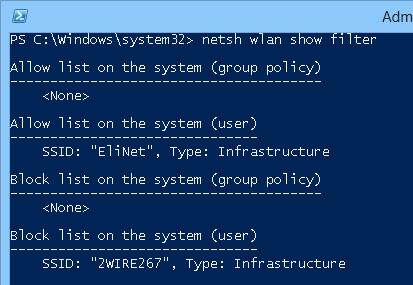
En nuestro caso, podemos ver que se utilizan dos filtros personalizados: una red se agrega a la Lista de permitidos y la otra, a la Lista de bloqueo.
Para eliminar un SSID de una red WiFi de la lista de bloqueo:
- Ejecuta el comando
1
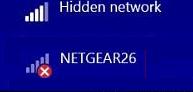
netsh wlan set blockednetworks display=show - Después de ejecutar el comando anterior, todas las redes Wi-Fi bloqueadas con este filtro aparecen en la lista con un pequeño icono de cruz (esto significa que la red está bloqueada).
- Elimine esta red de la lista negra:
1
netsh wlan delete filter permission=block ssid=NETGEAR2b networktype=infrastructure
- Desactive la visualización de redes inalámbricas ocultas:
1
netsh wlan set blockednetworks display=hide
Para eliminar todos los filtros de Wi-Fi aplicados, ejecute el siguiente comando:
1 |
netsh wlan delete filter permission=denyall networktype=infrastructure |

Si el comando tiene éxito, aparece el siguiente mensaje:
1 |
The filter is removed from the system successfully. |
Hay una característica interesante: si el administrador de la computadora usa filtros para restringir el acceso de los usuarios a las redes inalámbricas, un usuario de PC estándar puede ver una lista de todas las redes inalámbricas disponibles actualmente con el comando:
1 |
netsh wlan set blockednetworks display=show
|
Las redes bloqueadas se marcarán con un icono de «x» rojo y no podrá conectarse a ellas.
Las técnicas de filtrado descritas anteriormente para acceder a redes Wi-Fi también funcionan en Windows 7 / Vista.
Artículos relacionados:
 Cómo recibir notificaciones por correo electrónico…
 Cómo iniciar en el entorno de recuperación de…
 Cómo hacer una copia de seguridad de Windows Server…
 Cómo recibir una alerta por correo electrónico…
 REVISIÓN: La seguridad de Windows no funciona en Windows 11.
 SEX: Error 0x800f0831 en Windows Update (Windows 10/11)