A partir de Windows 10 1809, Microsoft ha cambiado la forma de instalar el paquete de Herramientas de administración de servidor remoto (RSAT) en los sistemas operativos de escritorio. Anteriormente, después de cada actualización de compilación de Windows 10 (por ejemplo, de 1809 a 1903), tenía que descargar manualmente el paquete MSU con la última versión del paquete RSAT e instalarlo en su computadora. Sin embargo, hoy se muestra el siguiente mensaje en la página de descarga de RSAT en el sitio web de Microsoft:
IMPORTANTE: A partir de la actualización de octubre de 2018 de Windows 10, RSAT se incluye como un conjunto de «Funciones a pedido» en Windows 10.
RSAT en Windows 10 como características a pedido (FoD)
El hecho es que a partir de Windows 10 1809 (17763), ya no tiene que descargar manualmente la última versión de RSAT de Microsoft. Ahora, el paquete de herramientas de administración remota del servidor está integrado en la imagen de Windows 10 y se instala como una opción separada (Funciones bajo demanda). Ahora puede instalar RSAT desde el Ajustes aplicación.
La distribución de Windows 10 no contiene archivos de instalación RSAT. Para instalar el paquete RSAT, su computadora necesita acceso directo a Internet. Además, no puede instalar RSAT en la edición Windows 10 Home, solo las versiones Professional y Enterprise son adecuadas.
Para instalar RSAT en Windows 10 1809, vaya a Configuración -> Aplicaciones -> Administrar funciones opcionales -> Agregar una función. Aquí puede seleccionar e instalar herramientas específicas del paquete RSAT.
Están disponibles las siguientes herramientas de administración del servidor:
- RSAT: Servicios de dominio de Active Directory y herramientas de servicios de directorio ligeros
- RSAT: Utilidades de administración de cifrado de unidad BitLocker
- RSAT: Herramientas de servicios de certificados de Active Directory
- RSAT: herramientas de servidor DHCP
- RSAT: herramientas del servidor DNS
- RSAT: herramientas de agrupación en clústeres de conmutación por error
- RSAT: herramientas de servicios de archivo
- RSAT: Herramientas de administración de políticas de grupo
- RSAT: Cliente de administración de direcciones IP (IPAM)
- RSAT: herramientas LLDP para puenteo de centros de datos
- RSAT: herramientas de administración de controladores de red
- RSAT: herramientas de equilibrio de carga de red
- RSAT: herramientas de gestión de acceso remoto
- RSAT: herramientas de servicios de escritorio remoto
- RSAT: Administrador del servidor
- RSAT: herramientas VM blindadas
- RSAT: herramientas de gestión del servicio de migración de almacenamiento
- RSAT: módulo de réplica de almacenamiento para Windows PowerShell
- RSAT: Módulo de información del sistema para Windows PowerShell
- RSAT: herramientas de activación de volumen
- RSAT: Herramientas de servicios de actualización de Windows Server.
Instale RSAT en Windows 10 con PowerShell
Puede instalar componentes de administración de RSAT mediante PowerShell. En este ejemplo, le mostraremos cómo administrar los componentes RSAT en la última versión de Windows 10 1903 desde PoSh cli.
Con el siguiente comando, puede verificar si los componentes RSAT están instalados en su computadora:
Get-WindowsCapability -Name RSAT* -Online
Puede ver el estado de los componentes RSAT instalados en una tabla más conveniente:
Get-WindowsCapability -Name RSAT* -Online | Select-Object -Property DisplayName, State
Como puede ver, los componentes RSAT no están instalados (estado NotPresent).

You can use the Add-WindowsCapacity cmdlet to install these Windows features.
Para instalar una herramienta RSAT específica, como las herramientas de administración de AD (incluida la consola ADUC y el módulo de Active Directory para Windows PowerShell), ejecute el comando:
Add-WindowsCapability –online –Name “Rsat.ActiveDirectory.DS-LDS.Tools~~~~0.0.1.0”
Para instalar la consola de administración de DNS y el módulo PowerShell DNSServer, ejecute:
Add-WindowsCapability –online –Name “Rsat.Dns.Tools~~~~0.0.1.0”
Etc.Add-WindowsCapability -Online -Name Rsat.FileServices.Tools~~~~0.0.1.0
Add-WindowsCapability -Online -Name Rsat.GroupPolicy.Management.Tools~~~~0.0.1.0
Add-WindowsCapability -Online -Name Rsat.IPAM.Client.Tools~~~~0.0.1.0
Add-WindowsCapability -Online -Name Rsat.LLDP.Tools~~~~0.0.1.0
Add-WindowsCapability -Online -Name Rsat.NetworkController.Tools~~~~0.0.1.0
Add-WindowsCapability -Online -Name Rsat.NetworkLoadBalancing.Tools~~~~0.0.1.0
Add-WindowsCapability -Online -Name Rsat.BitLocker.Recovery.Tools~~~~0.0.1.0
Add-WindowsCapability -Online -Name Rsat.CertificateServices.Tools~~~~0.0.1.0
Add-WindowsCapability -Online -Name Rsat.DHCP.Tools~~~~0.0.1.0
Add-WindowsCapability -Online -Name Rsat.FailoverCluster.Management.Tools~~~~0.0.1.0
Add-WindowsCapability -Online -Name Rsat.RemoteAccess.Management.Tools~~~~0.0.1.0
Add-WindowsCapability -Online -Name Rsat.RemoteDesktop.Services.Tools~~~~0.0.1.0
Add-WindowsCapability -Online -Name Rsat.ServerManager.Tools~~~~0.0.1.0
Add-WindowsCapability -Online -Name Rsat.Shielded.VM.Tools~~~~0.0.1.0
Add-WindowsCapability -Online -Name Rsat.StorageMigrationService.Management.Tools~~~~0.0.1.0
Add-WindowsCapability -Online -Name Rsat.StorageReplica.Tools~~~~0.0.1.0
Add-WindowsCapability -Online -Name Rsat.SystemInsights.Management.Tools~~~~0.0.1.0
Add-WindowsCapability -Online -Name Rsat.VolumeActivation.Tools~~~~0.0.1.0
Add-WindowsCapability -Online -Name Rsat.WSUS.Tools~~~~0.0.1.0
Para instalar todas las herramientas RSAT disponibles a la vez, ejecute:
Get-WindowsCapability -Name RSAT* -Online | Add-WindowsCapability –Online
Para instalar solo componentes RSAT deshabilitados, ejecute:
Get-WindowsCapability -Online |? {$_.Name -like "*RSAT*" -and $_.State -eq "NotPresent"} | Add-WindowsCapability -Online
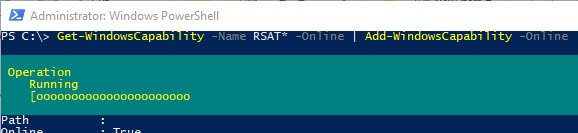
Ahora asegúrese de que todas las herramientas RSAT estén instaladas (Instalado Expresar).

Después de eso, las herramientas RSAT instaladas aparecerán en el Administrar funciones opcionales panel.
Error de instalación RSAT 0x800f0954 en Windows 10
Si tiene acceso a Internet en equipos de escritorio con Windows 10, pero al instalar RSAT a través de Add-WindowsCapability o DISM (DISM.exe /Online /add-capability /CapabilityName:Rsat.ActiveDirectory.DS-LDS.Tools~~~~0.0 .1.0), encuentra el error 0x800f0954, lo más probable es que su computadora esté configurada para actualizar desde el servidor de actualización local de WSUS mediante la configuración de la directiva de grupo.
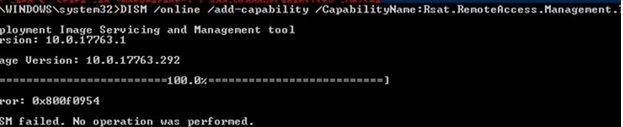
Para instalar correctamente los componentes RSAT en Windows 10 1809+, puede deshabilitar temporalmente la actualización desde el servidor WSUS a través del registro (abra la clave del registro HKLM SOFTWARE Políticas Microsoft Windows WindowsUpdate AU y cambia el UseWUServer a 0) y reinicie el servicio de actualización de Windows (wuauserv).
Puede usar el siguiente script de PowerShell:
$currentWU = Get-ItemProperty -Path "HKLM:SOFTWAREPoliciesMicrosoftWindowsWindowsUpdateAU" -Name "UseWUServer" | select -ExpandProperty UseWUServer
Set-ItemProperty -Path "HKLM:SOFTWAREPoliciesMicrosoftWindowsWindowsUpdateAU" -Name "UseWUServer" -Value 0
Restart-Service wuauserv
Get-WindowsCapability -Name RSAT* -Online | Add-WindowsCapability –Online
Set-ItemProperty -Path "HKLM:SOFTWAREPoliciesMicrosoftWindowsWindowsUpdateAU" -Name "UseWUServer" -Value $currentWU
Restart-Service wuauserv
O puede configurar una nueva opción de política de grupo que le permita configurar opciones de instalación para componentes adicionales de Windows y Features On Demand (incluido RSAT).
- Abra el editor de GPO local: gpedit.msc;
- Vaya a la sección GPO Configuracion de Computadora -> Plantillas Administrativas -> Sistema;
- Habilita la política Especificar la configuración para la instalación y reparación de componentes opcionales, y marque la opción Descargue el contenido de reparación y las características opcionales directamente desde las actualizaciones de Windows en lugar de los servicios de actualizaciones de Windows Server (WSUS);

- Guarde los cambios y actualice la configuración de la política (
gpupdate /force).
La instalación de RSAT a través de PowerShell o DISM ahora debería completarse sin errores.
Instalación de RSAT sin conexión en Windows 10 con la imagen ISO de FoD
Si se enfrenta al error Add-WindowsCapability al instalar RSAT, o no ve RSAT en la lista de componentes adicionales (No hay funciones para instalar), lo más probable es que su computadora esté configurada para recibir actualizaciones del servidor interno WSUS / SCCM SUP. Consideremos cómo instalar RSAT en Windows 10 1903 sin conexión (en una red de dominio corporativo sin acceso directo a Internet).

Para la instalación de RSAT sin conexión, debe descargar la imagen ISO de FoD para su versión de Windows 10 desde su sección personal en Microsoft MSDN / Volume Licensing Service Center (VLSC). La imagen se llama así: Características de Windows 10 a pedido, versión 1903.
Por ejemplo, para Windows 10 1903 x64 necesita descargar el archivo de imagen SW_DVD9_NTRL_Win_10_1903_64Bit_MultiLang_FOD.ISO (alrededor de 5 GB). Extraiga el archivo de imagen iso en la carpeta de red compartida. Obtendrá un conjunto de archivos * .cab.
Ahora, para instalar los componentes RSAT en el escritorio de Windows 10, debe especificar la ruta a este directorio de red FoD. Por ejemplo:
Add-WindowsCapability -Online -Name Rsat.ActiveDirectory.DS-LDS.Tools~~~~0.0.1.0 -LimitAccess -Source \fs01Windows-FODWin101903x64

También puede especificar la ruta al directorio con los componentes FoD usando el parámetro de política de grupo discutido anteriormente. Para hacer esto, en el Ruta del archivo de origen alternativo debe especificar la ruta del directorio UNC a su distribución FoD.

O puede configurar este parámetro a través del registro con una política separada especificando la ruta del directorio en el LocalSourcePath parámetro (REG_Expand_SZ) en la clave de registro HKLM SOFTWARE Microsoft Windows CurrentVersion Policies Servicing.
Después de eso, los usuarios podrán instalar de forma independiente componentes RSAT en Windows 10 a través de la interfaz gráfica de Administrar funciones opcionales.
Artículos relacionados:
 Cómo recibir notificaciones por correo electrónico…
 Cómo iniciar en el entorno de recuperación de…
 Cómo hacer una copia de seguridad de Windows Server…
 Cómo recibir una alerta por correo electrónico…
 SEX: Error 0x800f0831 en Windows Update (Windows 10/11)
 REVISIÓN: La seguridad de Windows no funciona en Windows 11.