En este artículo, mostraremos cómo reducir el tamaño de un archivo de disco virtual (vmdk) de la máquina virtual que se ejecuta en VMWare ESXi. A diferencia de expandir un disco de una máquina virtual VMWare, puede hacerlo sobre la marcha sin apagar la máquina virtual, es más complicado reducir el tamaño de un archivo vmdk en el hipervisor VMWare ESXi, y no puede hacerlo a través de vSphere Interfaz gráfica de Web Client. VSphere Client no le permite especificar un tamaño de disco virtual más pequeño.
Importante. Esta guía no es una solución oficialmente admitida sobre cómo reducir el tamaño de los discos vmdk en VMWare. Sin embargo, utilicé este método decenas de veces. En este artículo se utiliza VMWare ESXi 6.7.
Antes de reducir el tamaño de un disco virtual, haga lo siguiente en su host VMWare ESXi:
- Elimine todas las instantáneas de la máquina virtual (de lo contrario, puede dañar el disco virtual);
- Cree una copia de seguridad completa de la máquina virtual o cree una copia de los archivos vmdk y planos que desea reducir. Utilice estos comandos:
cp vmname.vmdk backup_vmname.vmdk
cp vmname-flat.vmdk backup_vmname-flat.vmdk
El procedimiento para reducir el tamaño de un disco virtual consta de dos pasos:
- Reducir la partición dentro del sistema operativo invitado;
- Reduzca el tamaño del archivo VMDK de la máquina virtual VMWare en el almacén de datos VMFS (NFS).
¿Cómo reducir el tamaño de la partición en el sistema operativo invitado?
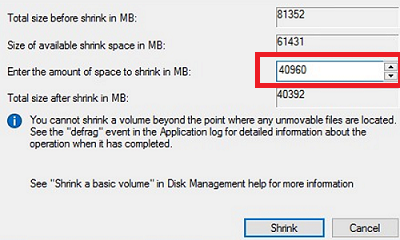
En primer lugar, reduzca el tamaño de la partición del disco en el sistema operativo invitado. Si su máquina virtual está ejecutando el sistema operativo Windows, use el Administrador de discos diskmgmt.msc (la Reducir volumen el funcionamiento está disponible en todas las versiones compatibles de Windows; sdelete La herramienta se utiliza en versiones anteriores de Windows para reducir el tamaño de la partición) o herramientas de terceros (como Acronis Disk Director). Si no lo hace, su sistema de archivos puede fallar después de reducir el tamaño del disco virtual.
Supongamos que desea reducir el tamaño del disco en 40 GB. Por lo tanto, el tamaño del volumen debe reducirse en 40960 MB (40 GB x 1024). Ingrese este valor en el campo correspondiente del Reducir volumen mago. Después de reducir el tamaño de la partición, habrá algunos sin asignar espacio (40 GB en nuestro ejemplo) a la derecha de su partición.

Reducir el tamaño del archivo VMDK de la máquina virtual VMWare
Luego, reduzca el tamaño del archivo VMDK en el sistema de archivos VMWare VMFS.
- Apague la máquina virtual que desea reducir el tamaño del disco;
- Con SSH, conéctese a la consola del host ESXi en el que está registrada la VM (puede usar Putty o el cliente SSH de Windows integrado);
- Vaya al directorio en el que se encuentra el archivo VMDK de su máquina virtual (puede obtener una ruta en las propiedades del disco virtual del cliente vSphere):
cd /vmfs/volumes/datastore/test-VM
- Muestre el contenido del archivo de configuración del disco virtual (* .vmdk) usando el gato mando:
# cat test_vm_3.vmdk
El tamaño del disco vmdk se muestra en la # Descripción de la extensión sección (después de los caracteres RW). En este caso lo es 167772160 (80 GB *1024*1024*1024 / 512);
- Quiero reducir mi disco VMDK de 80 a 40 GB. Significa que tengo que especificar 83886080 (
40 GB*1024*1024*1024 / 512) en la sección Descripción de la extensión. Establezca un nuevo tamaño de su disco virtual usando un editor de texto (vi o nano); - Estoy usando vi:
# vi test_vm_3.vmdk - Con la tecla de flecha hacia abajo, vaya a la línea que contiene el tamaño del disco y presione
i(editarlo). Especifique el nuevo tamaño del disco virtual. Presione ESC para salir del modo de edición y luego escriba:wq-> Entrar para guardar los cambios;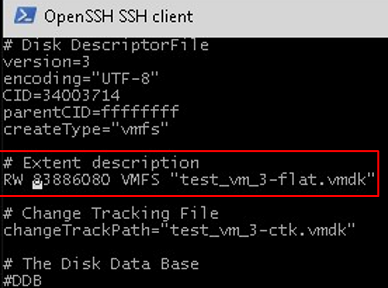
- Luego, simplemente clone o migre (usando Storage vMotion) la máquina virtual a otro almacén de datos. Después de mover los archivos de la máquina virtual, el nuevo tamaño de su disco virtual se mostrará en sus propiedades.
Consejo. Si solo tiene un host ESXi, un almacén de datos VMFS, no podrá usar Storage vMotion. Entonces puedes clonar vmdk usando este comando:
vmkfstools -i test_vm_3.vmdk test_vm_3_newsize.vmdk
Quite el disco VMDK de origen, vuelva a clonar el disco VMDK de escariado y cámbiele el nombre especificando su nombre original:
rm test_vm_3.vmdk
rm test_vm_3-flat.vmdk
vmkfstools -i test_vm_3_newsize.vmdk test_vm_3.vmdk - Asegúrese de que el nuevo tamaño del disco virtual se muestre ahora en las propiedades de la máquina virtual.

- Luego inicie la máquina virtual, inicie sesión en el sistema operativo invitado y asegúrese de que el área no asignada haya desaparecido y el tamaño del disco se haya reducido.

Consejo. Si ha utilizado vmkfstools en el paso anterior, vuelva a conectar el disco virtual en la configuración de la máquina virtual, ya que es posible que su nuevo tamaño no se muestre correctamente.
- Reducir el tamaño del disco virtual convirtiendo una máquina virtual usando Convertidor de VMware vCenter. Especifique un tamaño de disco más pequeño que el de origen para convertirlo (lo mostraremos en la siguiente sección);
- Puede clonar el contenido del disco virtual mediante software de terceros (como Acronis True Image o Symantec Ghost32). Esta tarea se realiza agregando un nuevo disco más pequeño a la máquina virtual y clonando el contenido de un disco más grande en él. Entonces puede quitar el disco más grande.
Reducción de un VMDK con VMware vCenter Converter Standalone
Otra forma de reducir el tamaño de un disco virtual de una máquina virtual VMWare es utilizar una herramienta GUI gratuita VMware vCenter Converter Standalone.
Pros:
- La conversión V2V es lenta;
- Debe haber suficiente espacio en el almacén de datos para guardar la nueva VM;
- La nueva máquina virtual tendrá una nueva dirección MAC.
Contras:
- No es necesario abrir la consola de host vCenter o ESXi;
- Se crea una copia exacta de una máquina virtual;
- El disco de origen no se puede dañar en caso de errores en la configuración de la tarea de conversión.
Nota. La máquina virtual que desea convertir (cambiar el tamaño del disco, etc.) debe apagarse (usando Cerrar o Apagado, en vez de Suspender).
Especifique la dirección del host ESXi.
Seleccione la máquina virtual de origen.

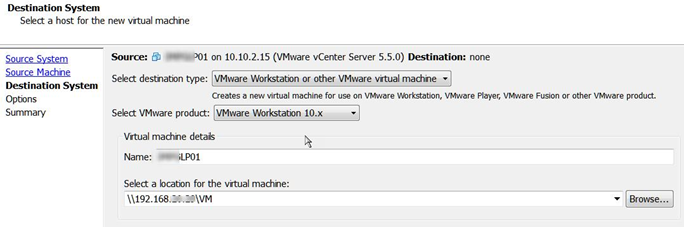
Establezca los parámetros de su nueva máquina virtual.
Vaya al modo de edición de disco (Datos para copiar -> Editar).
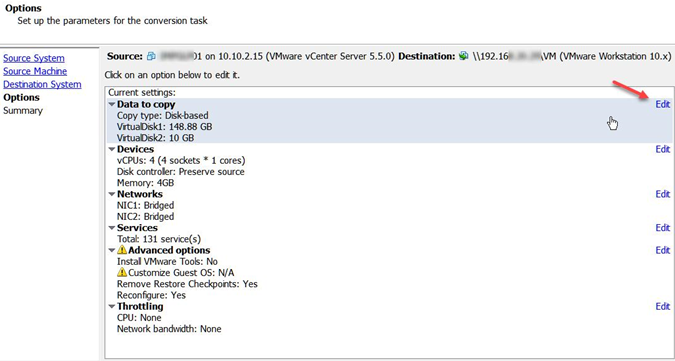
Seleccione el modo de copia: Seleccionar volúmenes para copiar.

Especifique el nuevo tamaño de disco para su nueva máquina virtual. Como puede ver, 48 GB están ocupados en el sistema operativo invitado y el tamaño del disco es de 150 GB. Reduciremos el tamaño del disco virtual a 60 GB.
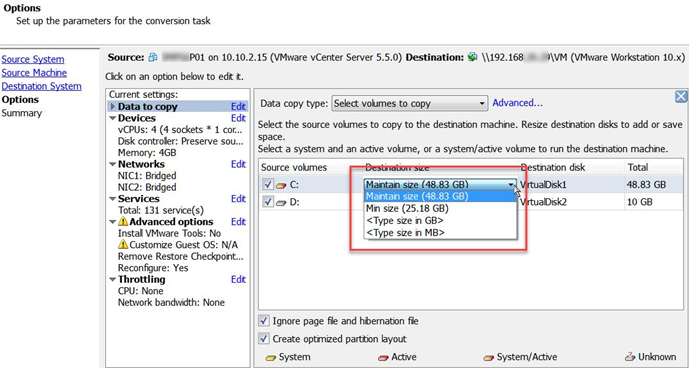

Ejecute el proceso de conversión de la máquina virtual. Luego, puede apagar la máquina virtual de origen y encender la nueva. Asegúrese de que se haya reducido el tamaño del disco. Después de eso, es posible que se elimine la máquina virtual original.