Descargar los iconos de la barra de herramientas necesarios para este tutorial
La barra de herramientas es una adición muy popular y muy utilizada en un programa. Es difícil para pensar en una pieza de software que no hace uso de ellos. VB.NET te permite añadir barras de herramientas a sus formularios, y el proceso es bastante sencillo. Vamos a para ver cómo se hace:
Inicie un nuevo proyecto de Windows, o mantenga el que tiene actualmente. A agregue una barra de herramientas en la parte superior de su formulario, expanda la Caja de Herramientas y localice la Tira de Herramientas control:
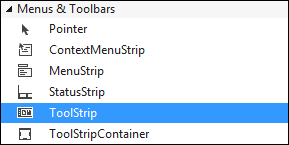
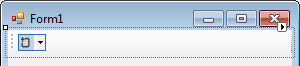
Haga doble clic en el control ToolStrip, y se añadirá a la parte superior de su forma:
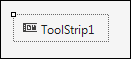
También deberías fijarte en el objeto ToolStrip que aparece en la parte inferior de la ventana:
Las tiras de herramientas funcionan agregando botones e imágenes a ellas. Luego se hace clic en el botón, y una acción realizada.
Haga clic en su tira de herramientas para seleccionarla. En el cuadro de propiedades de la tira de herramientas, notarás que tiene el nombre por defecto de ToolStrip1 . Mantendremos este nombre. Pero localice los artículos (de colección) de propiedad:

Haz clic en el botón con los tres puntos. Esto hace que aparezca la colección de artículos Editor:

Para añadir un nuevo botón a tu Tira de herramientas, haz clic en el botón Añadir en la parte superior. El botón aparece en el cuadro de Miembros (ToolStripButton1):

Fíjese que el nuevo botón tiene su propia lista de propiedades, justo a la derecha. Para añadir una imagen a este nuevo botón, localice la propiedad Imagen:
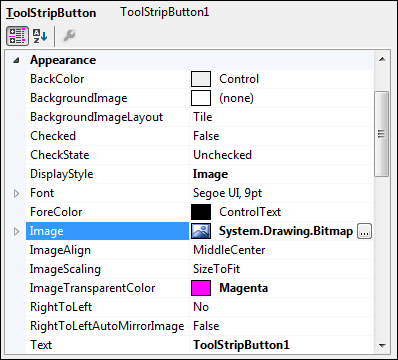
Haga clic en el pequeño botón con los 3 puntos para que aparezca el Recurso Selecto caja:
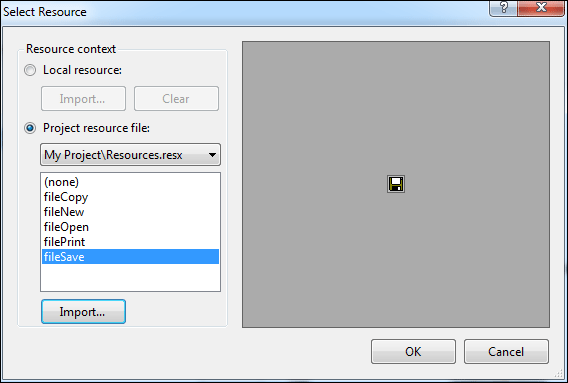
En la imagen de arriba, hemos seleccionado «Archivo de recursos del proyecto», y luego hizo clic en el botón Importar. Luego navegamos a algunas imágenes Bitmap e importamos los cinco que puedes ver en la captura de pantalla de arriba (estos están en la carpeta BITMAP que se descarga en la parte superior de este tutorial). Haga clic en OK cuando haya importado algunas imágenes. Se le devolverá al editor de la colección de artículos. Haga clic en OK en esto también. La tira de herramientas de su formulario se verá así:

La segunda de esas imágenes es una lista desplegable de las opciones disponibles de ToolStrip:
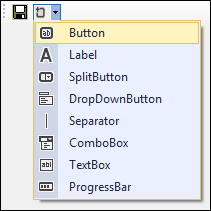
Para añadir un nuevo botón a la tira de herramientas, haga clic en Botón del menú desplegable en la imagen de arriba. Se añade un botón por defecto llamado ToolStripButton2. (El el primer botón se llama ToolStripButton1).
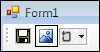
Para cambiar la imagen del nuevo botón, localice la propiedad Imagen en las propiedades área inferior derecha:

Haga clic en el botón con los tres puntos para que aparezca el Recurso Selecto cuadro de diálogo de nuevo. Seleccione el archivo de recursos del proyecto de la lista y elija un nuevo icono:
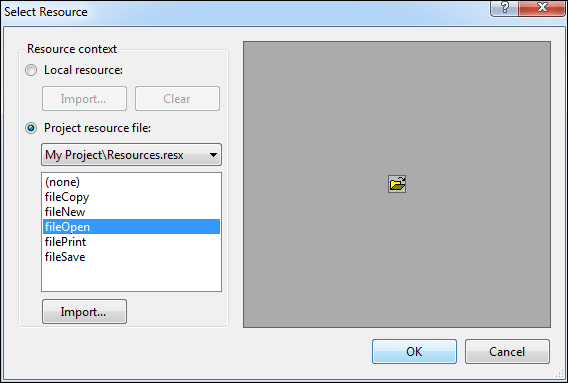
La imagen del botón por defecto cambiará entonces a la que usted seleccionó:
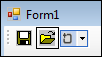
(Si quisieras, podrías cambiar el nombre del botón. Sólo tienes que borrar ToolStripButton2 de la propiedad Nombre y escriba uno nuevo.)
Repita los pasos anteriores para agregar más botones a la tira de herramientas. Entonces debería se parecen a los nuestros:
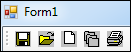
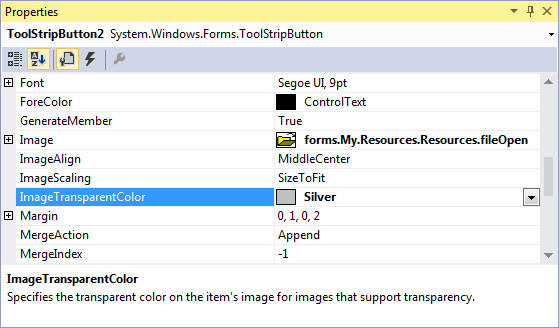
Hay, sin embargo, un problema con nuestras imágenes de la tira de herramientas: todas ellas tienen un horrible fondo gris. Puedes deshacerte de los colores de fondo en las imágenes de la tira de herramientas cambiando la propiedad ImageTransparentColor .
Asegúrate de que uno de tus botones esté seleccionado. En el área de propiedades en la parte inferior derecha, localizar ImageTransparentColor . El valor por defecto es Magenta. Se puede cambiar esto. Haz clic dentro del cuadro de texto de Magenta y pulsa la tecla de borrar en tu teclado. Cambia el magenta a los números 192, 192, 192. (Este es el color RGB de nuestro fondo gris. Obtuvimos estos números de un software de edición de imágenes). Presione la tecla Enter del teclado y estos números cambiarán al color del nombre Plata:
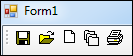
Cambia todos los demás colores de tu caja de herramientas de magenta a plata. Cuando Si vuelves a hacer tu formulario, debería verse así:
Por supuesto, si haces clic en los botones no pasará nada. Necesitamos para escribir el código que los hace trabajar. Lo haremos ahora.
Codificación para los botones de la barra de herramientas
Haga doble clic en su primer ToolStripbutton para abrir la ventana de codificación. Es debería verse así:

Puedes colocar el código que quieras, aquí. Pruebe con un cuadro de mensajes, como en la imagen de abajo:
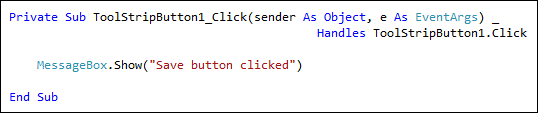
Ejecute su programa y haga clic en el botón ToolStrip. Debería ver el mensaje de la caja de exhibición. Sin embargo, en un programa real, el código sería el mismo código para un elemento del menú – es sólo un atajo, después de todo!
En la siguiente parte, aprenderás a crear múltiples formas en un proyecto VB NET.
Crear formas múltiples –;
Espero que te haya sido de ayuda!