En la parte anterior, aprendiste lo que es un Sub, y que no devuelve un valor, a diferencia de una función. En esta parte, usted aprende a crear tus propios Subs en VB .NET. Sub , por cierto, es corto para la subrutina
Esto es lo que vamos a hacer. Vamos a crear un cuadro de texto en un forma. El cuadro de texto será un cuadro de texto de nombre, y marcaremos que el usuario ha introducido algo en él.
Entonces, haz esto:
- Inicie un nuevo proyecto y ponga un cuadro de texto en su nuevo formulario.
- Ponga un botón en el formulario, también.
- Doble pulsación del botón para ver la ventana de codificación
- Añade el siguiente código para el botón:
Dim TextBoxData As String
TextBoxData = Trim(TextBox1.Text)
Si TextBoxData = «» Entonces
MessageBox.Show(«Por favor, introduzca su nombre»)
Finalizar si
Ejecute el programa y pruébelo. No introduzcas nada en tu caja de texto, pero sólo haz clic en tu botón. Su cuadro de mensajes debería aparecer.
Ahora, todo ese código está dentro del botón. Lo más probable es que estaríamos escribiendo más código para ese botón. De hecho, podríamos estar escribiendo mucho código. El código que escribimos podría ser un poco largo y complejo. ¿Tenemos que tener ese error comprobando código ahí dentro? ¿Y no tendríamos que escribirlo todo de nuevo, si quisiéramos para marcar otro cuadro de texto desde un botón diferente?
La respuesta a nuestras dos preguntas es: «No, en absoluto», y «Sí, lo haríamos».
Para resolver el problema, cortaremos ese código del botón, y escribiremos un Sub por ello. Para escribir tu propio Sub, tu cursor tiene que estar fuera del botón código, y en una nueva línea. Pero antes de la «Clase Final». Así que, en una nueva línea fuera del código del botón escriba lo siguiente:
Private Sub ErrorCheck()
Cuando hayas escrito eso, pulsa la tecla de entrada de tu teclado. Visual Basic añade el End Sub para ti. El nombre » ErrorCheck » es completamente …la nuestra, y podríamos haberla llamado casi todo lo que quisiéramos. Pero es mejor …que se apeguen a algo descriptivo.
La ventana de tu código se verá entonces como esta:
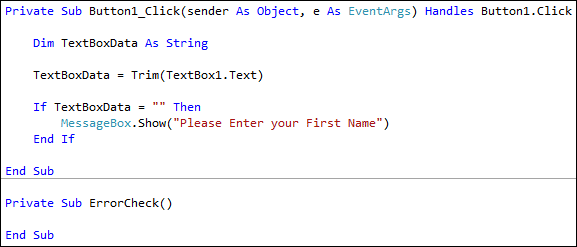
Ahora, corta el código de tu botón y pégalo entre estos dos nuevas líneas, donde el cursor está en la imagen de arriba.
¡Acabas de crear tu propia subrutina!
Cómo usar tu nuevo Sub
Pero el submarino no está haciendo mucho bien donde está. Necesitamos una forma de usar ese código. Para usar nuestro nuevo Sub, tenemos que decirle a Visual Basic que ejecute el código. Lo hacemos que simplemente refiriéndose al Sub por su nombre.
Así que haz clic dentro del código del botón, justo antes de la sub-sub de la tecla. Escriba lo siguiente:
Llama a ErrorCheck()
No tienes que usar la palabra «Llamar». Intenta quitar esa palabra por completo, y luego probar el programa de nuevo. El programa debería funcionar exactamente igual. Pero usar la palabra «Llamar» hace que su código sea más fácil de leer, y le dice que está ejecutando su propia subrutina en esta línea.
Tu ventana de codificación debería verse ahora así:
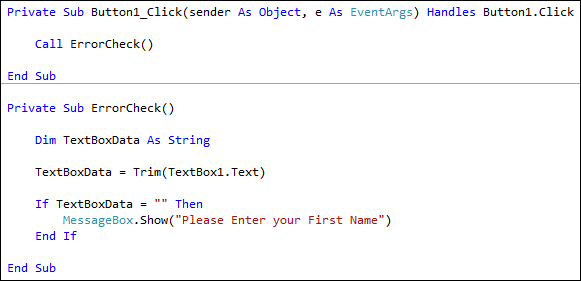
Ejecute su programa y pruébelo. Deberías recibir el mensaje Box de nuevo, cuando no hay nada en el Textbox.
Añade otro botón a tu formulario. Haga doble clic en el nuevo botón para llegar al código. Entonces escribe Call ErrorCheck() como el código para ello. Ejecuta tu programa de nuevo, y haz clic en tu nuevo botón. Debería aparecer el cuadro de mensajes, cuando no se introduce nada en el cuadro de texto.
El punto sobre esto es que has creado tu propio segmento de código. Puedes usa este segmento de código siempre que quieras, sólo refiriéndote a él por su nombre. Por supuesto, puedes hacer que tu código marque más de un cuadro de texto. Puedes marcar tantos como quieras. Y para lo que quieras. Puedes incluir el código que escribió para comprobar una dirección de correo electrónico correcta, también. Pero todo ese control de errores ya no obstruye el código de los botones.
En la siguiente parte, veremos cómo se puede pasar el texto de un cuadro de texto a sus subrutinas – Parámetros , en otras palabras.
Aprende a usar los parámetros en VB .NET — –;
Espero que te haya sido de ayuda!