Este tutorial es parte de una lección en curso. Pulsa aquí si aún no has creado un menú.
Los elementos de nuestro menú de vista son:
Ver Textboxes
Ver Etiquetas
Ver imágenes
Aunque estos no son ejemplos terriblemente prácticos de lo que hay que poner en una Vista nos ayudarán a demostrar algunas técnicas útiles. El la primera de ellas es cómo mostrar y ocultar los controles.
Los controles en un formulario pueden ser escondidos o mostrados cuando sea necesario. El proceso es bastante fácil. Accede al código de tu elemento de menú Ver cuadros de texto . Escribe el que sigue para el elemento del menú:
Textbox1.Visible = False
Cuadro de texto 2. Visible = Falso
Ejecute su código y pruébelo. Haz clic en Ver; Ver cuadros de texto . Los dos las cajas de texto que añadió deberían desaparecer.
Para ocultar un control, simplemente establezca su propiedad visible como falsa. Si quieres recuperarla, mostrar un control al establecer la propiedad Visible como Verdadera.
Una buena idea es tener la capacidad de activar y desactivar un control: Un clic. de un elemento del menú podría ocultar el control, y un segundo clic podría mostrarlo de nuevo. Puedes hacer eso con tus menús.
Cada elemento de su menú tiene una propiedad marcada. Si se establece en Verdadero, verás una aparece junto a la opción de menú. Como en la imagen de abajo:
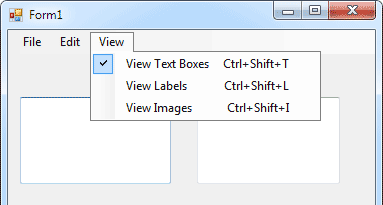
Puedes usar esta propiedad de Checked como una palanca: Si el elemento del menú está marcado, mostrar el cuadro de texto; si no está marcado, ocultar el cuadro de texto.
Borre o comente la línea de código de su elemento de menú Ver cuadros de texto. Agregar la siguiente línea en su lugar (esto asume que ha nombrado sus cuadros de texto de la vista como mnuViewTextboxes. Si lo has llamado de otra manera, cambia el parte antes de la parada completa):
mnuViewTextboxes.Checked = No mnuViewTextboxes.Checked
Esta línea activa y desactiva el Tick. La parte antes del signo igual se establece la propiedad comprobada de nuestro elemento de menú. La parte después del signo igual lo establece a lo que NO es en este momento. Así que si «Comprobado» es Verdadero, NO es Falso. En en cuyo caso, ponlo en falso.
Ejecute su código y pruébelo. Haz clic en Ver; Ver cuadros de texto . Ten una mirada al menú de nuevo, y verás aparecer una garrapata. Haz clic en Ver; Ver Vuelve a marcar los cuadros de texto y la marca desaparecerá.
Podemos mostrar los cuadros de texto si hay una marca junto a Ver cuadros de texto. Sólo prueba el valor de la propiedad comprobada en una declaración de «Si». Añada esta declaración «Si». justo debajo de tu primera línea:
Si mnuViewTextboxes.Checked = True Then
TextBox1.Visible = True
TextBox2.Visible = Verdadero
Else
TextBox1.Visible = False
TextBox2.Visible = Falso
Finalizar si
Así que la declaración «Si» examina la propiedad «Comprobado» del elemento del menú. Si es Cierto, hacer las cajas de texto visibles; si no, establecemos la propiedad visible de la cajas de texto a False.
Antes de ejecutar su código, vuelva a la vista de formulario manteniendo pulsada la tecla Shift + F7 en tu teclado. Cuando tenga su formulario en pantalla, y no el código, haga clic en cuadro de texto1 para seleccionarlo. En el cuadro de propiedades, localiza la propiedad Visible y lo puso en Falso . Haz lo mismo para el texbox2. Cuando tu formulario se ejecuta, el dos cajas de texto serán ocultadas.
Ahora ejecuta tu programa y prueba tu nuevo menú. Haz clic en Ver; Ver Cajas de texto y ver si se activan y desactivan.
Ejercicio
Añade dos etiquetas a tu formulario. Escriba el código para activar y desactivar las etiquetas. El dos etiquetas deberían desaparecer con los cuadros de texto. Y deberían reaparecer cuando la opción de menú se conmuta a la posición de encendido
En la siguiente parte, veremos cómo podemos insertar imágenes. Usaremos la vista de imágenes menú para eso.
Haga clic aquí para escribir el código de su menú de Ver Imágenes…
Espero que te haya sido de ayuda!