Otro evento útil es el evento KeyDown. Como su nombre sugiere, esto permite para detectar cuando una tecla del teclado fue presionada. Esto es útil para las cosas como validar el texto en un cuadro de texto.
Para probarlo, agregue un cuadro de texto a su formulario. (Si no has estado siguiendo las lecciones, sólo tienes que empezar un nuevo proyecto y añadir un cuadro de texto a tu nuevo formulario). Cambie la propiedad Text del cuadro de texto a » Presione F1 para obtener ayuda «. Localiza la propiedad TabIndex en la Caja de Propiedades, y cámbiala a cero. (El Tab Index establece qué control se selecciona cuando se pulsa la tecla Tab en el teclado. Al especificar el cero como la propiedad TabIndex, estás diciendo que este debería ser el primer control seleccionado).
Abre la ventana del código y haz clic en la flecha que revela la lista de controles y objetos en su proyecto:
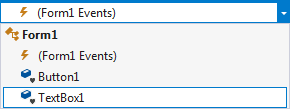
Haga clic en su cuadro de texto de la lista para seleccionarlo, como en la imagen de arriba. Luego haga clic en la flecha del cuadro desplegable de eventos para revelar los eventos disponibles para el cuadro de texto. Desplácese hacia abajo y seleccione el evento KeyDown:

Cuando seleccionas el evento KeyDown, aparece un talón de código:

El evento que se está manejando es el KeyDown evento de TextBox1. Fíjese, sin embargo, que hay un argumento ligeramente diferente entre paréntesis:
e As KeyEventArgs
De nuevo, el nombre de la variable sigue siendo e . Pero ahora tenemos algo llamado KeyEventArgs en el extremo. Esto significa que la variable e mantendrá información sobre la tecla del teclado que estás tratando de detectar.
No más lectura de estas lecciones online – ¡consigue el eBook aquí!
Para ver las propiedades que la variable e tiene a su disposición, agregue lo siguiente a su código TextBox1_KeyDown:
Si e.KeyCode = Keys.F1 Entonces
TextBox1.Clear()
MessageBox.Show(«¡Ayuda!»)
Finalizar si
Tan pronto como escribas el punto después de la letra «e», verás esta caja emergente:

Haz doble clic en una propiedad para añadirla a tu código. Después de escribir un signo de igualdad, …tendrás otra caja de resonancia:

La lista es una lista de teclas de tu teclado, algunas de las cuales tendrás y otros que no lo harás. Desplácese hacia abajo de la lista hasta que llegue a Keys.F1, y doble haz clic en el artículo para añadirlo a tu código.
El código de la declaración de «Si» sólo se borra del cuadro de texto y aparece un mensaje.
Pruebe su programa. Presiona F1 (Si pones el TextIndex a cero, entonces el texto en el cuadro de texto debe ser seleccionado, y el cursor ya parpadea. Si es no, haz clic dentro del cuadro de texto y luego presiona F1). Cuando se presiona la tecla F1, deberías ver aparecer el cuadro de mensajes.
Otra cosa que puedes hacer es grabar las pulsaciones de teclas que hace un usuario. Por ejemplo:
Dim RecordText as String
RecordText = RecordText & Chr( e.KeyCode )
MessageBox.Show(RecordText)
La función Chr( ) convierte un código de tecla (que es un entero) en su teclado personaje.
Pero intente este ejercicio.
Ejercicio N
Hay un evento disponible en el cuadro de texto llamado Leave . Añade otro a tu formulario, y escribe el código para que las letras del código postal se conviertan a mayúsculas cuando el usuario hace clic desde su primer cuadro de texto y en su segundo caja de texto.
Así que tu primer cuadro de texto podría decir «ts1 4jh». Cuando el usuario hace clic dentro del cuadro de texto 2, el texto del cuadro de texto 1 debe cambiar a «TS1 4JH». El código puede ser escrito en el evento Leave de textbox1.
Respuesta al ejercicio N
Hay un montón de eventos para explorar, y vamos a echar un vistazo a sólo uno más – el evento de carga de la forma. Lo haremos en la siguiente parte.
Aprenda sobre el evento de carga de formulario en VB .NET — –;
Espero que te haya sido de ayuda!