,
Si está intentando inscribir o unir un dispositivo a Microsoft Entra ID/Intune y recibe el mensaje «Registro de dispositivo de usuario: ID de evento 304 & 307«con error»El registro automático falló en la fase de unión«, Continúe a continuación para solucionar el problema.
El error «El registro automático falló en la fase de unión. Código de salida: Desconocido HResult Código de error: 0x801c03f2”, normalmente ocurre cuando La inscripción automática de dispositivos de Intune está deshabilitada. En otros casos, en las implementaciones de Microsoft Entra Hybrid Join, el error se produce cuando la cuenta de inicio de sesión de Azure AD especificada no tiene suficientes derechos de acceso para realizar la sincronización o cuando los usuarios del dominio que intentan registrar/inscribir su dispositivo en Microsoft Entra/Intune tienen derechos incorrectos.
En esta guía encontrará instrucciones paso a paso para corregir los siguientes errores en «Visor de eventos > Registros de aplicaciones y servicios > Microsoft > Windows > Registro de dispositivo de usuario > Administrador»:
- Nombre de registro: Registro/Administrador del dispositivo de usuario de Microsoft-Windows
Fuente: Registro de dispositivo de usuario de Microsoft-Windows
ID de evento: 304
Descripción del error: Error en el registro automático en la fase de unión. Código de salida: Desconocido HResult Código de error: 0x801c001d. Error del servidor:. Salida de depuración:\r\n indefinido - Nombre de registro: Registro/Administrador del dispositivo de usuario de Microsoft-Windows
Fuente: Registro del dispositivo del usuario
ID de evento: 307
Descripción del error: Error en el registro automático. No se pudo buscar la información del servicio de registro en Active Directory. Código de salida: Desconocido HResult Código de error: 0x801c001d.
Cómo solucionar errores de registro del dispositivo del usuario: ID de evento 304 y 307 (Microsoft 365).
Paso 1. Permitir la inscripción automática y deshabilitar WIP en Microsoft Intune.
1. Navegar a Centro de administración de Intune > Dispositivos > ventanas > Inscripción y abierto Inscripción automática.
2. Aquí realice los siguientes cambios para habilitar la inscripción automática de MDM y haga clic en Ahorrar:
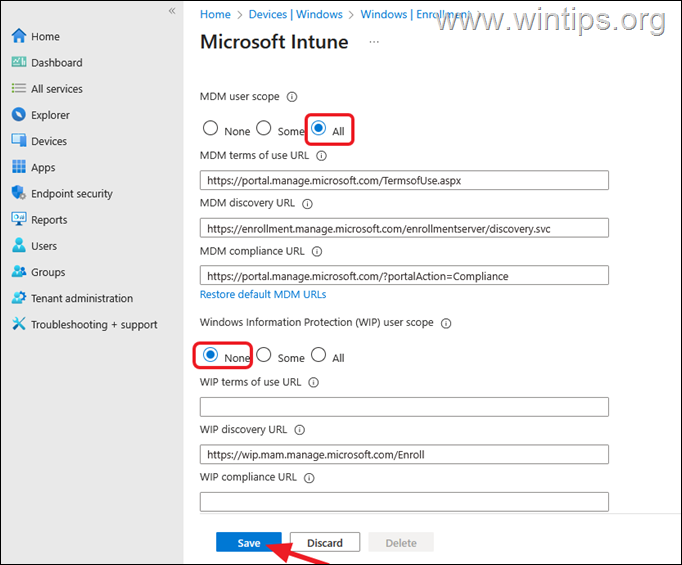
3. Espere unos minutos y luego intente nuevamente registrar el dispositivo en Microsoft Entra.
Paso 2. Habilite la inscripción automática de MDM mediante una política de grupo en AD local
(UNIÓN HÍBRIDA).
Para poder inscribir dispositivos de dominio local en Intune, debe
permitir la inscripción automática de dispositivos MDM para los usuarios a través de la Política de grupo. Para hacer esto:
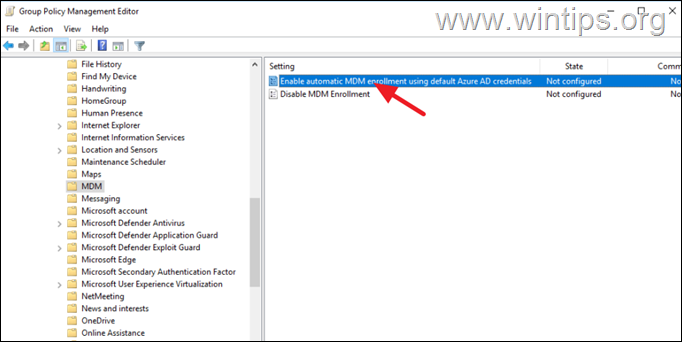
1. Abre el Editor de administración de políticas de grupo en su controlador de dominio y navegue hasta:
- Configuración del equipo > Plantillas administrativas > Componentes de Windows > MDM
2. Abre el Habilite la inscripción automática de MDM utilizando las credenciales predeterminadas de Azure AD política.*
* Nota: Si el «Habilite la inscripción automática de MDM utilizando las credenciales predeterminadas de Azure AD«La configuración de política no está ahí; consulte las instrucciones en los siguientes artículos sobre cómo agregarla.
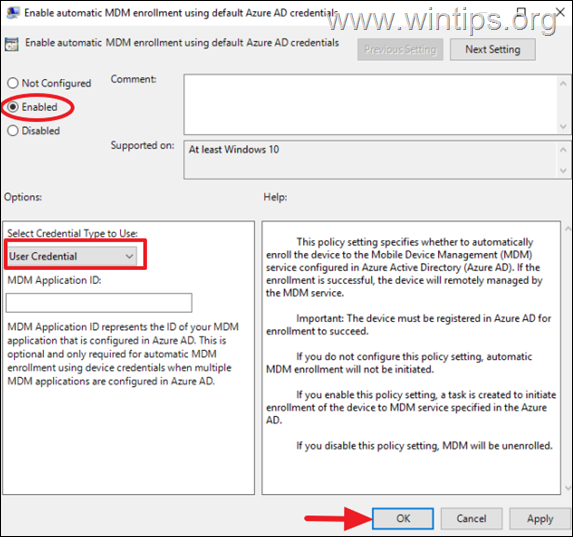
3. Establezca la política en Activado y debajo seleccione Credencial de usuario como el tipo de credencial que se utilizará para la inscripción.
4. Cierre el Editor de políticas de grupo y ejecute «gpupdate/fuerza«comando para aplicar la política.
5. Intente nuevamente inscribir el dispositivo en Entra/Intune agregando la cuenta de Microsoft 365 del usuario al dispositivo.
Paso 3. Habilite la herencia de permisos en la cuenta de usuario afectada.
Si está sincronizando su AD local con Microsoft Entra con el Herramienta de conexión de Azure AD y recibe el error mencionado, continúe y habilite la herencia de permisos en la cuenta de usuario del dominio que intenta registrar su dispositivo con Microsoft Entra ID o inscribirlo en Intune.
1. Abierto Usuarios y computadoras de Active Directory.
2. en el Vista menú, permitir el «Funciones avanzadas» opción.
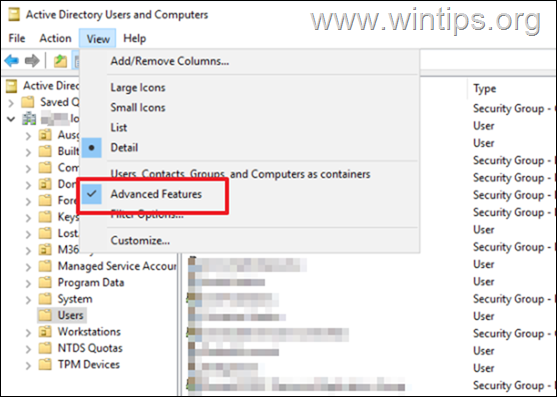
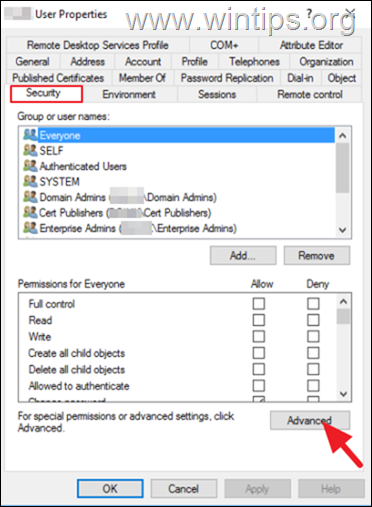
3. Entonces, haga clic derecho en el usuario del dominio que desea unir su dispositivo a Entra y abrir su Propiedades.
4. Navegar a Seguridad pestaña y haga clic Avanzado.
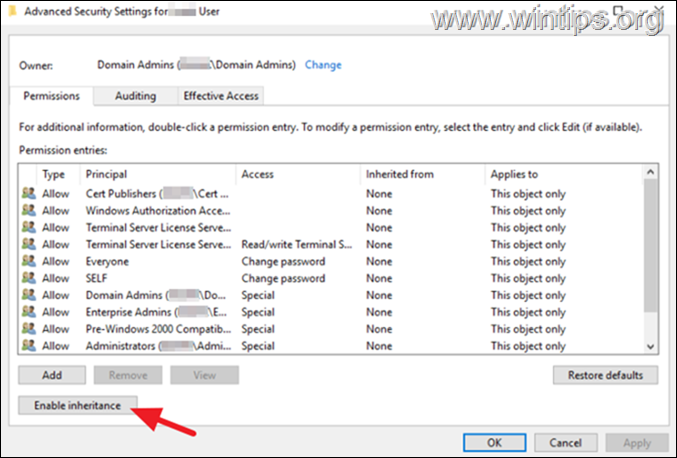
5. En Permisos pestaña, haga clic Habilitar herencia.
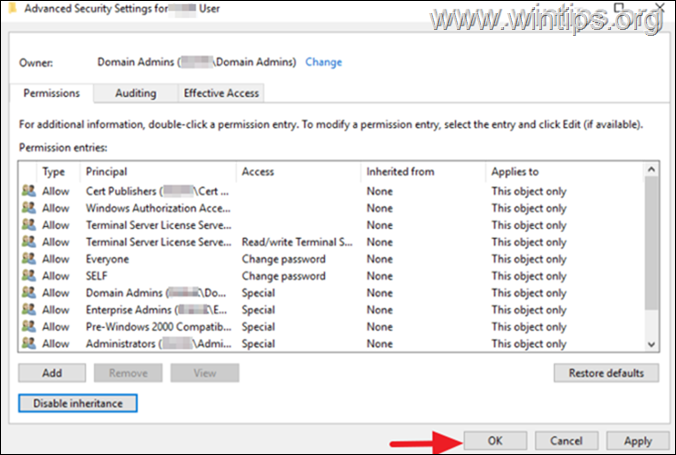
6. Hacer clic Aplicar > DE ACUERDO y luego DE ACUERDO nuevamente para cerrar la ventana ‘Propiedades de usuario’.
Ayuda adicional: Si el problema mencionado ocurre durante la sincronización de AD Connect, lea el siguiente artículo para otorgar los permisos necesarios en la cuenta de Azure AD Connect:
¡Eso es todo! Déjame saber si esta guía te ha ayudado al salir
tu comentario sobre tu experiencia. Por favor, dale me gusta y comparte esta guía para ayudar.
otros.
Si este artículo fue útil para usted, considere apoyarnos haciendo una donación. Incluso 1 dólar puede marcar una gran diferencia para nosotros en nuestro esfuerzo por continuar ayudando a otros mientras mantenemos este sitio gratuito:


Konstantinos es el fundador y administrador de Wintips.org. Desde 1995 trabaja y brinda soporte informático como experto en informática y redes a particulares y grandes empresas. Está especializado en la resolución de problemas relacionados con Windows u otros productos de Microsoft (Windows Server, Office, Microsoft 365, etc.).