,
Si está intentando RDP a una máquina que ejecuta Windows 11 V24H2 y la conexión cuelga y se congela, continúe a continuación para solucionar el problema.
Muchos usuarios han informado de problemas de congelación cuando intentan conectarse a través del Protocolo de escritorio remoto (RDP) a una computadora de destino que ejecuta Windows 11 versión 24h2. Más específicamente, RDP deja de responder, retrasa o se bloquea por completo después de actualizar la máquina de destino/remota a Windows 11 versión 24h2.
En esta guía encontrará dos (2) métodos para solucionar los problemas de congelación de RDP en Windows 11 24h2.
Cómo solucionar: Conexión remota de escritorio (RDP) Problemas de congelación en Windows 11 V24H2.
Método 1. Cambie la velocidad de conexión en la configuración del cliente RDP.
El primer método para resolver el congelamiento RDP en Windows 11 24h2 es establecer manualmente la velocidad de conexión de escritorio remota en la máquina del cliente.
1. Abra la configuración de RDP, seleccione el Experiencia pestaña y cambie la velocidad de conexión desde Detectar la calidad de la conexión automáticamente a LAN 10 Mbps o más). Entonces, haga clic Conectar y vea si el problema está resuelto. Si no, siga las instrucciones sobre el método-2 a continuación.
Método 2. Arregle los problemas de congelación de RDP en Windows 11 V24H2 a través de la política de grupo.
El segundo método para resolver el problema mencionado anteriormente es evitar que la máquina de destino detecte la calidad de la red modificando su política de grupo. Para hacer esto, en la máquina de destino/remota a la que está intentando conectarse a través de RDP, siga los pasos a continuación.
1. Presione simultáneamente el Windows  + + Riñonal teclas para abrir el cuadro de comando Ejecutar.
2. Tipo gpedit.msc y presionar Ingresar.

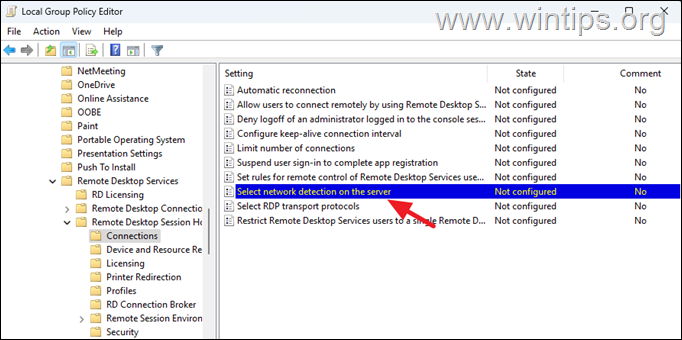
3. En el editor de políticas grupales locales, navegue a:
4. En el panel derecho, abra el Seleccione la detección de red en el servidor política.
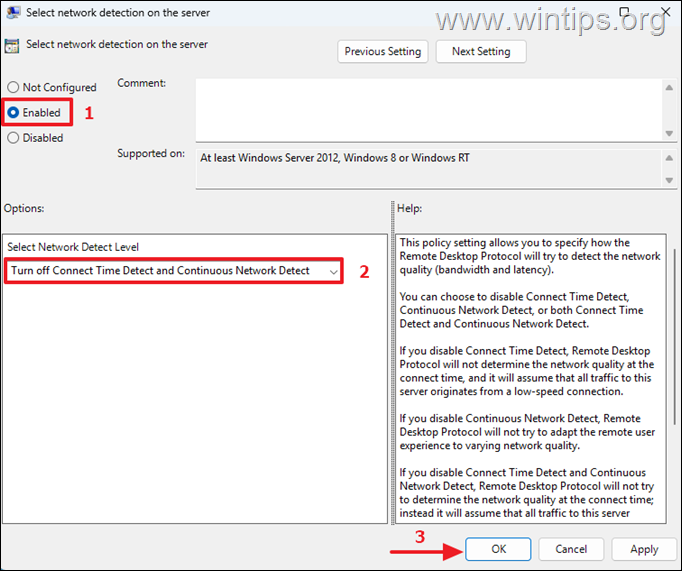
5. Aquí, establece la política en Activado y abajo elige Apague la detección de tiempo de conexión y la detección de red continua. Entonces, haga clic Aplicar> OK.
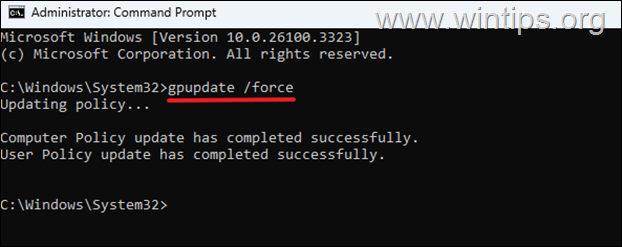
6. Ahora, cierre el editor de políticas y proporcione el siguiente comando (como administrador) para aplicar el cambio, o Reanudar la máquina:
¡Eso es todo! ¿Qué método funcionó para ti?
Avíseme si esta guía lo ha ayudado dejando su comentario sobre su experiencia. Por favor, me guste y comparta esta guía para ayudar a otros.
Si este artículo fue útil para usted, considere apoyarnos haciendo una donación. Incluso $ 1 puede hacer una gran diferencia para nosotros En nuestro esfuerzo por continuar ayudando a otros mientras mantiene este sitio gratis:


Konstantinos es el fundador y administrador de wintips.org. Desde 1995 trabaja y brinda soporte de TI como experto en computadora y red para individuos y grandes empresas. Está especializado para resolver problemas relacionados con Windows u otros productos de Microsoft (Windows Server, Office, Microsoft 365, etc.).
Artículos relacionados:
 Cómo actualizar Windows 11 a 24H2 en PC no compatibles.
 Cómo instalar Windows 11 24H2 en PC compatibles.
- Cómo actualizar Windows 11 a 24H2 en PC no compatibles.
 Cómo instalar Windows 11 24H2 en PC no compatibles.
 SEX: No hay sonido después de la actualización de…
 REVISIÓN: Windows 11 24H2 no muestra todas las…