,
Si perdió el sonido después de actualizar Windows 11 a la versión 24h2, continúe leyendo a continuación para solucionar el problema.
Muchos usuarios han informado problemas de sonido, dispositivos de audio no funcionales o faltantes, después de instalar la versión Windows 11 24h2, o después de actualizar Windows 11 V23H2. Dado que estos problemas pueden ocurrir debido a varias razones (por ejemplo, actualizaciones de Windows, conflictos de controladores, configuraciones de audio incorrectas, etc.), en esta guía encontrará instrucciones detalladas y varios métodos para solucionar el problema.
Cómo solucionar: sin audio después de instalar Windows 11 V24H2.*
* Notas importantes:
1. Si estás usando un Audio USB DAC dispositivo u otro dispositivo de audio y perdió el sonido después de instalar el KB5050021 Actualizar, luego haga uno de los siguientes:
a. Desinstalar el KB5050021 actualizar desde Windows Update-> Historial de actualizaciones -> Desinstalar actualizaciones. (Si estás corriendo Windows 10 desinstalar el KB5049981).
b. Descargar y instalar Desde el catálogo de Microsoft Update el KB5050094 Actualización si estás ejecutando Windows 11 V24H2o el KB5050092 Si estás corriendo Windows 11 V23H2.
2. Si posee una computadora portátil Dell y perdió el audio después de la actualización de Windows 11 24h2, consulte estas instrucciones del fabricante: No hay sonido después de actualizar el controlador de audio en Windows 11 (versión 24h2).
Método 1. Instale todas las actualizaciones de Windows y opcionales.
Antes de continuar con los métodos a continuación para solucionar el problema «No Sound después de la actualización de 24h2», asegúrese de que su computadora esté completamente actualizada con todas las actualizaciones de Windows y del controlador disponibles. Para hacer eso:
1. Navegar por Comenzar -> Ajustes -> Actualización de Windows, hacer clic Verifique las actualizaciones y Luego haga clic Descargar e instalar Para instalar todas las actualizaciones disponibles.
2. Después de instalar las actualizaciones estándar de Windows, navegue nuevamente a Comenzar -> Ajustes -> Actualización de Windows, hacer clic Opciones avanzadas y luego haga clic Actualizaciones opcionales en «Opciones adicionales».

3. En Actualizaciones opcionales, Verifique todas las casillas de verificación Para instalar todas las actualizaciones de Windows y del controlador disponibles y haga clic en Descargar e instalar.
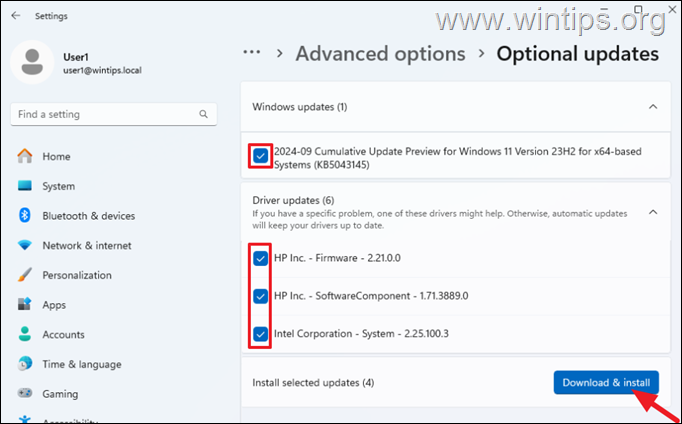
4. Cuando se complete la instalación, reinicie su computadora y verifique si el problema se resuelve.
Método 2. Conductor de sonido de reversión.
Uno de los métodos efectivos para resolver el problema «No hay sonido en Windows 11 24h2» es revertir el controlador de tarjeta de sonido anterior.
1. Haga clic con el botón derecho en el Comenzar Menú y abrir Administrador de dispositivos.

2. Expandir Controladores de sonido, video y juego. Entonces hacer clic con el botón derecho en el dispositivo de audio y seleccione Propiedades.
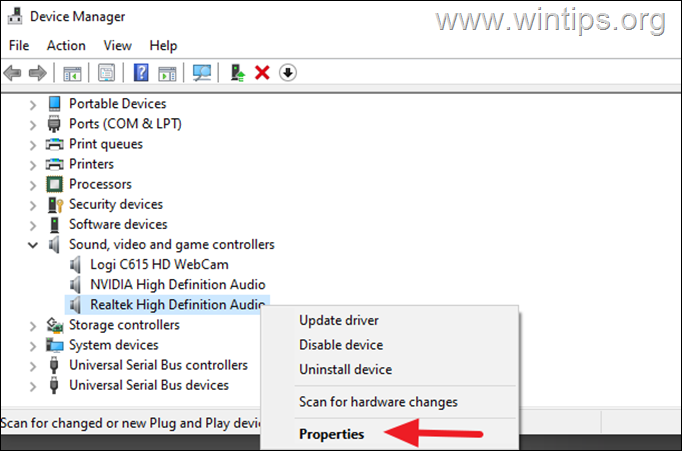
3. Hacer clic Tirador de retroceso. *
*Nota: Si el botón ‘Roll Back Driver’ está inactivo, continúe con el siguiente método.

4. Seleccione un motivo para el retroceso y luego haga clic en Sí Para instalar la versión anterior del controlador para su tarjeta de sonido. Cuando se completa la instalación, Reanudar su PC y verifique si el problema se soluciona.
Método 3. Desinstalar/reinstalar la tarjeta de sonido.
A veces, desinstalar y reinstalar controladores de audio puede ayudar a resolver el problema sin sonido.
1. En dispositivos administradores, hacer clic con el botón derecho en su tarjeta de audio y seleccione Desinstalar dispositivo.
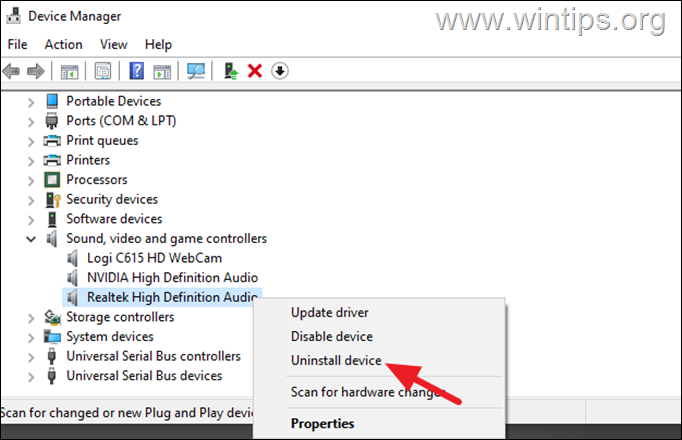
2. Entonces, Reanudar Su computadora obliga a Windows a reinstalar los controladores de sonido.
3. Finalmente, verifique si el sonido funciona. Si no, proceda al siguiente método.
Método 4. Instale el controlador ‘Controlador de audio de alta definición’.
Otro método efectivo para solucionar los problemas de audio en Windows 111/10 es utilizar el controlador ‘Audio de alta definición’ de Microsoft para su tarjeta de sonido.
1. En dispositivos administradores, hacer clic con el botón derecho en su tarjeta de audio y seleccione Actualizar el controlador.
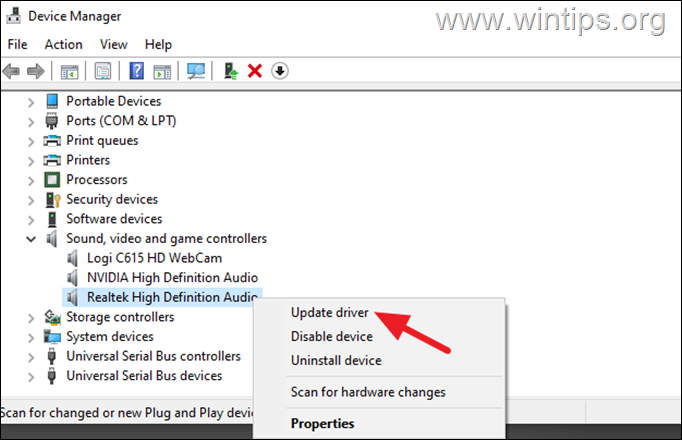
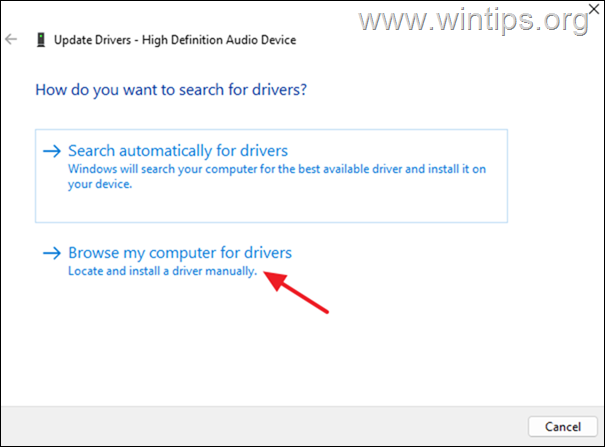
2. En la siguiente pantalla, haga clic Explore mi computadora para conductores…
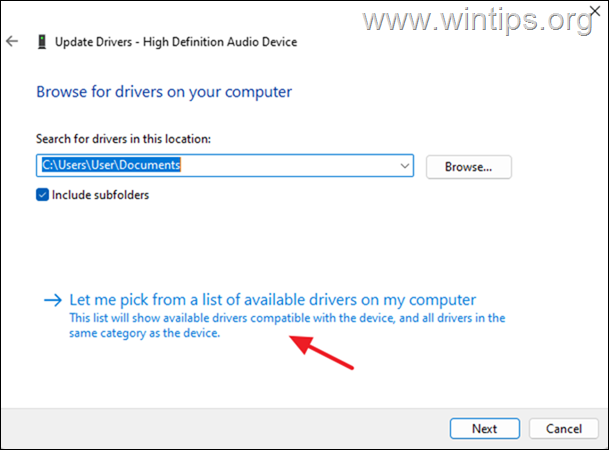
3. …y luego Permítanme elegir una lista de controladores disponibles en mi computadora.
4. Ahora desactivar el Mostrar hardware compatible casilla de verificación y seleccionar del Microsoft fabricante el Controlador de audio de alta definición conductor. Cuando termine, haga clic Próximo.

6. Hacer clic Sí en el mensaje ‘Actualizar advertencia del controlador’ y deje que Windows instale el nuevo controlador.

7. Después de que la instalación del controlador verifique el sonido y si el problema persiste, desinstale el nuevo controlador (eligiendo ‘Desinstalar el dispositivo «desde el menú de clic derecho), reinicie la computadora y continúe con el método siguiente.
Método 5. Establezca el dispositivo de salida de audio correcto.
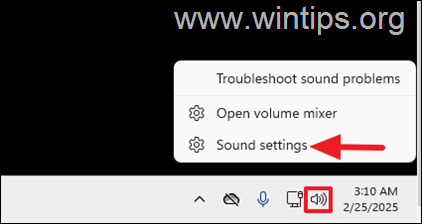
1. Haga clic con el botón derecho en el Vocero icono en la barra de tareas y seleccionar Configuración de sonido.
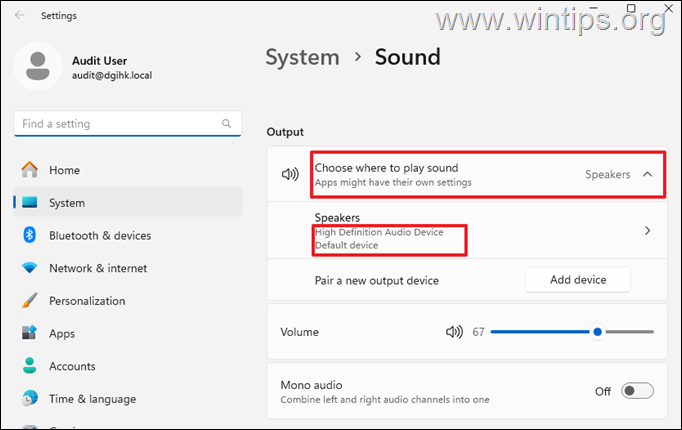
2. En el Producciónasegúrese de que el Altavoces se seleccionan para reproducir audio y el dispositivo de audio correcto es el valor predeterminado. Si no, seleccione el dispositivo de audio correcto y luego pruebe el sonido para confirmar la funcionalidad.
Método 6. Desactivar mejoras de audio.
1. Haga clic con el botón derecho en el Vocero icono en la barra de tareas y seleccionar Configuración de sonido.
2. Bajo Producción hacer clic en Altavoces.

3. Desplácese hacia abajo en el set Mejoras de audio a Apagado.
4. Ahora, prueba el sonido nuevamente y si el problema persiste, volver a habilitar Mejoras de audio y proceder al siguiente método.

Método 7. Ejecute el solucionador de problemas de audio.
1. Presione el Windows + + Riñonal llaves para abrir el Correr caja de diálogo.
2. Copie y pegue el siguiente comando para abrir el solucionador de problemas «Reproducir audio».
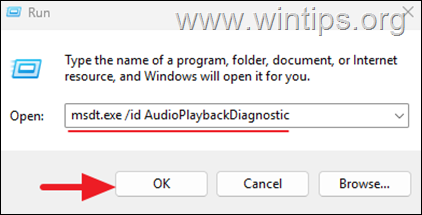
3. Hacer clic Próximo en la primera pantalla. Luego elija su dispositivo de salida (por ejemplo, «altavoces») y haga clic en Próximo de nuevo.
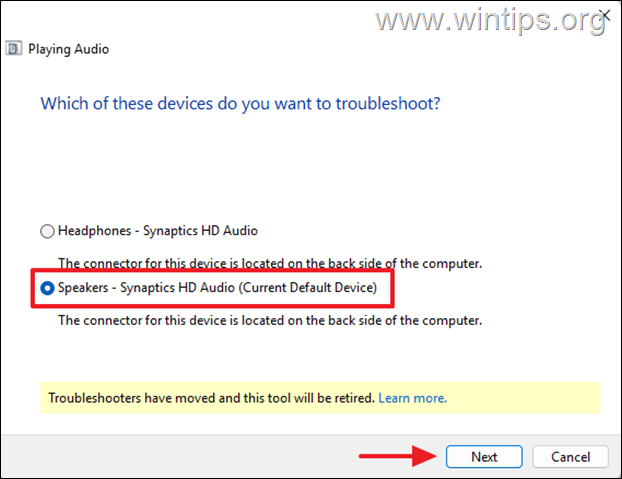
4. Entonces, haga clic Sí, abra mejoras de audio.

5. En las propiedades del altavoz, verifique Deshabilitar todas las mejoras y hacer clic Aplicar > DE ACUERDO.
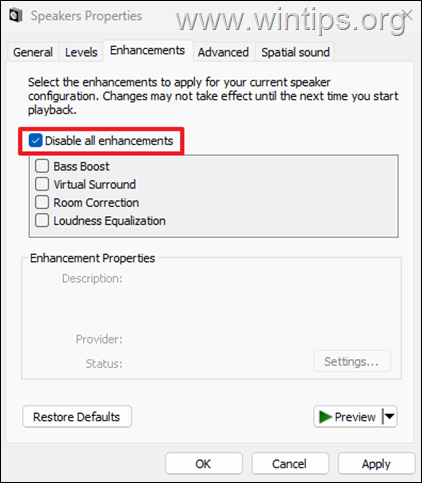
6. Ahora, cierre el solucionador de problemas y pruebe el sonido nuevamente.*
* Nota: Si el problema de audio persiste, abra el solucionador de problemas nuevamente, pero esta vez seleccione No, no abra mejoras de audio Y deje que Windows intente resolver el problema.

Método 8. Reinicie los servicios de audio requeridos.
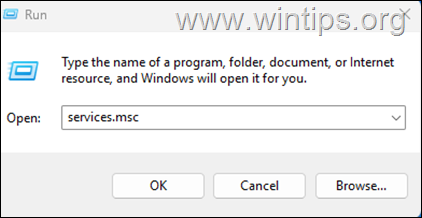
1. Presione el Windows + + Riñonal llaves para abrir el Correr caja de diálogo.
2. Tipo servicios.msc y presionar Ingresar (DE ACUERDO).
4a. Asegúrese de que el Tipo de inicio de los siguientes tres (3) servicios se establecen en Automático. (Si no, haga doble clic en el servicio y cambie el tipo de inicio a «automático»)
- Audio de Windows
- Windows Audio Endpoint Builder
- Llamada de procedimiento remoto (RPC)
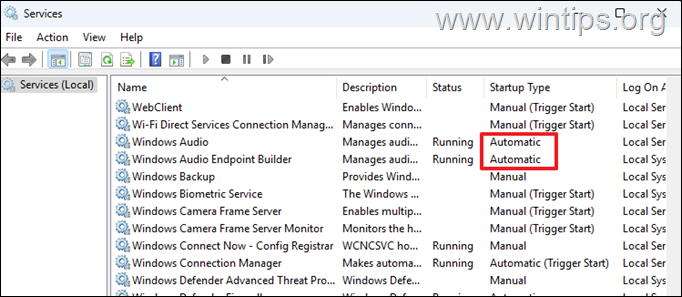
4B. Entonces hacer clic con el botón derecho en cada uno de los servicios y seleccione Reanudar.

5. Después de reiniciar los servicios, pruebe el sonido y si el problema persiste, proceda al siguiente método.
Método 9. Vuelva a la versión anterior de Windows 11.*
Si, después de seguir los métodos anteriores, todavía no tiene sonido, entonces su última opción es desinstalar 24h2 y restaurar su sistema a la versión anterior de Windows 11.*
* Nota: Como último recurso para solucionar el «audio no funciona: problema y antes de continuar regresando a la versión anterior de Windows, intente lo siguiente:
-
Verifique el sitio de soporte del fabricante de su dispositivo para ver si hay disponible para descargar e instalar un controlador actualizado para el dispositivo de audio.
Para volver a Windows 11 a la versión anterior:
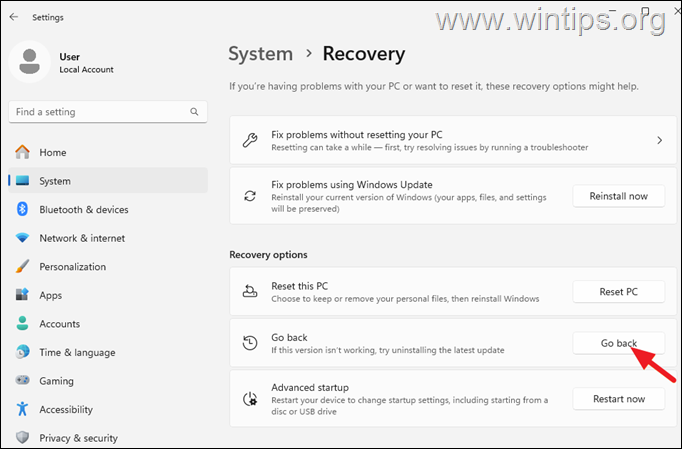
1. Navegar por Comenzar -> Ajustes -> Sistema -> Recuperación y en ‘Opciones de recuperación’, haga clic Volver.
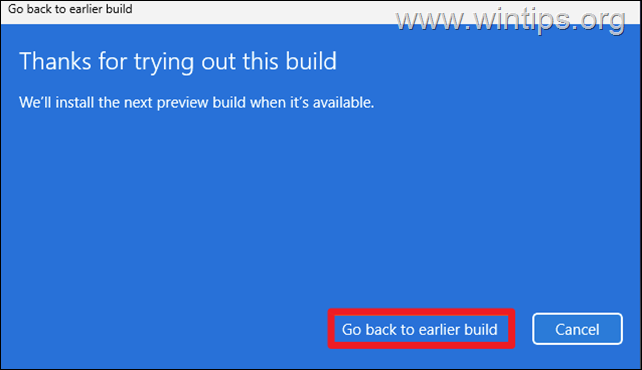
2. En la pantalla «Regrese a la compilación anterior», haga clic en Próximo.
3. Si se le solicita que «verifique las actualizaciones?» hacer clic No, gracias.
4. Finalmente haga clic Próximo de nuevo y haga clic Vuelve a la construcción anterior para restaurar su sistema a la versión anterior de Windows 11.
¡Eso es todo! ¿Qué método funcionó para ti?
Avíseme si esta guía lo ha ayudado dejando su comentario sobre su experiencia. Por favor, me guste y comparta esta guía para ayudar a otros.
Si este artículo fue útil para usted, considere apoyarnos haciendo una donación. Incluso $ 1 puede hacer una gran diferencia para nosotros En nuestro esfuerzo por continuar ayudando a otros mientras mantiene este sitio gratis:


Konstantinos es el fundador y administrador de wintips.org. Desde 1995 trabaja y brinda soporte de TI como experto en computadora y red para individuos y grandes empresas. Está especializado para resolver problemas relacionados con Windows u otros productos de Microsoft (Windows Server, Office, Microsoft 365, etc.).


