Esta lección es parte de un tutorial en curso. La primera parte está aquí: Crear tus propios subs en VB .NET
En esta lección, vamos a explorar los parámetros. Vamos a aclarar… a ella.
Añade dos cajas de texto más al formulario que creaste en el anterior parte. Entonces haz lo siguiente:
- Establecer la propiedad Name del primer Cuadro de texto a txtFirstNumber
- Establecer la propiedad Name del segundo Cuadro de texto a txtSecondNumber
- Añade un nuevo botón a tu formulario y establece la propiedad Text a » Get Respuesta «
Las dos cajas de texto contendrán números, uno para cada caja. Escribiremos el código para sumar los dos números, pero en nuestro propio Sub. Cuando se hace clic en el botón, aparecerá un buzón de mensajes que revelará la respuesta a la suma de los números en las cajas de texto.
Haz doble clic en tu nuevo botón para abrir la ventana del código. Haz clic fuera de el código del botón, justo después de End Sub , pero antes de End Class . Escriba el siguiente código:
Private Sub AddNumbers()
Dim primero As Integer
Dim second As Integer
Respuesta tenue como entero
first = Val(txtFirstNumber.Text)
segundo = Val(txtSecondNumber.Text)
respuesta = primera + segunda
MessageBox.Show(«El total es » & respuesta)
End Sub
Hemos creado un Sub para sumar los dos números de los Cuadros de Texto. El El código es muy simple, y deberías ser capaz de seguirlo sin problemas.
Ahora añade esta línea al código del botón «Obtener respuesta»:
Call AddNumbers()
Ejecute su programa. Escriba un número en cada uno de los dos cuadros de texto, y haga clic en su para asegurarse de que su programa funciona (¿se mostró el buzón de mensajes?) Detener el programa y volver al entorno de diseño.
Cortar las dos líneas de código de los cuadros de texto del submarino y ponerlas en el botón. Sus dos secciones de código deberían verse ahora así:
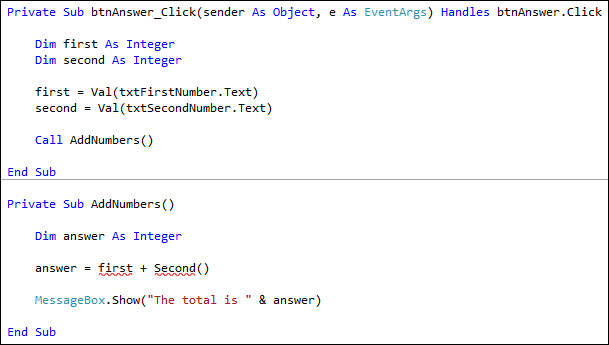
La razón por la que hay dos líneas onduladas debajo de primero y Segundo es que el AddNumbers Sub no sabe nada de estas dos variables. Sólo hemos declarado una variable dentro de la Subrutina – respuesta . Para obtener …podemos establecer algo llamado «Parámetro». Bueno, dos parámetros.
En pocas palabras, un parámetro es un valor que queremos pasar de un código de una sección a otra. Lo que queremos hacer es pasar los valores que recogimos de nuestro código de botón y entregarlos a nuestro AddNumbers Sub. Entonces, ¿cómo hacemos hacer eso?
Cambia la línea Private Sub AddNumbers() a esto:
Private Sub AddNumbers( primero As Integer , segundo Como Entero )
Los parámetros son los que queremos dar a nuestra subrutina. Queremos entregar una variable entera llamada primero , y una variable entera llamada segundo . Cualquier valor que esté actualmente almacenado en estas dos variables será entregado a nuestro Sub.
No más lectura de estas lecciones online – ¡consigue el eBook aquí!
Pero tenemos que cambiar nuestra línea de llamada, la de nuestro botón. Esta línea ahora tiene una línea ondulada debajo, lo que significa que algo está mal. Recuerde, era esto:
Call AddNumbers()
Si mantienes el ratón sobre el AddNumbers () podrías ver este consejo (Visual Studio 2015/2017):
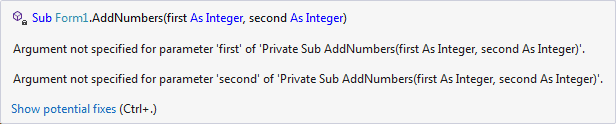
Lo que esto te dice es que tu AddNumbers Sub toma algunos parámetros (Se llaman Argumentos cuando los pasas, y Parámetros cuando son recibido. Como esto es algo confuso, nos limitaremos a llamarlos «Parámetros»). En otras palabras, no tienes ninguna opción: si quieres llamar a este Sub, tú tienen que añadir valores para los parámetros que usted configura.
Así que cambia tu línea de llamadas a esto:
Llama primero a AddNumbers( , segundo )
(Si el segundo dentro de su Sub ha cambiado a Segundo (). Eliminar los paréntesis redondos.)
De nuevo, usamos los paréntesis. Y entre los paréntesis están nuestras dos variables. No tienen que tener los mismos nombres. Como sea que llames a tus variables en el AddNumbers Sub no tiene que ser el mismo nombre que la línea de llamada. El los nombres de las variables pueden ser completamente diferentes. Pero los valores de las variables obtienen …en el orden en el que los preparaste. En nuestro caso, el valor de la variable primero pasará a la primera variable en nuestro AddNumbers Sub; el valor en el variable segundo será pasada a la siguiente variable que establezcamos en nuestro AddNumbers Sub.
Ejecute su programa y compruebe que funciona correctamente, ahora que tiene cambió la línea de llamada. Cuando termines, cambia los nombres de las variables para tu AddNumbers Sub a esto (los usuarios de 2012 no necesitan añadir ByVal.)
Números de sub privados (ByVal primero2 como entero, ByVal second2 As Integer)
Respuesta tenue como entero
respuesta = primero2 + segundo2
MessageBox.Show(«El total es » & respuesta)
End Sub
Aquí, hemos cambiado los nombres en nuestro Sub. Los nombres de las variables son ahora diferentes de los que están en la línea de llamada Son ahora primero2 y segundo2 . ¿Pero seguirá funcionando? Pruebe su programa y compruébelo. Deberías encontrar que lo hace.
Así que para resumir, podemos usar un Sub para crear nuestro propio segmento de código. Usamos esto Sub sólo refiriéndose a ella por su nombre. Si queremos pasar algún valor a nuestro Sub, podemos establecer parámetros entre los paréntesis.
Ejercicio M
Crear un Sub para comprobar un cuadro de texto para una dirección de correo electrónico válida, o adaptar el ya lo has hecho. Pasa lo que sea que se introduzca en el cuadro de texto a una variable llamada «Correo electrónico». Pasa el valor de esta variable a tu Sub usando un Parámetro. Cuando se hace clic en un botón, debe aparecer un cuadro de mensaje que le dice al si la dirección de correo electrónico era incorrecta.
Respuesta al ejercicio M
En la siguiente parte, echaremos un vistazo a esos dos curiosos términos, ByVal y ByRef .
Aprenda sobre ByVal y ByRef en VB.NET –;
Espero que te haya sido de ayuda!
