A Búsqueda de DNS inversa zone es un tipo de zona DNS especial, que se necesita para realizar una consulta de servidor DNS inversa y para resolver el host o el nombre de dominio por su IP utilizando un registro PTR. Las direcciones IP en la zona de búsqueda inversa se almacenan en un formato inverso especial. Por ejemplo, la dirección IP del nodo 111.222.000.003 en la zona inversa se almacenará como 003.000.222.111.in-addr.arpa.
Se requiere que la zona in-addr.arpa resuelva el nombre de host por su IP usando un registro PTR.
los Registro PTR es la versión inversa del registro A. Es decir, el registro A asocia un nombre de dominio con una dirección IP, y un registro PTR asocia una dirección IP con un nombre de host canónico. Estos dos registros DNS son independientes entre sí. Por ejemplo, el host mail.theitbros.com puede estar asociado con la dirección IP 217.1.1.x, y la dirección IP 217.1.1.x apunta a un nombre de host completamente diferente.
Normalmente, los registros PTR se utilizan para la protección contra correo no deseado. Al recibir una carta, la mayoría de los servidores SMTP de correo electrónico realizan una búsqueda DNS inversa para verificar el nombre de host del servidor del remitente por su dirección IP. Por ejemplo, al recibir un correo electrónico de un servidor de terceros, el servidor de correo SMTP puede verificar el registro PTR para la dirección IP del servidor remitente desde el cual se recibió el correo electrónico. Si el nombre en el registro PTR no coincide con el nombre del servidor de envío desde el cual se recibió el mensaje de correo electrónico, el servidor de recepción descarta la sesión de correo electrónico de dicho servidor (esta es una de las muchas verificaciones de spam realizadas).
Puede comprobar los registros PTR utilizando el nslookup o cavar mando.
Por ejemplo, verifique el registro PTR en la zona inversa para la dirección IP 37.1.214.xxx:
nslookup 37.1.214.xxx
Debería obtener algo como esto:
Servidor: dns.google
Dirección: 8.8.8.8
Nombre: mail.theitbros.com
Dirección: 37.1.214.xxx
En este caso, el registro PTR para IP 37.1.214.xxx apunta en mail.theitbros.com
Los usuarios de Linux pueden usar el siguiente comando para verificar los registros PTR:
dig -x 37.1.214.xxx
Veamos cómo crear una zona DNS inversa y un registro PTR en el servidor DNS en Windows Server 2016/2012 R2:
- Abra la Consola de administración de DNS (dnsmgmt.msc);
- Expanda el nodo de su servidor DNS, haga clic con el botón derecho en «Zonas de búsqueda inversa» y seleccione «Nueva zona»;
- En el asistente de creación de zonas, especifique el tipo de nueva zona: Zona principal;
- Especifique que desea replicar esta zona a todos los controladores de su dominio;

- Seleccione el tipo de zona de búsqueda inversa IPv4 (normalmente) o IPv6;
- Especifique la subred IP de la zona. En este ejemplo, agregaremos una zona inversa para la subred 10.1.1.0/24;
- A continuación, especifique si desea permitir la actualización de la zona dinámica. Como regla general, debe elegir «Permitir solo actualizaciones dinámicas seguras (recomendado para Active Directory)»;
- Haga clic en Siguiente> Siguiente> Finalizar.

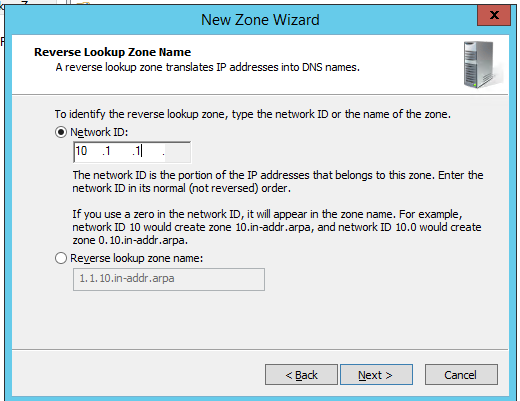
Ahora su nueva zona DNS inversa ha aparecido en la sección Zonas de búsqueda inversa y puede crear un registro PTR.
- Haga clic con el botón derecho en su nueva zona de búsqueda inversa y seleccione «Nuevo puntero (PTR)»;
- Especifique la dirección IP y el nombre de host. Como puede ver, el FQDN del host en la zona inversa se parece a 24.1.1.10.in-addr.arpa.
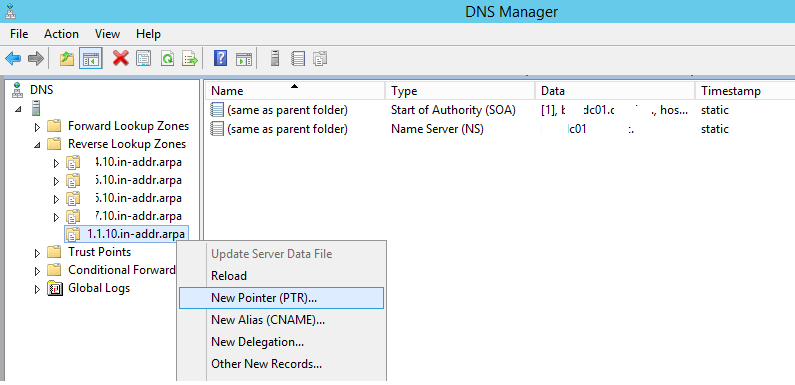
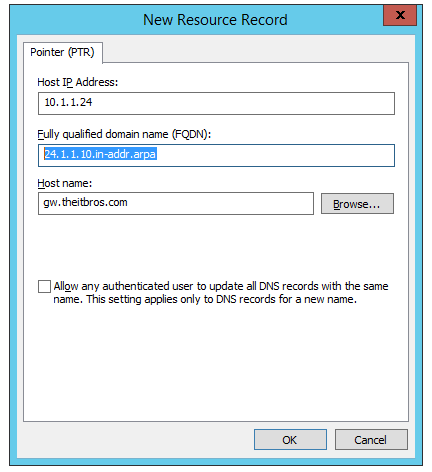
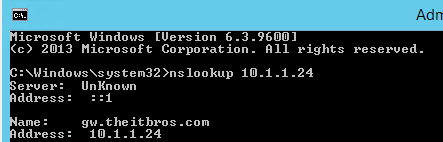
Ahora puede verificar estos registros PTR en DNS:
nslookup 10.1.1.24
Artículos relacionados:
 Cómo ver la clave de producto de Windows (CMD,…
 Cómo hacer una copia de seguridad del registro de Windows.
 Cómo recibir notificaciones por correo electrónico…
 Cómo realizar una copia de seguridad de un servidor…
 Cómo crear una partición de recuperación si falta en…
 Cómo crear un punto de restauración del sistema en…