,
Si tiene un servidor de archivos de Windows y un Synology NAS y desea realizar una copia de seguridad de los datos del servidor de archivos en Synology NAS, esta guía es para usted.
Hacer una copia de seguridad de su servidor de archivos de Windows es una de las tareas más importantes para protegerse contra la pérdida de datos, el ransomware o fallas de hardware. Sin embargo, si bien hay varias formas* de realizar esta tarea, una de las soluciones más confiables y rentables para realizar copias de seguridad de los datos de su servidor de archivos si tiene un Synology NAS es la herramienta gratuita Active Backup for Business proporcionada por Synology.
* Artículos relacionados:
En esta guía paso a paso, le mostraremos exactamente cómo configurar copias de seguridad automatizadas y seguras de su servidor de archivos de Windows en su Synology NAS, con la utilidad de copia de seguridad ‘Active Backup for Business’ de Synology.
Cómo utilizar Synology Copia de seguridad activa para empresas para realizar una copia de seguridad de los archivos compartidos desde un servidor de archivos de Windows en un Synology NAS. *
* Nota: Esta guía se aplica a cualquier servidor de archivos que ejecute Windows Server 2022/2019/2016 o el sistema operativo Windows 10/11.
Paso 1. Instale Active Backup for Business en Synology NAS.
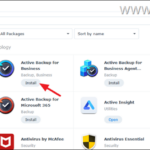
1. Abre el Centro de paquetes e instalar Copia de seguridad activa para empresas (ABB).
2. Después de la instalación abrir Copia de seguridad activa para empresas.

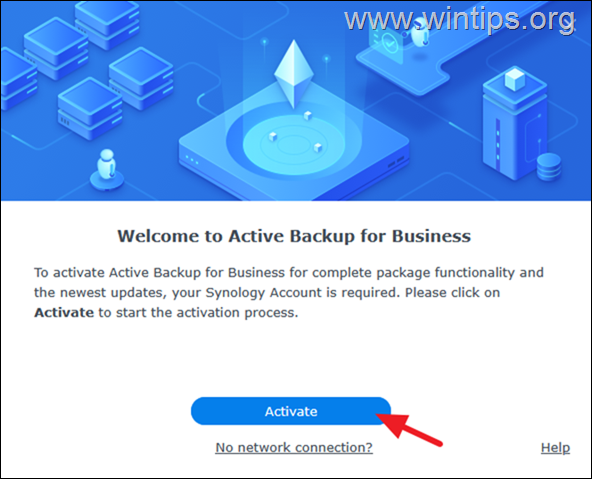
3. Ahora haga clic Activar para activar el producto utilizando su Cuenta Synology.
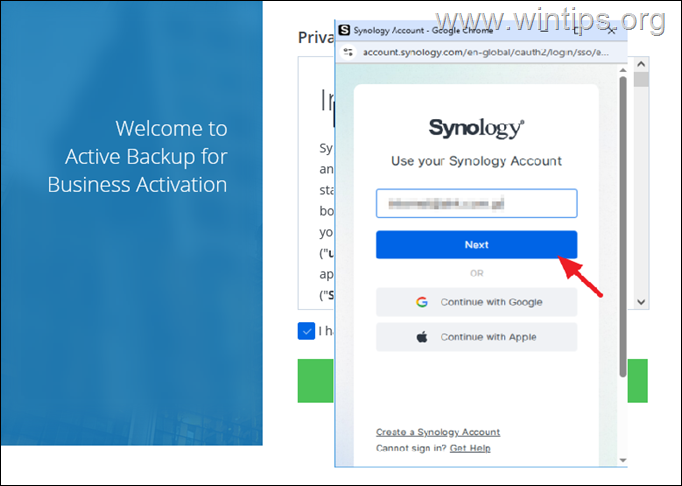
4. Aceptar la Declaración de Privacidad y luego utilice las credenciales de su Cuenta Synology para activar la Copia de seguridad activa para empresas paquete.
5. Una vez activado el paquete haga clic DE ACUERDO y continúe con el siguiente paso para configurar la copia de seguridad de su servidor de archivos.
Paso 2. Realice una copia de seguridad del servidor de archivos en Synology NAS con Active Backup for Business de Synology.
Para hacer una copia de seguridad de los archivos/carpetas compartidos desde su servidor de archivos de Windows al Synology NAS con ABB.
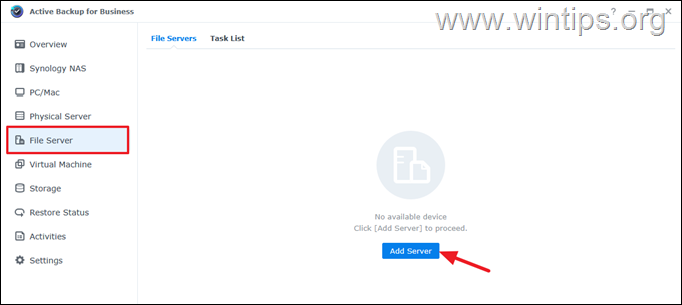
1. En DSM de Synology, abra Copia de seguridad activa para empresasseleccionar Servidor de archivos y luego haga clic Agregar servidor.
2. Como Tipo de servidor elegir servidor PYME y haga clic Próximo.
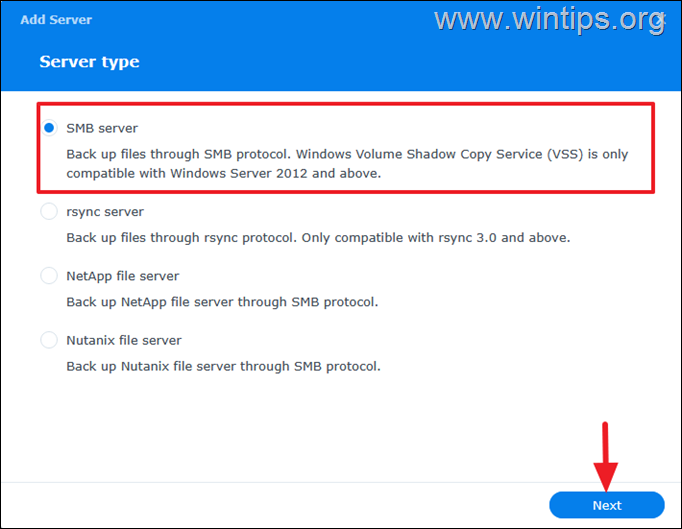
3. En la siguiente pantalla, ingrese el dirección IP del servidor de archivos y debajo ingrese las credenciales de una cuenta de usuario* con permisos suficientes para leer los archivos compartidos en ese servidor. Hacer clic Hecho para proceder.
* Nota: Si desea realizar una copia de seguridad de un servidor Windows o una estación de trabajo que pertenece a un dominio de directorio activo, escriba el nombre de la cuenta como «NOMBRE DE DOMINIO\Nombre de usuario».
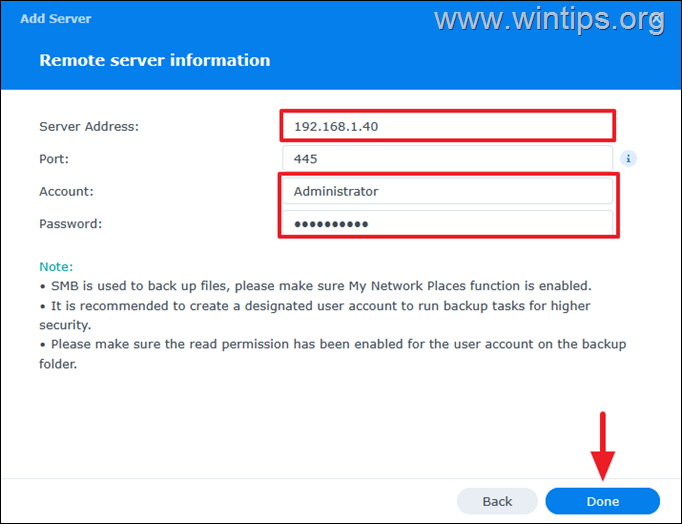
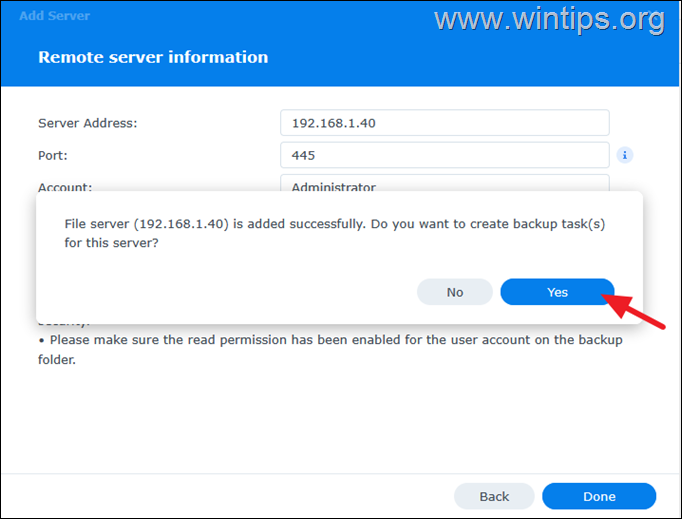
4. Después de agregar el servidor de archivos exitosamente, haga clic en Sí para crear una tarea de respaldo para ello.
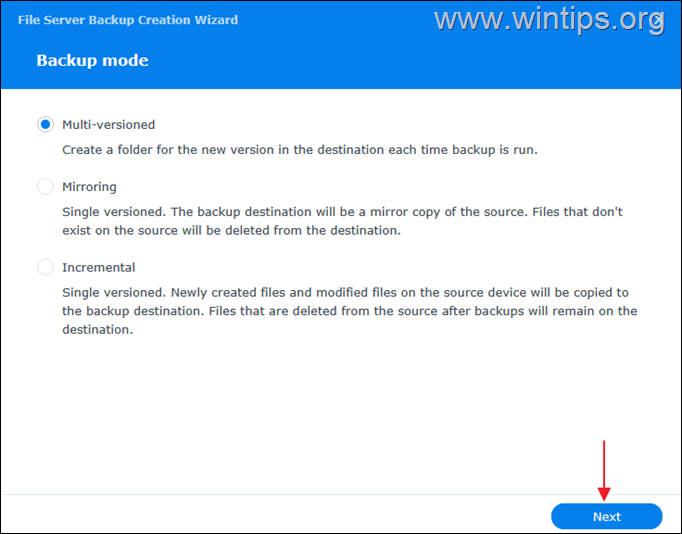
5. En la pantalla ‘Modo de copia de seguridad’, seleccione el tipo de copia de seguridad que desea realizar, según sus necesidades (por ejemplo, «Multiversionada» en este ejemplo).*
* Nota: Entre los 3 tipos de copia de seguridad (varias versiones, duplicación e incremental), en mi opinión, la más segura es la «varias versiones» y la más insegura la «duplicación» porque si todos los archivos del servidor de archivos se eliminan o se dañan (por ejemplo, debido a ransomware), los archivos de Synology también se eliminarán.
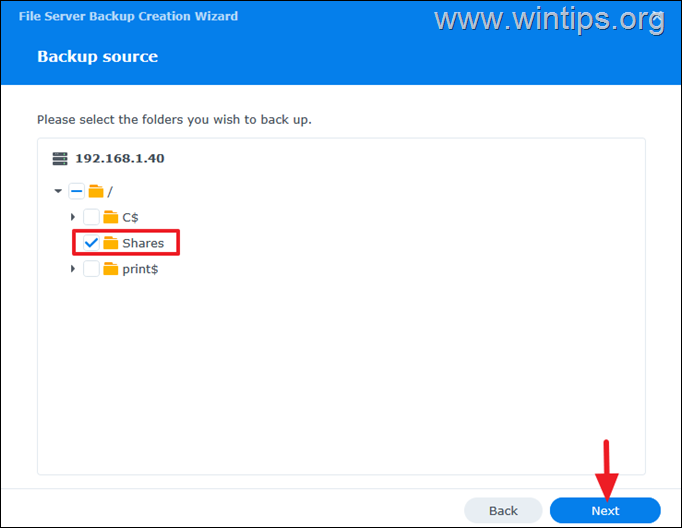
6. En la pantalla ‘Fuente de copia de seguridad’, seleccione las carpetas compartidas que desea incluir en la copia de seguridad y haga clic en Próximo.
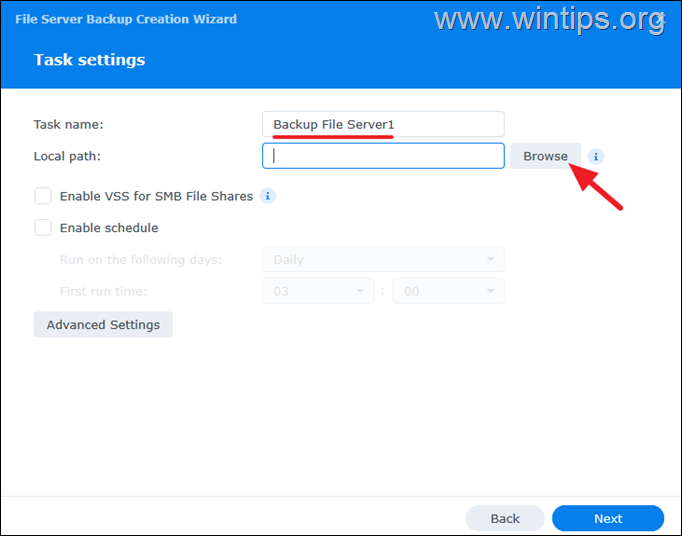
7. En la Configuración de tareas, haga lo siguiente:
a. Tipo a nombre para la tarea de copia de seguridad y luego haga clic en Navegar.
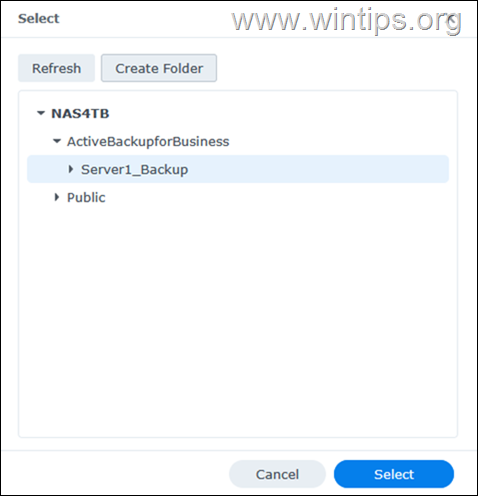
b. Ahora elija dónde guardar la copia de seguridad (por ejemplo, en la carpeta «ActiveBackupforBusiness») y luego haga clic en Crear carpeta para crear una nueva carpeta para ello. Cuando termine, haga clic en Seleccionar.
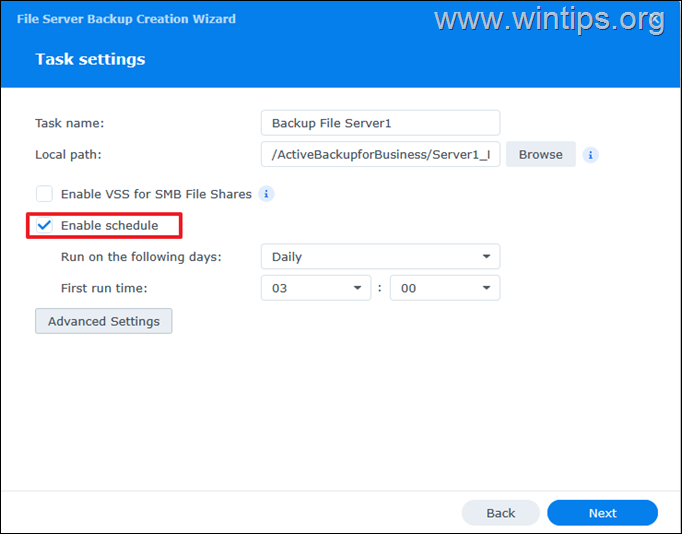
do. Finalmente, y si quieres hacerlo ahora, selecciona Habilitar programación para personalizar el programa de respaldo y haga clic en Próximo.
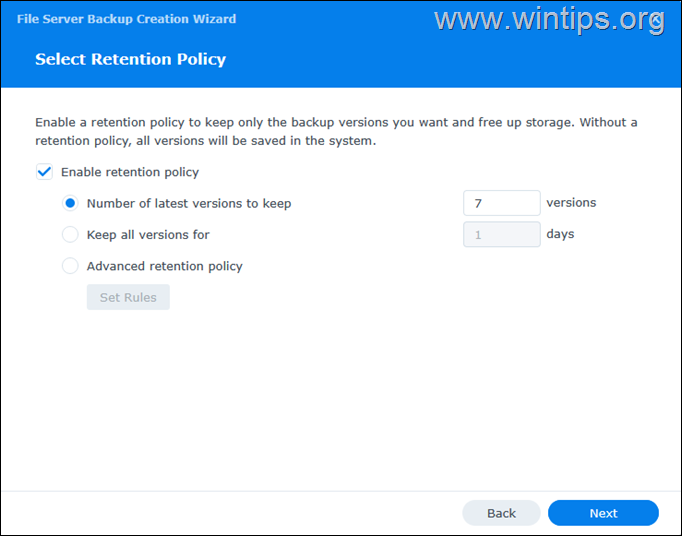
8. En la pantalla ‘Seleccionar política de retención’, seleccione cuántas versiones de las copias de seguridad desea conservar (por ejemplo, 7 versiones) o seleccione la opción «Política de retención avanzada» y establezca sus propias reglas. Cuando termine, haga clic en Próximo para continuar.
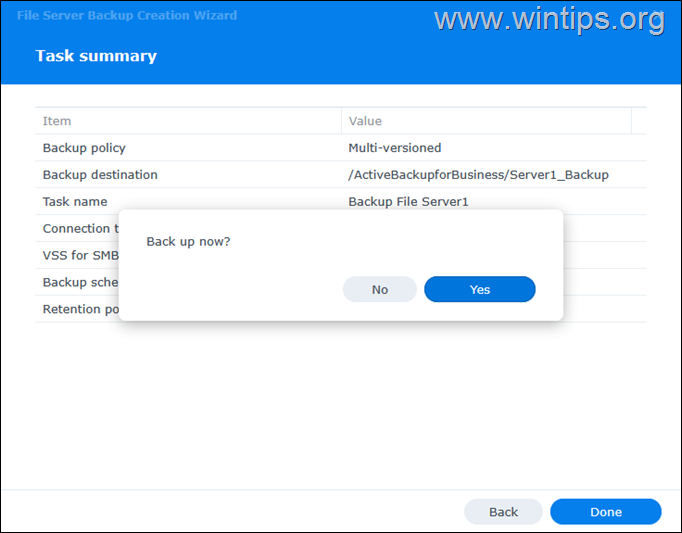
9. En la pantalla «Resumen de tarea», haga clic en Hecho y luego Sí si desea realizar la primera copia de seguridad del servidor de archivos inmediatamente.
Cómo restaurar archivos desde Synology NAS al servidor de archivos.
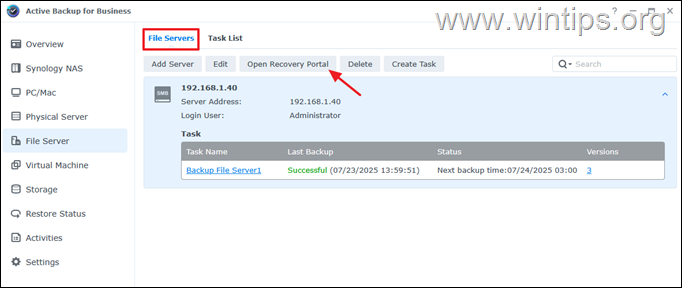
1. En el panel «Active Backup for Business», seleccione Servidor de archivosy luego en «Servidores de archivos«pestaña abre el Portal de recuperación.
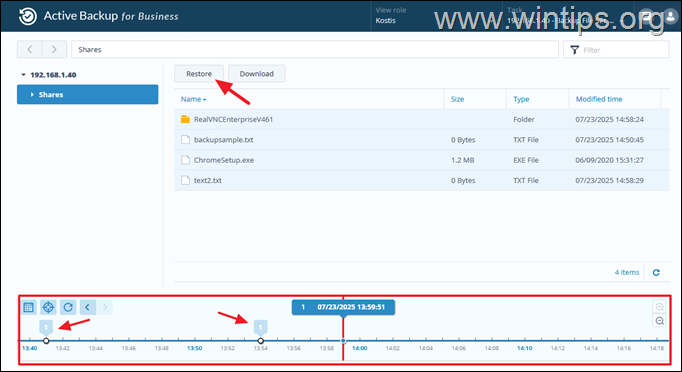
2. Ahora, si tiene varias versiones de copia de seguridad, seleccione en la parte inferior de esta ventana la versión de copia de seguridad (fecha) desde la que desea restaurar los archivos, luego ubique y seleccione las carpetas/archivos que desea restaurar. Cuando haya terminado, haga clic en el Restaurar botón.
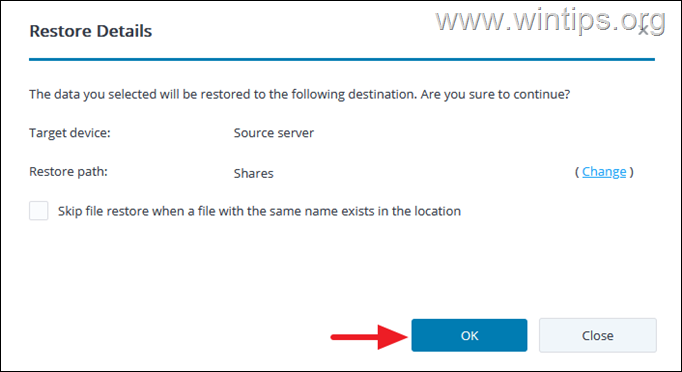
3. Finalmente, lea atentamente los detalles del proceso de restauración y, si está de acuerdo, haga clic en DE ACUERDO para restaurar los archivos seleccionados al servidor de archivos.
¡Eso es todo! Déjame saber si esta guía te ha ayudado dejando tu comentario sobre tu experiencia. Por favor, dale me gusta y comparte esta guía para ayudar a otros.
Si este artículo fue útil para usted, considere apoyarnos haciendo una donación. Incluso 1 dólar puede marcar una gran diferencia para nosotros en nuestro esfuerzo por continuar ayudando a otros mientras mantenemos este sitio gratuito:


Konstantinos es el fundador y administrador de Wintips.org. Desde 1995 trabaja y brinda soporte informático como experto en informática y redes a particulares y grandes empresas. Está especializado en la resolución de problemas relacionados con Windows u otros productos de Microsoft (Windows Server, Office, Microsoft 365, etc.).
Artículos relacionados:
 Cómo realizar una copia de seguridad de un servidor…
 Cómo realizar una copia de seguridad completa de una…
 Cómo hacer una copia de seguridad de Synology NAS en…
 Cómo hacer una copia de seguridad de los datos de…
 Cómo hacer una copia de seguridad del registro de Windows.
 Cómo restaurar Active Directory desde una copia de…