Si olvidó la contraseña para conectarse a su red Wi-Fi, puede encontrarla en cualquier dispositivo con Windows 10 que se haya conectado previamente a esa red inalámbrica. De forma predeterminada, Windows 10 guarda las contraseñas (claves) de todas las redes Wi-FI a las que se ha conectado alguna vez el dispositivo. En este artículo, le mostraremos cómo ver las contraseñas de las redes Wi-FI guardadas en Windows 10.
La contraseña actual de la red Wi-Fi a la que su dispositivo Windows está actualmente conectado se puede ver desde la interfaz gráfica del Panel de control.
- Abra «Configuración»> «Red e Internet»> «Estado»> «Ver adaptadores de red y cambiar la configuración de conexión»;
Insinuación. Puede abrir el cuadro de diálogo Panel de control de conexiones de red haciendo clic en Win+R > ncpa.cpl > Enter;
- Haga clic derecho en su adaptador inalámbrico y seleccione Estado;
- Haga clic en el Propiedades inalámbricas botón, vaya a la Seguridad pestaña y verifique la Muestra caracteres opción;
- La contraseña para conectarse a su enrutador Wi-Fi se mostrará como texto sin formato en el campo Código de seguridad de la red.

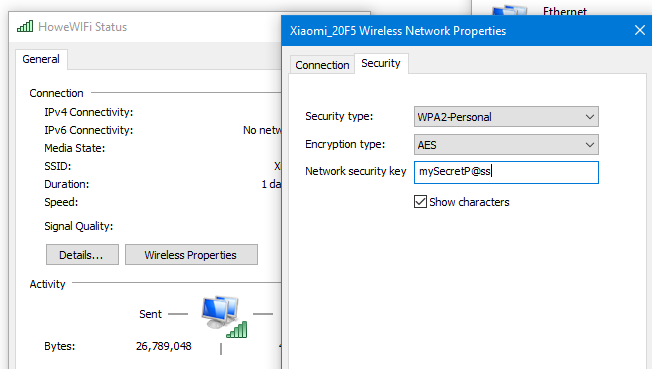
Este método es bastante simple, pero le permite ver solo la contraseña de la red Wi-Fi actual.
Puede enumerar las contraseñas de todas las redes Wi-Fi inalámbricas guardadas mediante el símbolo del sistema.
- Ejecute el símbolo del sistema (cmd.exe) o la consola de PowerShell como administrador;
- Ejecute el comando:
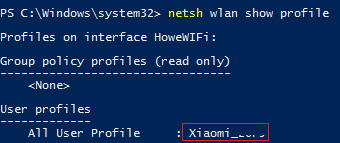
netsh wlan show profile
- Verá una lista de todas las redes Wi-Fi conocidas. Se enumeran en la sección Perfiles de usuario. Para mostrar la clave de conexión para una red Wi-Fi específica, copie su nombre y ejecute el comando:
netsh wlan show profile Xiaomi_12FS key=clear
Insinuación. Si el nombre del perfil Wi-FI contiene espacios, debe estar entre comillas.
- Tenga en cuenta que este comando devolvió el nombre de la red (SSID) y todas las configuraciones utilizadas para conectarse al punto de acceso Wi-Fi. La contraseña de la red se muestra en texto no cifrado en la Campo de contenido clave.
Profile Xiaomi_12FS on interface HoweWIFi:

=======================================================================

Applied: All User Profile

Profile information

-------------------

Version : 1

Type : Wireless LAN

Name : Xiaomi_12FS

Control options :

Connection mode : Connect automatically

Network broadcast : Connect only if this network is broadcasting

AutoSwitch : Do not switch to other networks

MAC Randomization : Disabled

Connectivity settings

---------------------

Number of SSIDs : 1

SSID name : "Xiaomi_12FS"

Network type : Infrastructure

Radio type : [ Any Radio Type ]

Vendor extension : Not present

Security settings

-----------------

Authentication : WPA2-Personal

Cipher : CCMP

Authentication : WPA2-Personal

Cipher : Unknown

Security key : Present

Key Content : Derevnya

Cost settings

-------------

Cost : Unrestricted

Congested : No

Approaching Data Limit : No

Over Data Limit : No

Roaming : No

Cost Source : Default
- Si solo desea mostrar la clave de seguridad de la red, use el comando:
netsh wlan show profile Xiaomi_20F5 key=clear| Find “Key Content”

Con PowerShell, puede mostrar solo una lista de SSID y claves:
(netsh wlan show profiles) | Select-String ":(.+)$" | %{$profile_name=$_.Matches.Groups[1].Value.Trim(); $_} | %{(netsh wlan show profile name="$profile_name" key=clear)} | Select-String "Key ContentW+:(.+)$" | %{$wifipass=$_.Matches.Groups[1].Value.Trim(); $_} | %{[PSCustomObject]@{ PROFILE_NAME=$profile_name;PASSWORD=$wifipass }} | Format-Table -AutoSize
Insinuación. Los perfiles Wi-Fi se almacenan en archivos XML ubicados en el directorio C:ProgramDataMicrosoftWlansvcProfilesInterfaces.
Por lo tanto, en Windows 10, puede ver las contraseñas de todas las redes Wi-Fi guardadas a las que su dispositivo se ha conectado previamente.





