los ADSI Editar herramienta (Editor de interfaz de servicio de Active Directory) es un complemento especial de mmc. Le permite conectarse a varias particiones de base de datos de Active Directory (NTDS.dit) o al Servidor LDAP. La herramienta ADSI Edit le permite crear, modificary eliminar objetos en Active Directory, realizar búsquedas, etc..
En Windows Server 2003, el ADSIEdit.msc El complemento formaba parte de las herramientas de soporte de Windows Server 2003. Tenías que descargarlo e instalarlo. a mano. Para registrar complementos, el comando regsvr32 adsiedit.dll se utilizó.
Las versiones modernas de Windows tienen ADSIEdit.msc incluido en RSAT. Eso esta instalado como parte del Complementos de AD DS y herramientas de línea de comandos característica. Vaya a Herramientas de administración de servidor remoto> Herramientas de administración de roles> Herramientas de AD DS y AD LDS.
Después de instalar el componente, para iniciar ADSI Edit presione Win + R y escriba adsiedit.msc. O puede ejecutar ADSI Edit desde Panel de control Sistema y seguridad Herramientas administrativas.
Nota IMPORTANTE! El complemento ADSI Edit en las funciones de edición de Active Directory se parece al editor de registro de Windows. No todas las configuraciones de Windows se pueden cambiar a través de la GUI o las Políticas de grupo. A veces, para resolver un problema complejo, el administrador tiene que realizar cambios directamente en el registro de Windows.
similar, Directorio activo de usuarios y computadoras o Cmdlets de PowerShell puede no ser suficiente para resolver problemas complejos en Active Directory. Usted puede directamente realizar cambios en la base de datos de AD a través de ADSI Edit. Sin embargo, ADSI Edit omite todos los mecanismos de AD de protección comunes. Significa que puede dañar o destruir su base de datos de AD con iincorrectamente AD cambia usando adsiedit.msc. Es por eso que se recomienda hacer una copia de seguridad de Active Directory antes de usar esta herramienta.
Haga clic con el botón derecho en la raíz en ADSI Edit y seleccione Conectar a.
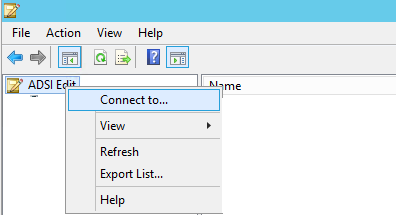
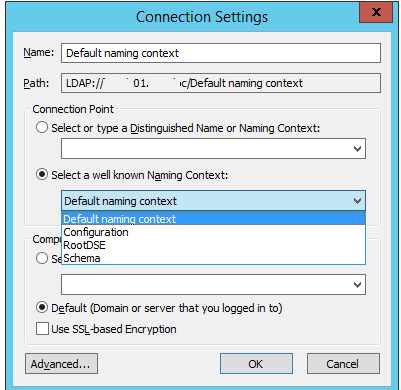
Aquí puede elegir a qué punto de conexión, contexto de nomenclatura o computadora remota con base de datos LDAP desea conectarse.
Si no conoce el nombre distinguido exacto del punto de conexión o los contextos de nomenclatura, puede seleccionar uno de los contextos de nomenclatura conocidos:
- Contexto de nomenclatura predeterminado;
- Configuración;
- RootDSE;
- Esquema.
Si su servidor LDAP (o controlador de dominio) está protegido con certificado SSL, debe marcar la Utilice cifrado basado en SSL opción para utilizar el protocolo LDAPS.
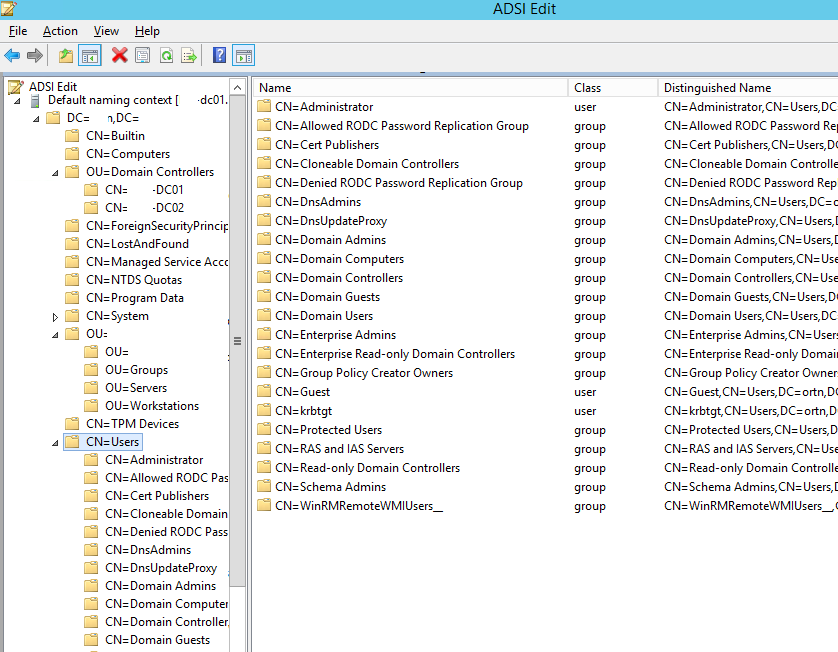
Para abrir la vista AD similar a ADUC, seleccione el contexto de nomenclatura predeterminado y presione OK. Aparecerá una nueva partición raíz en el panel izquierdo, que puede expandir. Como puede ver, en este modo la consola ADSI Edit muestra todos los contenedores y OU en anuncio. También hay contenedores de servicios de AD ocultos en la consola que no se muestran de forma predeterminada en ADUC. Puede navegar en la jerarquía de AD, seleccionar modificar, mover, eliminar, renombrar cualquier objeto (computadoras, usuarios, grupos).
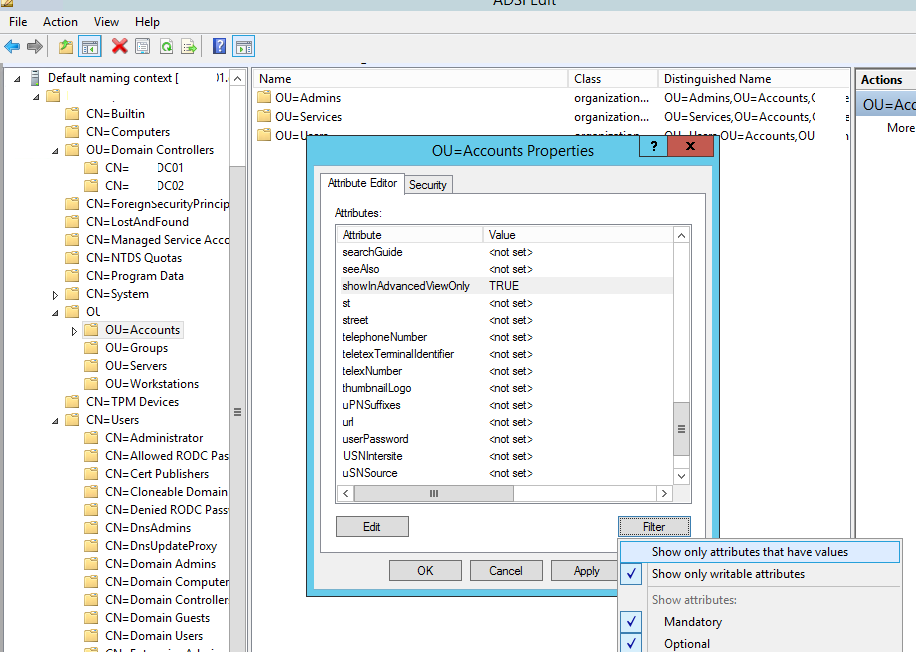
Para editar las propiedades del usuario a través de ADSI Edit, vaya a la ubicación deseada y abra las propiedades del objeto de Active Directory que necesita.
En la pestaña Editor de atributos, puede ver o editar las propiedades del usuario en AD.
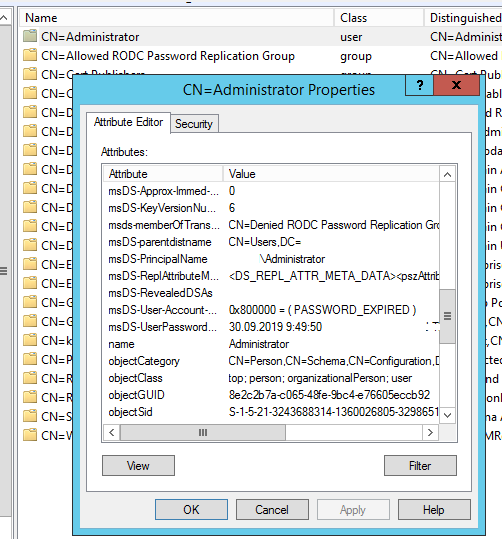
Por ejemplo, quieres ocultar uno de los contenedores de AD en el ADUC complemento. Para hacer esto, debe abrir las propiedades de la unidad organizativa y cambiar el showInAdvancedViewOnly atributo de Falso (o No establecido) a Cierto.
Nota. Si necesita un atributo que no aparece en la lista, haga clic en el Filtrar botón y deshabilitar la opción Mostrar solo atributos que tengan valores.
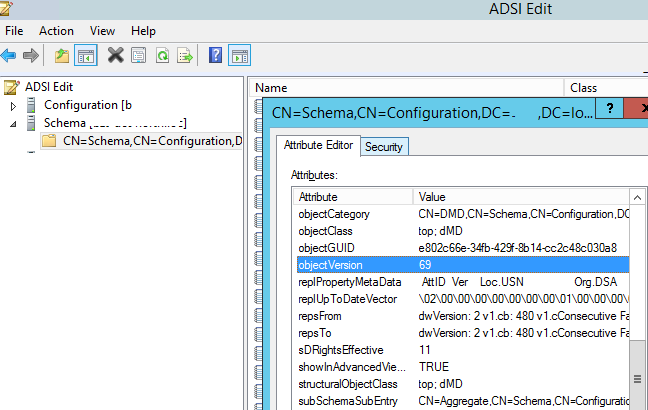
Para comprobar el AD actual versión de esquema a través de ADSI Edit:
- Seleccione Esquema como contexto de nombres bien conocido;
- Expanda el esquema, haga clic derecho CN = Esquema, CN = Configuración, DC = theitbros, DC = com y seleccione Propiedades;
- Comprobar el objectVersion valor;

- En nuestro caso, es 69. Este número corresponde a un nivel de esquema: Windows Server 2012 R2.
Artículos relacionados:
 Cómo forzar la replicación de Active Directory con repadmin
 Cómo almacenar manualmente las claves de BitLocker…
 Cómo instalar un controlador de dominio secundario…
 Cómo almacenar automáticamente claves de…
 Cómo configurar el PDC de Active Directory para…
 Cómo restaurar Active Directory desde una copia de…