,
Si desea aprender cómo configurar su controlador de dominio primario de Active Directory para sincronizar la hora con un servidor de hora externo (NTP), entonces esta guía es para usted.
si sus máquinas en su red son unido a un dominioel Emulador PDC en el dominio raíz de su bosque está el proveedor de tiempo y todos los demás controladores de dominio y máquinas miembro sincronizan su tiempo desde allí. Sin embargo, esto significa que si el emulador de PDC tiene la hora incorrecta, pueden ocurrir una variedad de problemas, como fallas de autenticación, porque Active Directory, Kerberos y los certificados dependen de la hora exacta.
Por esta razón, y porque comúnmente el emulador PDC obtiene su hora de su reloj BIOS local (también conocido como reloj CMOS), es una buena práctica configurarlo para obtener su hora de una fuente de hora externa, es decir, de un servidor de hora autorizado (también conocido como «Servidor NTP»).
Por lo tanto, si su servidor PDC muestra la fecha/hora incorrecta, continúe y configure el Servicio de hora de Windows (W32Time) para obtener la hora correcta de un servidor NTP externo confiable y evitar problemas en su red.
Cómo configurar el emulador de PDC para recibir la hora desde un servidor NTP.
Paso 1. Encuentre su emulador de PDC en su red.
1. Si tiene más de un controlador de dominio en su red, inicie sesión en cualquiera de ellos y ejecute el siguiente comando en PowerShell para averiguar cuál es el emulador de PDC:
2. Después de encontrar el emulador de PDC, inicie sesión en ese controlador de dominio y siga uno de los métodos siguientes para configurar servidores NTP.
Método 1. Configure el servidor NTP en PDC a través del Registro.
El primer método para especificar un servidor NTP en el emulador de PDC para la sincronización de la hora es mediante el registro.
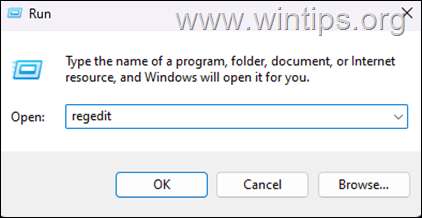
1. Presione el ventanas + R teclas, escriba «regedit» en el ‘Correr‘ cuadro y presione Ingresar para abrir el editor de registro.
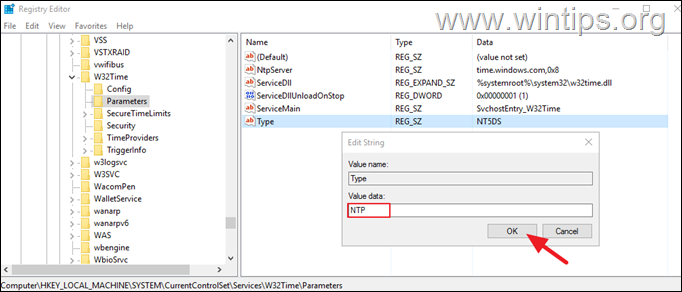
2. En el Editor del Registro, navegue hasta esta ruta desde la izquierda:
- HKLM\System\CurrentControlSet\Services\W32Time\Parameters.
3. En el panel derecho, haga lo siguiente:
a. Abre el Tipo Valor REG_SZ y cambiar los datos del valor de «NT5DS» a «NTP«. Luego haga clic DE ACUERDO.*
* Información:
- NT5DS: Este valor obliga al PDC a sincronizar la hora desde su reloj CMOS local (interno) (también conocido como «reloj del BIOS»).
- NTP: Este valor obliga al PDC a sincronizar la hora desde una fuente de hora externa que usted especifique (ver más abajo).
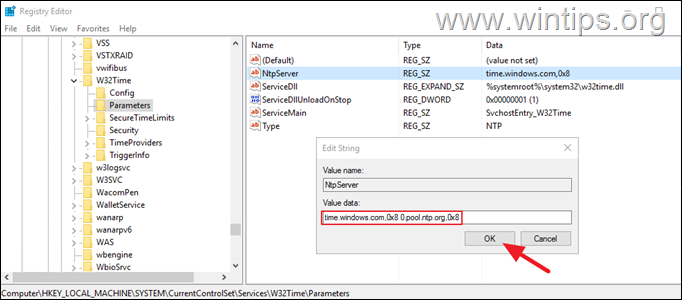
b. Ahora abierto servidor ntp Valor REG_SZ y en los datos del valor, especifique el servidor NTP para sincronizar la hora seguido de «,0x8». Por ejemplo, «tiempo.windows.com,0x8» o «0.pool.ntp.org,0x8«. Cuando termine, haga clic en DE ACUERDO. *
* Nota: Varios servidores NTP deben estar delimitados por espacios, por ejemplo «tiempo.windows.com,0x8 0.pool.ntp.org,0x8«.
4. Cierre el Editor del Registro y luego abra un símbolo del sistema administrativo o PowerShell y ejecute el siguiente comando para actualizar la configuración del servicio de hora de Windows.*
* Información: El comando «w32tm /config /update» obliga al servicio de hora de Windows (W32Time) a aplicar inmediatamente los cambios de configuración realizados en el registro sin tener que reiniciar el servicio.
5. Finalmente, proporcione el siguiente comando para resincronizar la hora desde el servidor NTP especificado inmediatamente:*
* Información: Después de ejecutar el «w32tm /resync /force» comando, la hora en el PDC debe sincronizarse desde el servidor NTP especificado. Si esto no sucede o recibes el error «La computadora no se resincronizó porque no había datos de tiempo disponibles», Siga los pasos de solución de problemas al final de este tutorial.

Método 2. Especifique servidores NTP a través de PowerShell o el símbolo del sistema.
El siguiente método para configurar un emulador de PDC para obtener la hora de una fuente de hora externa, en lugar de su reloj BIOS local, es mediante PowerShell.
1. Abierto PowerShell o símbolo del sistema como Administrador.
2. Luego, ejecute el siguiente comando para especificar el servidor NTP desde el cual desea que el PDC sincronice la hora, seguido de «,0x8»:*
- w32tm.exe /config /syncfromflags:manual /manualpeerlist:»Dirección del servidor NTP,0x8″ /confiable:sí /actualizar
* Nota: Reemplazar «Dirección del servidor NTP» con el nombre o dirección IP del servidor NTP.
Ejemplo 1: para sincronizar el PDC desde el servidor NTP «0.pool.ntp.org», emita este comando:
- w32tm.exe /config /syncfromflags:manual /manualpeerlist:»0.pool.ntp.org,0x8″ /reliable:yes /update

Ejemplo 2: Para sincronizar el PDC desde múltiples servidores NTP, por ejemplo, desde «0.pool.ntp.org» y «time.windows.com«, emita este comando:
- w32tm.exe /config /syncfromflags:manual /manualpeerlist:»0.pool.ntp.org,0x8 time.windows.com,0x8″ /reliable:yes /update

3. A continuación, emita el siguiente comando para aplicar los cambios de configuración.
4. Finalmente, dé el siguiente comando para resincronizar la hora inmediatamente:

5. Después de ejecutar el último comando, la hora en el PDC debe sincronizarse con la fuente de hora externa (servidor NTP) y el mensaje «Comando completado con éxito» debería aparecer. Si esto no sucede o recibe el error «La computadora no se resincronizó porque no había datos de tiempo disponibles», Siga los pasos de solución de problemas al final de este tutorial.
Método 3. Configure el servidor NTP mediante la política de grupo.
1. Abierto Gestión de políticas de grupo y cree un nuevo GPO o edite la «Política de controladores de dominio predeterminada»

2. Navegar a Configuración de la computadora -> Plantillas administrativas -> Sistema -> Servicio de hora de Windows -> Proveedores de tiempo.
3a. En el panel derecho, abra el Configurar el cliente NTP de Windows.

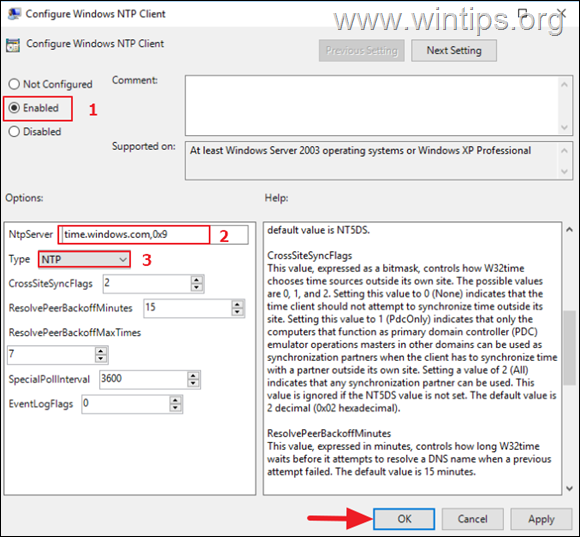
3b. En Configurar la política del cliente NTP de Windows, haga lo siguiente y luego haga clic en DE ACUERDO.:
-
Establecer el estado en Activado
-
Especifique su propio servidor NTP o deje el predeterminado (time.windows.com,0x9)
-
Cambiar el tipo a NTP
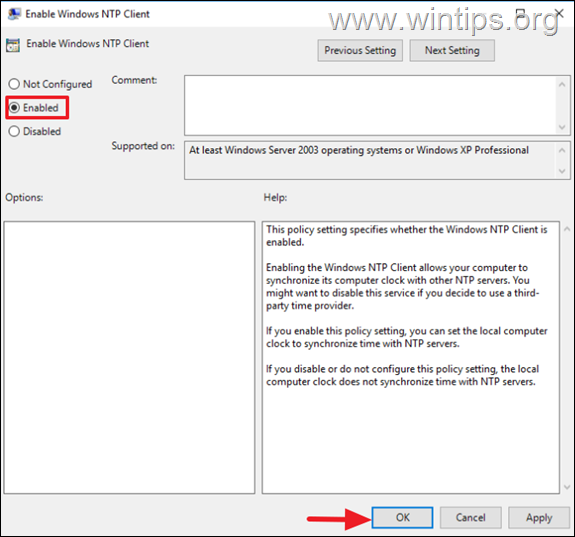
4a. Luego abre el Habilitar el cliente NTP de Windows política, configúrelo en Activado y haga clic DE ACUERDO.
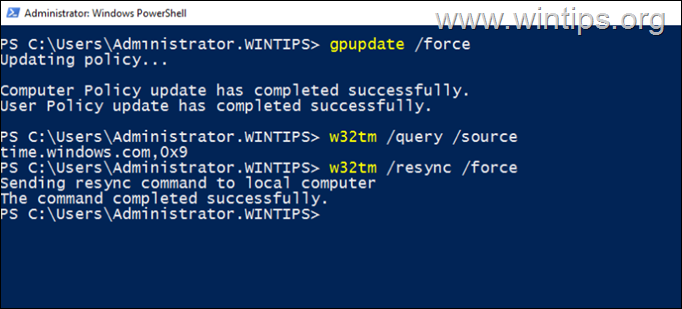
5. Cierre la Gestión de políticas de grupo y ejecute «gpupdate/fuerza» para actualizar la configuración.
6. Luego, proporcione el siguiente comando para verificar que el servidor NTP que especificó sea la fuente de hora de su emulador de PDC.
7. Finalmente, proporcione el siguiente comando para verificar si la hora se sincronizó correctamente desde el servidor NTP especificado y ¡listo!
Pasos para la solución de problemas.
Si después de seguir las instrucciones anteriores, su emulador PDC no sincroniza su hora desde el servidor NTP externo, haga lo siguiente:
1. Abra Servicios de Windows (services.msc) y asegúrese de que Hora de Windows el servicio se está ejecutando y que el tipo de inicio está configurado en «Automático».
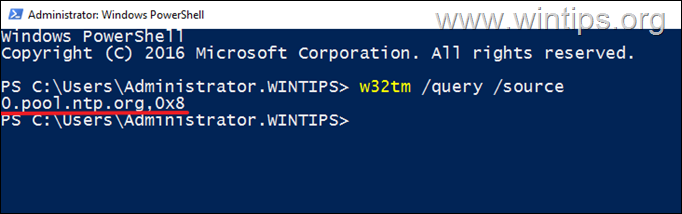
2. Compruebe que el nombre/dirección IP del servidor NTP especificado sea correcto emitiendo este comando:*
* Nota: El comando anterior Debería mostrar uno de sus servidores NTP. Si el resultado dice «Reloj CMOS local», significa que el nombre del servidor NTP es incorrecto (por ejemplo, está mal escrito) o que el servidor especificado no actúa como servidor NTP. En este caso, vuelva a verificar su configuración o especifique otro servidor NTP y luego intente sincronizar la hora nuevamente.
4. Verifique que el puerto UDP 123 no esté bloqueado en el Firewall.
5. Verifique la configuración del Servicio de Hora ejecutando el siguiente comando:
- w32tm /consulta /configuración

6. Borre todas las configuraciones del servicio de hora con los servidores NTP externos especificados ejecutando los siguientes comandos y luego reconfigure los servidores NTP en el emulador de PDC.
- w32tm / darse de baja
- parada neta w32time
- w32tm /registro
- inicio neto w32time
¡Eso es todo! ¿Qué método funcionó para ti?
Déjame saber si esta guía te ha ayudado dejando tu comentario sobre tu experiencia. Por favor, dale me gusta y comparte esta guía para ayudar a otros.
Si este artículo fue útil para usted, considere apoyarnos haciendo una donación. Incluso 1 dólar puede marcar una gran diferencia para nosotros en nuestro esfuerzo por continuar ayudando a otros mientras mantenemos este sitio gratuito:


Konstantinos es el fundador y administrador de Wintips.org. Desde 1995 trabaja y brinda soporte informático como experto en informática y redes a particulares y grandes empresas. Está especializado en la resolución de problemas relacionados con Windows u otros productos de Microsoft (Windows Server, Office, Microsoft 365, etc.).
Artículos relacionados:
 Cómo configurar Windows Hello para empresas en un…
 Cómo configurar y configurar las vueltas en el…
 Cambiar fecha y hora está atenuada en el servidor…
 REVISIÓN: No se pudo contactar con un controlador de…
 Cómo realizar una copia de seguridad de un servidor…
 Cómo forzar la replicación de Active Directory con repadmin