La Política de grupo local (LGPO) de la computadora se configura a través de gpedit.msc complemento, que no brinda la posibilidad de exportar/importar configuraciones. Es por eso que cuando Windows se implementa en un entorno que no es de dominio (no puede usar GPO de dominio), el administrador tiene que configurar políticas directamente en el imagen de referencia de Windows.
En este tutorial, le mostraremos cómo eliminar la configuración de LGPO (Política de grupo local) en Windows 10 durante la implementación de la estación de trabajo a través de Microsoft Deployment Toolkit 2013 (MDT 2013).
Implementación de LGPO con MDT 2013
Para importar/exportar la configuración de la directiva de grupo local (creada con gpedit.msc) usaremos una nueva utilidad de línea de comandos LGPO.exe, que reemplaza la utilidad LocalGPO que ya no es compatible (parte del Administrador de cumplimiento de seguridad de SCM). La utilidad LGPO.exe le permite realizar una copia de seguridad y restaurar la configuración local de GPO, importar los componentes individuales, incluidos los archivos de auditoría avanzada, Registry.pol y las plantillas de seguridad. También permite activar la extensión del lado del cliente (CSE) de GP para el procesamiento local.
Descargue LGPO.zip y extraiga el contenido del archivo en una carpeta separada en el cliente de Windows 10 (C:LGPO en este caso).
El archivo contiene dos archivos:
Ahora necesitamos configurar algunas configuraciones locales en la PC con Windows 10 de referencia usando el Editor de directivas de grupo (gpedit.msc).
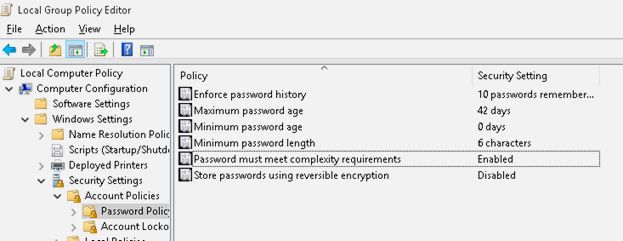
Como ejemplo, habilitaremos algunas políticas de contraseña (Configuración de la computadora -> Configuración de Windows -> Políticas de cuenta -> Políticas de contraseña):
- Hacer cumplir el historial de contraseñas: 10 contraseña recordar
- Longitud mínima de la contraseña: 6 caracteres
- La clave debe cumplir los requerimientos de complejidad: Permitir
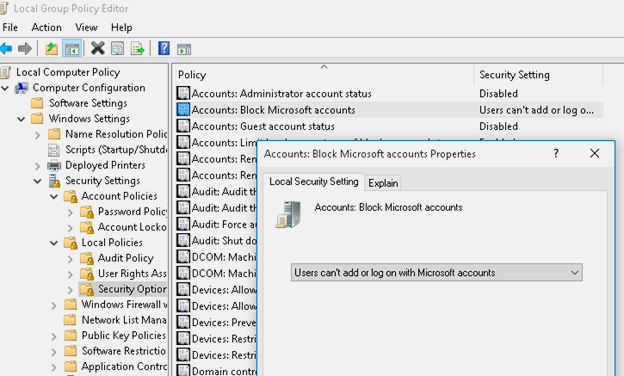
También prohíba el uso de cuentas de Microsoft (Configuración de la computadora -> Configuración de Windows -> Políticas locales -> Opciones de seguridad)
- Bloquear cuentas de Microsoft : los usuarios no pueden agregar o iniciar sesión con cuentas de Microsoft
Copia de seguridad de la configuración de LGPO
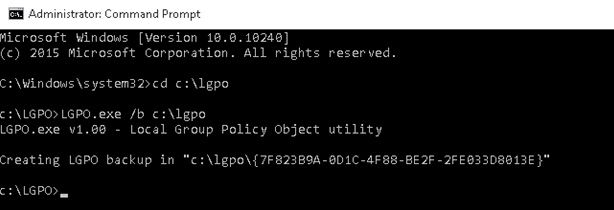
Ahora debe hacer una copia de seguridad de la configuración actual de GPO local usando LGPO.exe utilidad. Ejecute el símbolo del sistema con los privilegios administrativos y vaya a la carpeta c:LGPO:
cd c:lgpo
Para hacer una copia de seguridad de la configuración actual de GPO local, ejecute el siguiente comando:
LGPO.exe /b c:lgpo
Creación de una copia de seguridad de LGPO en “c:lgpo{7F823B9A-0D1C-4F88-BE2F-2FE033D8013E}”
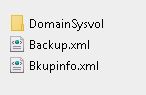
Asegúrese de que la carpeta DominioSysvol y 2 archivos (Copia de seguridad.xml y Bkupinfo.xml) se encuentra en este directorio:
Ahora debe cambiar el nombre de la carpeta de copia de seguridad {7F823B9A-0D1C-4F88-BE2F-2FE033D8013E}, por ejemplo, a W10RefLGPO y copiarla en el recurso compartido de implementación en el servidor MDT.
srv-mdt1deploymentshare$GPOPacks
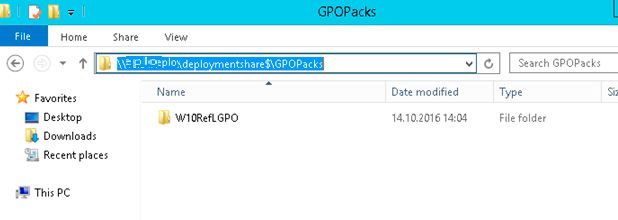
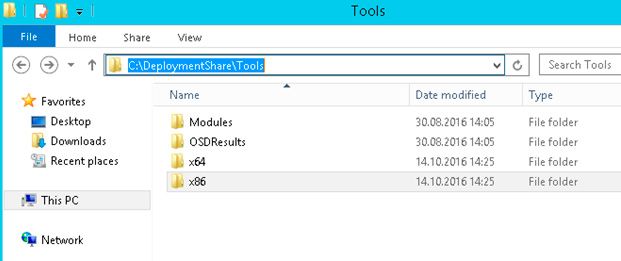
Copie también la utilidad Objeto de política de grupo local (LGPO.exe) en el servidor MDT en las carpetas ImplementaciónSharetoolsx86 y x64.
Ahora abra la consola de administración de MDT (DeploymentWorkbench) y proceda a la Recurso compartido de implementación -> Recurso compartido de implementación de MDT -> Secuencia de tareas. Abra las propiedades de la secuencia de tareas de implementación de Windows 10, y en este caso es Implementación de Windows 10 x64 Pro (si esta tarea aún no ha sido creada, use el manual Cómo crear una tarea de implementación de Windows 10 con MDT). Haga clic en la pestaña Secuencia de tareas y cree dos tareas nuevas en la sección Restauración de estado (Agregar -> General -> Ejecutar línea de comando).
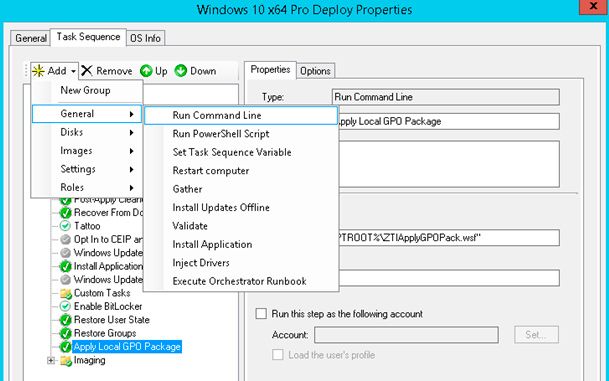
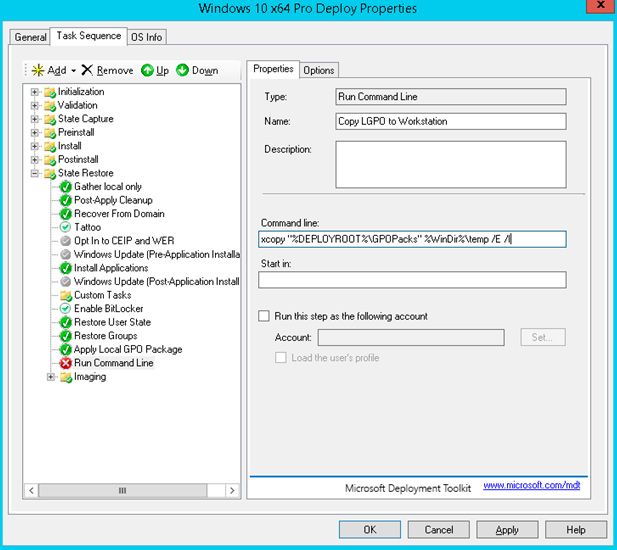
La primera tarea: con la ayuda de copiar La herramienta de línea de comandos copia la carpeta con la copia de seguridad de la política local del servidor MDT a una estación de trabajo en la carpeta %WinDir%Temp.
- Nombre: Copiar LGPO a la estación de trabajo
- Línea de comando: xcopy “%DEPLOYROOT%GPOPacks” %WinDir%tempW10RefLGPO /E /I
Importar configuración de GPO local
La segunda tarea es importar la configuración de GPO local en una PC con Windows 10 usando la utilidad LGPO.exe
- Nombre: Aplicar GPO usando GPO local
- Línea de comando: “%DEPLOYROOT%Herramientas%ARQUITECTURA%LGPO.exe” /g %WinDir%temp
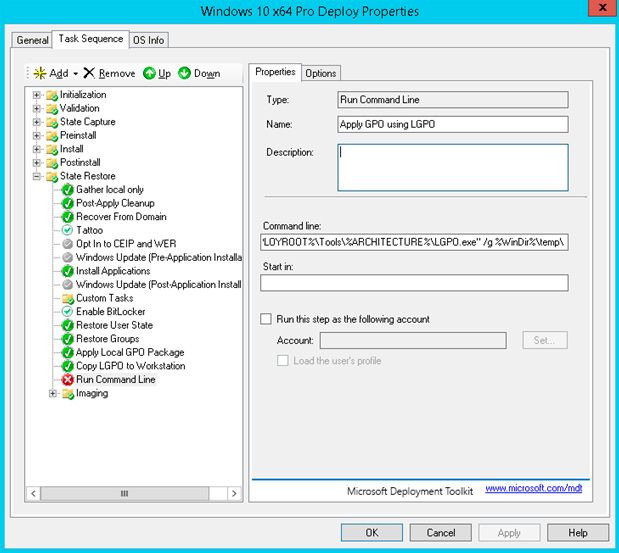
Guarde los cambios en la Secuencia de tareas presionando OK, haga clic derecho en la raíz de DeploymentShare y seleccione Actualizar recurso compartido de implementación. Seleccione Optimice el proceso de actualización de la imagen de arranque y haga clic en Siguiente.
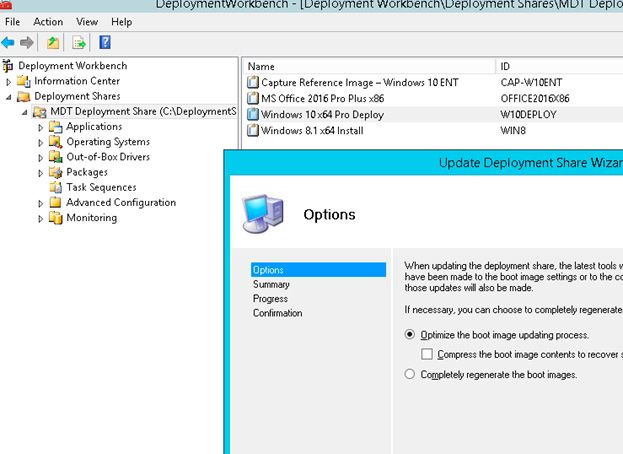
Ahora queda implementar Windows 10 en una estación de trabajo de prueba o una VM. Uso de la secuencia de tareas Implementación de Windows 10 x64 Pro y luego de finalizar la instalación de Windows, verifique que el sistema tenga aplicadas todas las políticas locales previamente configuradas.