Nslookup (búsqueda de servidor de nombres) es una herramienta de línea de comandos que se utiliza para diagnosticar y validar servidores y registros DNS, y para encontrar problemas de resolución de nombres en el subsistema DNS. La herramienta nslookup se desarrolló originalmente como parte del paquete BIND y Microsoft la portó a Windows. Nslookup es actualmente una herramienta incorporada en todas las versiones compatibles de Windows.
¿Cómo usar Nslookup para verificar los registros DNS?
Con la utilidad nslookup, puede determinar la dirección IP de cualquier servidor por su nombre DNS, realizar la búsqueda DNS inversa y obtener información sobre los distintos registros DNS para un nombre de dominio específico.
Cuando se ejecuta, Nslookup envía consultas al servidor DNS que se especifica en la configuración de su conexión de red. Esta dirección se considera el servidor DNS predeterminado (preferido). El usuario puede especificar la dirección de cualquier otro servidor DNS disponible. Como resultado, se le enviarán todas las solicitudes de DNS posteriores.
Puede ver o cambiar sus direcciones IP de servidor DNS preferidas y alternativas en las propiedades de conexión de red.
O puede obtener la configuración de su servidor DNS desde el símbolo del sistema CLI usando el comando ipconfig:
ipconfig /all
Puede utilizar la herramienta nslookup en modo interactivo o no interactivo.
Para ejecutar una consulta de DNS con la herramienta nslookup en modo no interactivo, abra un símbolo del sistema y ejecute el comando:
Nslookup theitbros.com
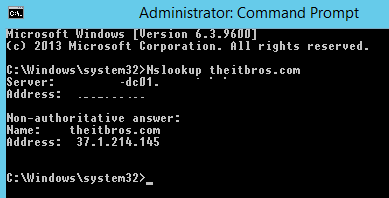
En este ejemplo, solicitamos la dirección IP del dominio theitbros.com. La utilidad nslookup consulta el servidor DNS (se especifica en la línea Servidor) y devolvió que este nombre coincide con la dirección IP 37.1.214.145 (los registros A y AAAA se muestran de forma predeterminada).
Esta respuesta indica que su servidor DNS está disponible, funciona correctamente y procesa las solicitudes para resolver nombres DNS.
Si recibió tal respuesta:
Servidor: dns1.contoso.com
Dirección: хх.хх.хх.хх
*** dns1.contoso.com no puede encontrar theitbros.com: dominio inexistente
Esto significa que no se encontraron entradas para este nombre de dominio en el servidor DNS.
Si su servidor DNS no está disponible o no responde, recibirá un error de tiempo de espera de solicitud de DNS agotado.
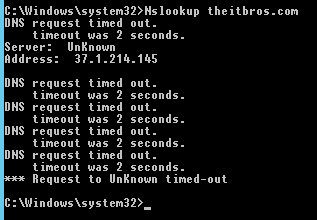
En este caso, compruebe si ha especificado la dirección correcta del servidor DNS y si hay un problema con la conexión de red del proveedor de servicios de Internet.
La respuesta no autorizada significa que el servidor DNS que ejecutó la solicitud no es el propietario de la zona theitbros.com (no hay registros sobre este dominio en su base de datos) y para realizar la resolución de nombres se utilizó una consulta recursiva a otro servidor DNS. .
Puede habilitar y deshabilitar el modo nslookup recursivo usando los comandos (de forma predeterminada, las consultas DNS recursivas están habilitadas):
set recurse

set norecurse
Puede acceder a un servidor DNS autorizado especificando su dirección directamente en los parámetros de la utilidad nslookup. Por ejemplo, para resolver un nombre en el servidor DNS autorizado (que contiene este dominio) use el comando:
Nslookup theitbros.com ns1.theitbros.com
Cuando ejecuta nslookup sin parámetros, la utilidad cambia al modo interactivo. En este modo, puede ejecutar varios comandos. Se puede mostrar una lista completa de los comandos internos disponibles de la utilidad nslookup escribiendo una pregunta.
Propina. Tenga en cuenta que los comandos de nslookup distinguen entre mayúsculas y minúsculas.
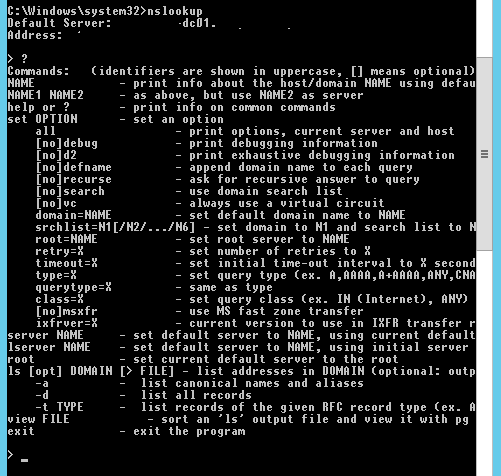
Para cerrar la sesión interactiva de nslookup, escriba exit y presione Entrar.
Para encontrar los servidores DNS que son responsables de un dominio específico (servidores autorizados del servidor de nombres), ejecute los siguientes comandos:
set query=ns

theitbros.com
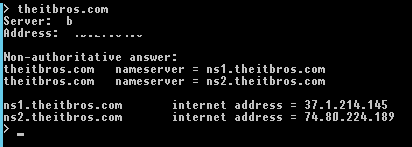
Puede realizar búsquedas inversas (obtener el nombre DNS por dirección IP). Simplemente escriba la dirección IP en el indicador interactivo de nslookup y presione Entrar.
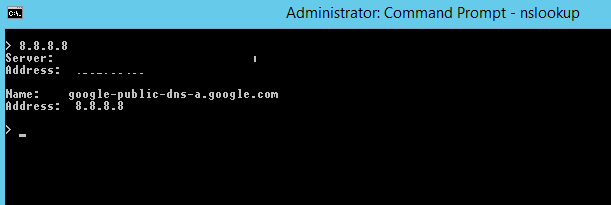
Uso de Nslookup para obtener diferentes tipos de registros DNS
El tipo de registros de recursos de nslookup predeterminado es A y AAAA, pero puede utilizar diferentes tipos de registros de recursos:
- A
- ALGUNA
- CNAME
- GID
- HINFO:
- MEGABYTE
- MG
- MINF
- SEÑOR
- MX
- NS
- PTR
- SOA
- TXT
- UID
- OVNI
- SEMANAS
Puede establecer tipos de registros específicos para realizar búsquedas mediante el parámetro nslookup:
-type=<record_type>
Por ejemplo, para enumerar todos los servidores de correo configurados para un dominio específico (MX, registros de intercambio de correo), ejecute el comando:
nslookup -type=mx theitbros.com
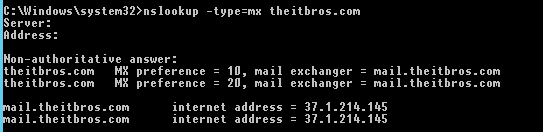
Respuesta no autorizada:
theitbros.com preferencia MX = 10, intercambiador de correo = mail.theitbros.com
theitbros.com preferencia MX = 20, intercambiador de correo = mail.theitbros.com
mail.theitbros.com dirección de Internet = 37.1.214.145
mail.theitbros.com dirección de Internet = 37.1.214.145
Como puede ver, este dominio tiene 2 registros MX con prioridades 10 y 20 (cuanto menor es el número, mayor es la prioridad de la dirección MX). Si no ve los registros MX, probablemente no estén configurados para ese dominio.
Para enumerar todos los registros DNS en la zona de dominio, ejecute el comando:
nslookup -type=any theitbros.com
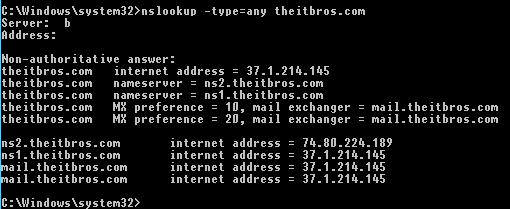
Respuesta no autorizada:
theitbros.com dirección de Internet = 37.1.214.145
theitbros.com nameserver = ns2.theitbros.com
theitbros.com servidor de nombres = ns1.theitbros.com
theitbros.com preferencia MX = 10, intercambiador de correo = mail.theitbros.com
theitbros.com preferencia MX = 20, intercambiador de correo = mail.theitbros.com
ns2.theitbros.com dirección de Internet = 74.80.224.189
ns1.theitbros.com dirección de Internet = 37.1.214.145
mail.theitbros.com dirección de Internet = 37.1.214.145
mail.theitbros.com dirección de Internet = 37.1.214.145
Para obtener el registro SOA (Inicio de autoridad: registro de zona DNS de inicio, que contiene información sobre la zona de dominio, la dirección de su administrador, número de serie, etc.), utilice el opción -type = soa:
nslookup -type=soa theitbros.com
theitbros.com
servidor de nombres primario = pdns1.registrar-servers.com
dirección de correo responsable = hostmaster.registrar-servers.com
serial = 1601449549
actualizar = 43200 (12 horas)
reintentar = 3600 (1 hora)
expirar = 604800 (7 días)
TTL predeterminado = 3601 (1 hora 1 segundo)
pdns1.registrar-servers.com dirección de Internet = 156.154.130.200
pdns1.registrar-servers.com AAAA Dirección IPv6 = 2610: a1: 1022 :: 200
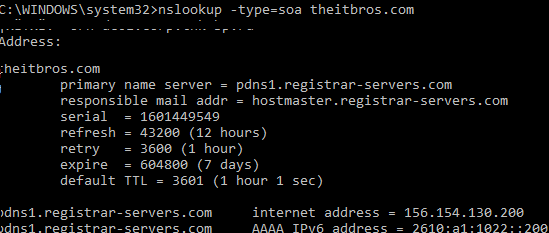
- servidor de nombres primario;
- dirección de correo responsable – dirección de correo electrónico del administrador del dominio (hostmaster@registrar-servers.com). Dado que el símbolo @ en la descripción de la zona tiene su propio significado, se reemplaza por un punto en este campo);
- de serie – el número de serie del archivo de zona, utilizado para registrar cambios. Normalmente se utiliza el siguiente formato: AAAAMMDDHH;
- actualizar – el período de tiempo (en segundos) después del cual el servidor DNS secundario enviará una solicitud al principal para verificar si el número de serie ha cambiado;
- rever – especifica el intervalo para volver a conectarse al servidor DNS primario si por alguna razón no pudo responder a la solicitud;
- expirar – especifica cuánto tiempo se mantiene la caché de DNS en el servidor DNS secundario, después de lo cual se considerará caducada;
- TTL predeterminado – Segundos de “Time to Live”. Se refiere a cuánto tiempo se debe almacenar en caché la configuración de DNS antes de que se actualicen automáticamente.
Si desea enumerar los registros TXT de un dominio (por ejemplo, al ver la configuración de SPF), ejecute el comando:
nslookup -type=TXT theitbros.com
La opción de depuración le permite obtener información adicional contenida en los encabezados de las solicitudes de DNS del cliente y las respuestas del servidor (duración, indicadores, tipos de registro, etc.):
set debug
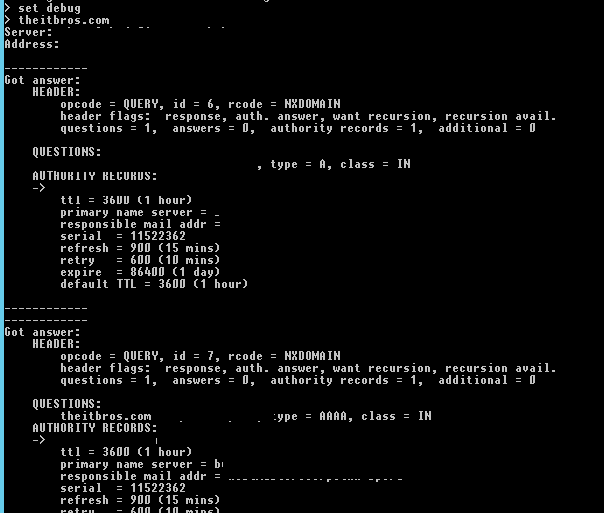
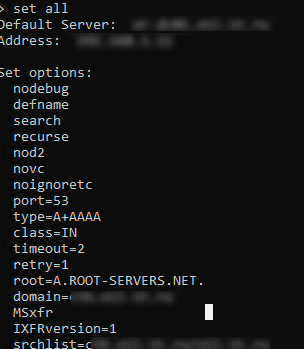
Puede ver los valores actuales para todas las opciones de nslookup especificadas con el comando:
> configurar todo
Servidor predeterminado: ns1.theitbros.com
Dirección: 192.168.1.11
Establecer opciones:
no depurado
defname
buscar
recurrente
nod2
novc
noignoretc
puerto = 53
tipo = A + AAAA
clase = IN
tiempo de espera = 2
reintentar = 1
root = A.ROOT-SERVERS.NET.
dominio = xxx
MSxfr
IXFRversión = 1
srchlist = xxx
De forma predeterminada, los servidores DNS escuchan en el puerto UDP 53, pero puede especificar un número de puerto diferente si es necesario usando la opción -port:
nslookup port 56 theitbros.com
o interactivamente:
set port = 56
Puede cambiar el intervalo para esperar una respuesta del servidor DNS. Esto suele ser necesario en enlaces de red lentos o inestables. De forma predeterminada, si no recibe respuesta en 5 segundos, la solicitud se repite, aumentando el tiempo de espera en dos veces. Pero puede establecer manualmente este valor en segundos usando la opción -timeout:
nslookup -timeout=10 theitbros.com
Entonces, en este artículo, cubrimos los conceptos básicos para trabajar con el comando nslookup en Windows.
Si el directorio se elimina de IIS, pero permanece en AD, primero debe eliminar el directorio de AD mediante el cmdlet Remove-XXXVirtualDirectory (donde XXX es el nombre del directorio: ECP, OWA, etc.).
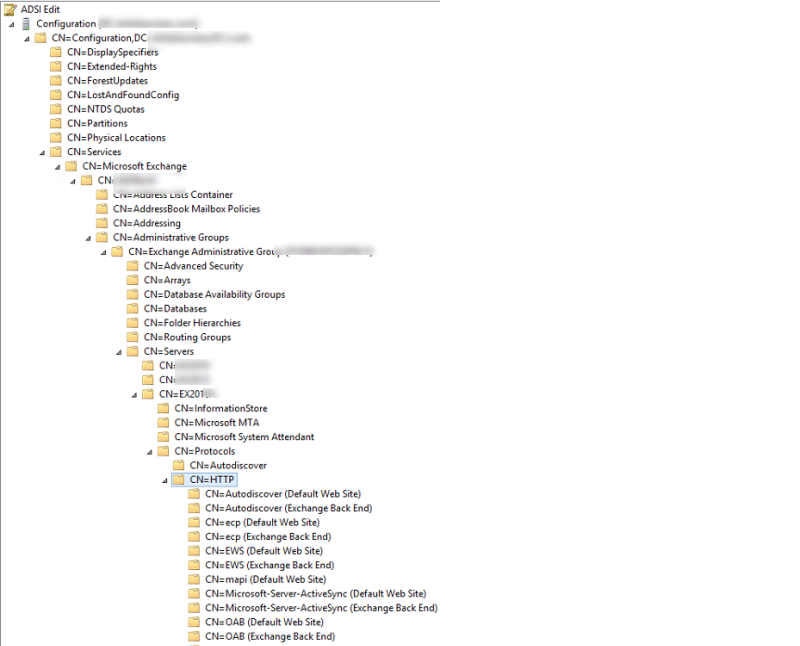
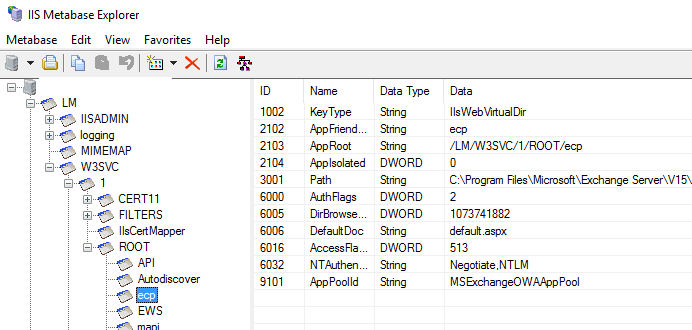
Si el directorio todavía está en IIS pero no está presente en la configuración de Active Directory, debe eliminarlo de la configuración de IIS. Para hacer esto, necesitamos el Explorador de metabase herramienta de la Kit de recursos de IIS 6 (requiere la función Net Framework 3.5).
Inicie el Explorador de la metabase de IIS, vaya a Exchange> LM> W3SVC> 1> ROOT. Elimine el directorio que desee haciendo clic derecho sobre él y seleccionando Eliminar.
Reinicie IIS:
iisreset /force
Ahora intente crear el directorio virtual nuevamente usando los cmdlets New-EcpVirtualDirectory, New-OwaVirtualDirectory o New-WebApplication
Artículos relacionados:
 REVISIÓN: No se puede conectar a Synology NAS desde…
 Diseño web pensado para pymes: clave para un éxito digital
 Cómo crear accesos directos para almacenar…
 Cómo configurar Windows Hello para empresas en un…
 Cómo permitir el escritorio remoto (RDP) para…
 FIJO: Microsoft obliga a iniciar sesión para acceder…