,
Si desea utilizar Windows Hello para empresas (PIN o datos biométricos) para iniciar sesión en computadoras unidas a un dominio en su Active Directory local en lugar de contraseñas, continúe leyendo a continuación.
Windows Hello para empresas (WHfB) se puede implementar completamente dentro de un entorno local de Active Directory (local)permitiendo a los usuarios iniciar sesión con un PIN o datos biométricos en lugar de contraseñas—sin dejar de utilizar Kerberos para la autenticación. Esta configuración mejora la seguridad al eliminar la necesidad de autenticación basada en contraseña, que a menudo es vulnerable a ataques de phishing y otras amenazas a la seguridad.
En esta guía, aprenderá cómo permitir que los usuarios del dominio inicien sesión con un PIN de Windows Hello o recursos locales de Active Directory.
Cómo habilitar Windows Hello para empresas en el dominio AD local
Paso 1. Cree y configure una nueva política para Windows Hello para empresas a través de una política de grupo (GPO)
Para habilitar Windows Hello para empresas en las computadoras con dominio AD de sus instalaciones, haga lo siguiente:
1. En su servidor de dominio, abra el Administrador del servidor y de Herramientas abre el Gestión de políticas de grupo.
2. Bajo el objeto ‘Dominios’, haga clic derecho en su dominio y seleccione Cree un GPO en este dominio y vincúlelo aquí.
3. Escriba un nombre para el nuevo GPO (por ejemplo, «Windows_Hello_Provisioning») y haga clic en DE ACUERDO.
4. Ahora edite el nuevo Nuevo GPO y realice los siguientes cambios en las ubicaciones mencionadas a continuación:
- Configuración del equipo -> Políticas -> Plantillas administrativas -> Componentes de Windows -> Windows Hello para empresas
- Utilice Windows Hello para empresas: Activado
- Utilice un dispositivo de seguridad de hardware: Activado
* Nota: Si no ve la misma pantalla y configuración en su pantalla, entonces de acuerdo con la última versión de Windows instalada en las estaciones de trabajo del dominio, proceda a descargar e instalar las plantillas administrativas correspondientes (.admx).
* p.ej. Para Windows 11 25H2 y Domain Server 2016, descargue e instale el Plantillas administrativas (.admx) para la actualización de Windows 11 2025 (25H2)
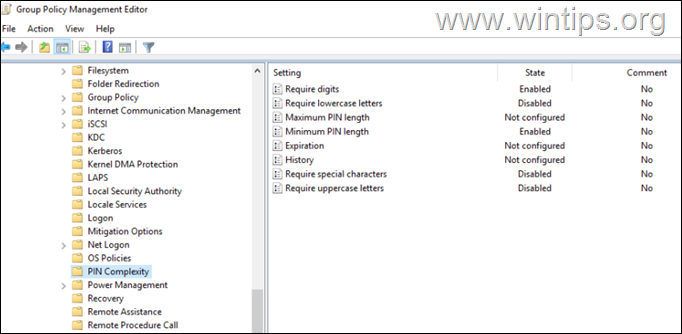
5. A continuación, navegue hasta la siguiente ubicación y especifique el Requisitos de PIN según tu preferencia:
- Configuración del equipo -> Políticas -> Plantillas administrativas -> Sistema -> Complejidad del PIN
Por ejemplo:
- Requerir dígitos: habilitado
- Requerir letras minúsculas: deshabilitado (no se permiten letras minúsculas)
- Longitud máxima del PIN: no configurado
- Longitud mínima del PIN: habilitado (p. ej., «6»)
- Caducidad: No configurado (Sin caducidad)
- Historial: No configurado (Sin historial)
- Requerir caracteres especiales: Deshabilitado (no se permiten caracteres especiales)
- Requerir letras mayúsculas: Deshabilitado (no se permiten letras mayúsculas)
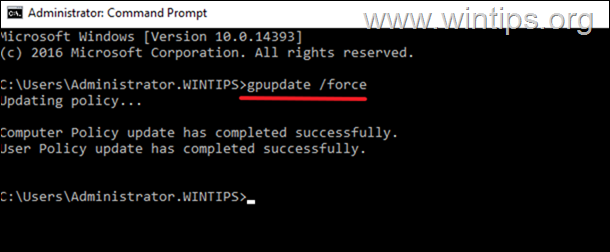
6. Cierre el Editor de administración de políticas de grupo y ejecute el siguiente comando para aplicar los cambios:
Paso 2. Configure Windows Hello para empresas en dispositivos
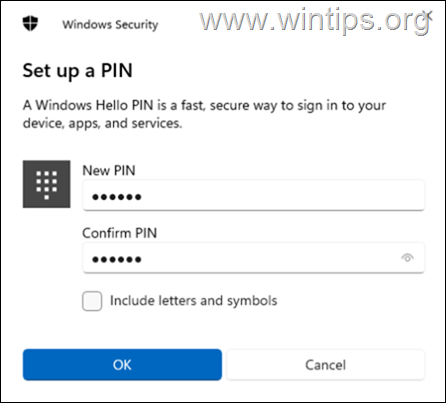
1. Ir a Comenzar > Ajustes > Cuentas > Opciones de inicio de sesión > PIN (Windows Hola) > Configuración
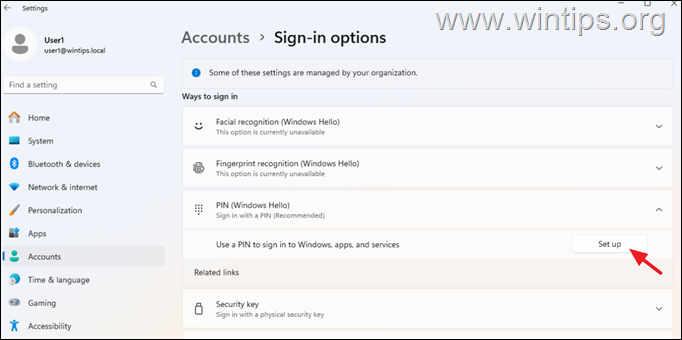
2. Escriba la contraseña de la cuenta, haga clic DE ACUERDOy luego especifique un PIN de acuerdo con los requisitos de PIN que especificó en el GPO.
Resumen
Configurar Windows Hello para empresas en un entorno de Active Directory local implica configurar los ajustes de la Política de grupo para habilitar y administrar el PIN y la autenticación biométrica. Si sigue los pasos descritos anteriormente, puede mejorar la seguridad reduciendo la dependencia de las contraseñas tradicionales.
¡Eso es todo! Déjame saber si esta guía te ha ayudado dejando tu comentario sobre tu experiencia. Por favor, dale me gusta y comparte esta guía para ayudar a otros.
Preguntas frecuentes
¿Cuál es el propósito de Windows Hello para empresas en un entorno AD local?
Windows Hello para empresas mejora la seguridad al permitir a los usuarios iniciar sesión con un PIN o datos biométricos en lugar de contraseñas en un entorno de Active Directory local. Esto reduce el riesgo de ataques de phishing y otras amenazas de seguridad asociadas con la autenticación basada en contraseña.
¿Cómo aplico las configuraciones de política de grupo para Windows Hello para empresas?
Después de configurar las configuraciones de la política de grupo en el Editor de administración de políticas de grupo, cierre el editor y ejecute el comando ‘gpupdate /force’ en el símbolo del sistema para aplicar los cambios.
¿Qué debo hacer si no puedo encontrar la configuración de Windows Hello para empresas en la Administración de políticas de grupo?
Si no ve la configuración de Windows Hello para empresas, es posible que deba descargar e instalar las plantillas administrativas correspondientes (.admx) basadas en la última versión de Windows instalada en las estaciones de trabajo de su dominio.
¿Cómo pueden los usuarios configurar su PIN para Windows Hello después de la configuración de la política?
Los usuarios pueden configurar su PIN navegando a Inicio > Configuración > Cuentas > Opciones de inicio de sesión > PIN (Windows Hello) > Configuración, luego ingresan la contraseña de su cuenta y especifican un PIN de acuerdo con los requisitos establecidos en el GPO.
Si este artículo fue útil para usted, considere apoyarnos haciendo una donación. Incluso 1 dólar puede marcar una gran diferencia para nosotros en nuestro esfuerzo por continuar ayudando a otros mientras mantenemos este sitio gratuito:


Konstantinos es el fundador y administrador de Wintips.org. Desde 1995 trabaja y brinda soporte informático como experto en informática y redes a particulares y grandes empresas. Está especializado en la resolución de problemas relacionados con Windows u otros productos de Microsoft (Windows Server, Office, Microsoft 365, etc.).