,
Si sigue recibiendo la notificación de «Iniciar sesión para acceder al trabajo o a la escuela» en Windows 10/11, o el indicador «Establezcamos las cosas para su trabajo o escuela» durante la configuración de Windows, y su dispositivo no es propiedad de una organización, continúe a continuación para solucionar el problema.
La solicitud de «Iniciar sesión con una cuenta de Microsoft para acceder al trabajo o escuela» generalmente aparece en la configuración de Windows 10/11 Pro cuando el dispositivo está conectado a una cuenta de Microsoft Work o School a través de Azure Active Directory (ahora conocido como «ID de Microsoft Entra»).
Además, este aviso aparece en Windows 11/10 en entornos empresariales donde se requiere autenticación periódica de los usuarios para garantizar que tengan los permisos apropiados para acceder a recursos organizacionales, como correo electrónico, OneDrive, Office 365 o acciones de red.

Sin embargo, muchos usuarios informan que Microsoft los obliga a «iniciar sesión para acceder al trabajo o la escuela para acceder a los recursos», incluso cuando su computadora no es propiedad o administra por una empresa/organización y es personal.
Si se encuentra en tal situación y recibe la notificación de «Iniciar sesión para acceder al trabajo o la escuela» en su PC personal, ya sea durante la instalación de Windows 11/10 (por ejemplo, después de una nueva instalación o restablecimiento de Windows), o dentro del entorno de Windows 11/10, lea las instrucciones a continuación para evitar que aparezca este mensaje. *
Cómo evitar el requisito de «Iniciar sesión para acceder al trabajo o la escuela» de Microsoft en Windows 11/10 Pro.
Dependiendo de dónde obtenga el mensaje «Iniciar sesión para acceder al trabajo o la escuela», vaya a la parte apropiada a continuación.
- Bustar el requisito de «Iniciar sesión para acceder al trabajo o a la escuela» en la instalación/configuración de Windows.
- Detén la notificación emergente «Iniciar sesión para acceder al trabajo o a la escuela» a aparecer dentro de Windows.
Parte 1. Cómo evitar «Iniciar sesión para acceder al trabajo o la escuela» durante la configuración de Windows.
Para evitar que Windows 11/10 le pida que «inicie sesión para acceder al trabajo o la escuela» después de un restablecimiento de Windows o limpie la instalación, siga uno los métodos a continuación.
Método 1. Desactive la red y configure una cuenta local.
El primer método para evitar el requisito de «Iniciar sesión para acceder al trabajo o la escuela» en la configuración de Windows 10/11 es evitar el requisito de conexión a Internet para que pueda crear una cuenta local y continuar con la instalación.
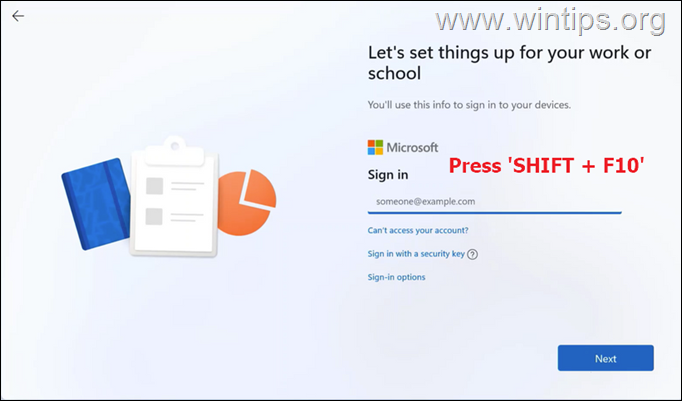
1. En ‘Establezcamos cosas para su trabajo o escuela’ aviso, mantenga presionada el CAMBIO clave y luego presione F10 en su teclado para abrir una ventana del símbolo del sistema. *
* Nota: En algunas computadoras portátiles, es posible que deba presionar el CAMBIO + + Fn + + F10 llaves.
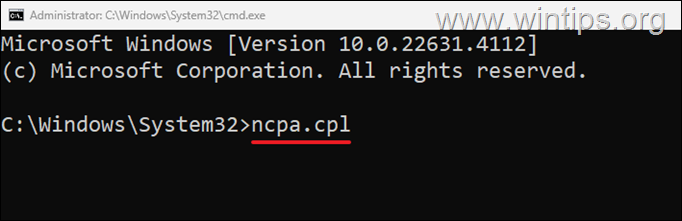
2. Haga clic dentro de la ventana del símbolo del sistema, escriba el siguiente comando y presione Ingresar:
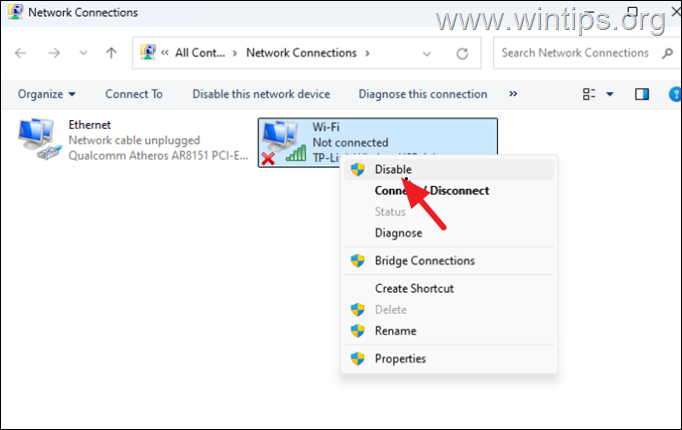
3. Hacer clic con el botón derecho En cada conexión de red (Wi-Fi y/o Ethernet) y haga clic en Desactivar.
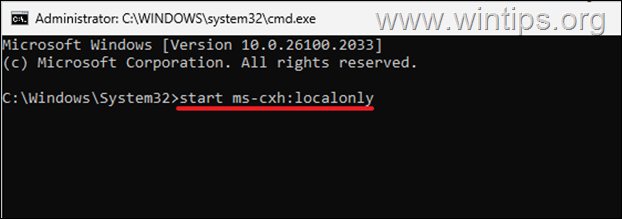
4. Después de deshabilitar todas las conexiones de red, haga clic nuevamente dentro del dominio Ventana de solicitud, escriba el siguiente comando y presione Ingresar.
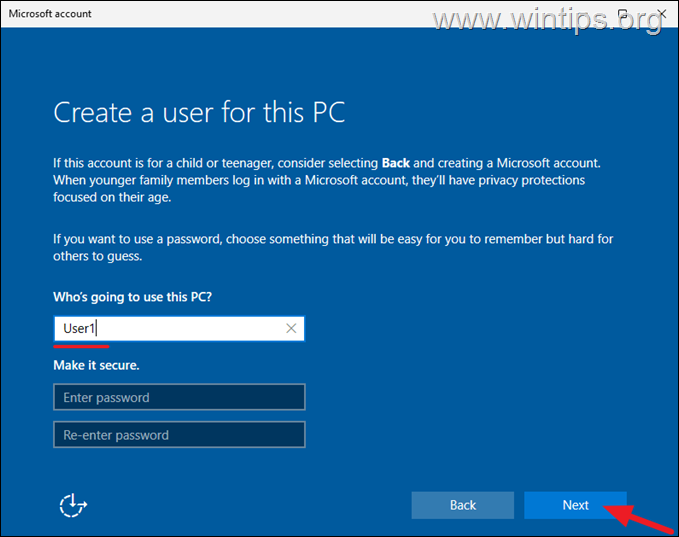
5. En la ventana «Crear un usuario para esta PC», escriba un nombre de usuario y una contraseña (opcional) para la cuenta local y haga clic en Próximo.
6. ¡Eso es todo! El programa de configuración continuará instalando Windows 11 utilizando la cuenta local.
7. Después de entrar en Windows 11, siga los siguientes pasos para volver a habilitar las tarjetas de red.
8a. Presione el Windows  + + Riñonal llaves para abrir el Correr Cuadro de comando.
8b. Tipo NCPA.CPL y presionar DE ACUERDO o golpear Ingresar para abrir Conexiones de red.
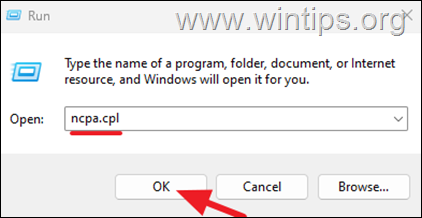
9. En la ventana de conexiones de red, hacer clic con el botón derecho En cada conexión de red (Wi-Fi y/o Ethernet) y elija Permitir.
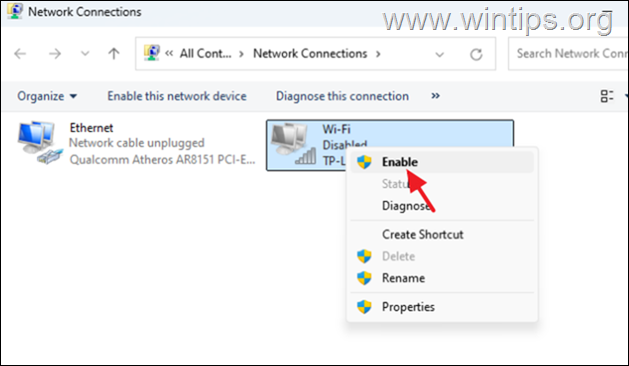
10. Finalmente, conecte su computadora a la red (Internet) ¡Ya está listo!
Método 2. Desactive la red y continúe con la configuración en modo de auditoría.
El segundo método para evitar el requisito de «Iniciar sesión con una cuenta de Microsoft para acceder al trabajo o la escuela» durante una instalación limpia de Windows 10/11, es desconectarse de la red, ingresar en modo de auditoría (SYSPREP) y configurar una cuenta local. Para hacer eso:
1. Siga los pasos 1-3 en el método-1 anterior para deshabilitar todas las conexiones de red.
2. Después de deshabilitar la red, cerca el solicitante del sistema Ventana y presione CONTROL + + CAMBIO + + F3 llaves* a Reanudar Windows In Modo de auditoría.
* Nota: En algunas computadoras portátiles, es posible que deba presionar el Ctrl + Shift + FN + F3 llaves.
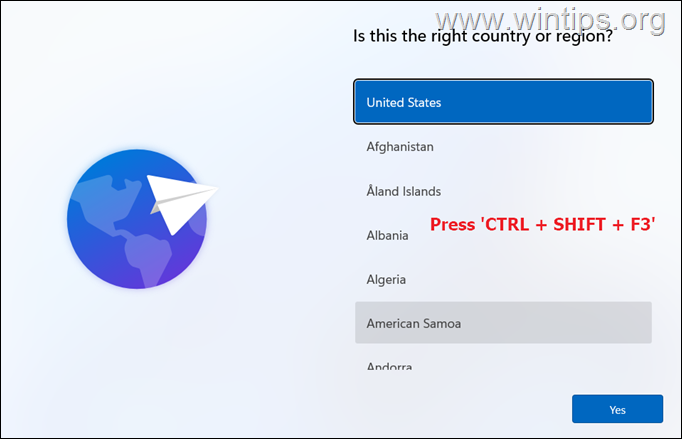
3. En ‘Herramienta de preparación del sistema’ (sysprep), haga clic DE ACUERDO.
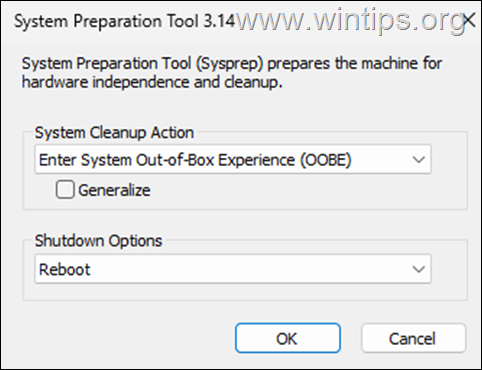
4. Después de reiniciar, configure una cuenta local y finalice la configuración de Windows.
5. Después de finalizar la instalación y ingrese a Windows 11, siga los pasos 9-10 en el método-1 anterior para habilitar las conexiones de red y ¡está terminado!
Método 3. Instale Windows 11 con un medio de instalación de Windows (USB) que omite el requisito de inicio de sesión de la cuenta de Microsoft.
Otro método para evitar que Windows 11 le pida que inicie sesión con una cuenta de Microsoft durante la instalación es crear un medio de instalación de Windows 11 que pase por alto el requisito de la cuenta de MS utilizando la utilidad de Rufus Media Creator y luego instalar Windows desde él.
Método 4. Instale Windows 10/11 Home Edition.
El método final para resolver el problema mencionado es hacer una instalación limpia de Windows 11/10 Home en lugar de Windows 11/10 Pro.
* Nota: En las computadoras preinstaladas de Windows 10/11, es posible que no pueda seleccionar una versión diferente de Windows para instalar. En tal caso, lea las instrucciones en este artículo: SEX: No se puede seleccionar la edición de Windows durante la instalación.
Parte 2. Cómo detener la notificación de «Iniciar sesión para acceder al trabajo o la escuela» en Windows 11/10.
Si sigue recibiendo el mensaje «Inicie sesión para acceder al trabajo o la escuela» en su computadora personal, continúe y elimine la cuenta del trabajo o la escuela en la configuración de la cuenta. Para hacer eso:
1. De Comenzar Menú, seleccione Ajustes y luego abrir Cuentas.
2. Seleccionar Acceder al trabajo o la escuela a la izquierda y en el clic derecho Desconectar a Eliminar el trabajo o la cuenta escolar.

¡Eso es todo! ¿Qué método funcionó para ti?
Avíseme si esta guía lo ha ayudado dejando su comentario sobre su experiencia. Por favor, me guste y comparta esta guía para ayudar a otros.
Si este artículo fue útil para usted, considere apoyarnos haciendo una donación. Incluso $ 1 puede hacer una gran diferencia para nosotros En nuestro esfuerzo por continuar ayudando a otros mientras mantiene este sitio gratis:


Konstantinos es el fundador y administrador de wintips.org. Desde 1995 trabaja y brinda soporte de TI como experto en computadora y red para individuos y grandes empresas. Está especializado para resolver problemas relacionados con Windows u otros productos de Microsoft (Windows Server, Office, Microsoft 365, etc.).