En este artículo, cubriremos los pasos básicos necesarios para instalar un sistema Linux limpio. CentOS 8 desde cero y configuración inicial del servidor.
¿Qué hay de nuevo en CentOS 8?
La octava versión de CentOS fue lanzado el 24 de septiembre de 2019. CentOS es una distribución de Linux basada en la distribución comercial Red Hat Enterprise de Red Hat y compatible con ella.
Veamos los principales cambios en el CentOS 8 lanzamiento:
- El Linux kernel 4.18 se utiliza;
- Transición desde mmm administrador de paquetes para dnf. Actualmente, yum existe como un enlace simbólico a dnf;
- El repositorio principal se ha dividido en 2: BaseOS y AppStream. Se ha hecho para que un usuario pueda instalar diferentes versiones de paquetes. BaseOS está funcionando como de costumbre;
- Todo el software se ha actualizado, incluido el kernel. Ahora puedes instalar php 7.2 desde el repositorio básico (¡Por fin!);
- Iptables han sido reemplazados con nftables;
- Scripts de red no se utilizan de forma predeterminada para configurar los ajustes de red. Gerente de Redes debe usarse para administrar una red;
- Por defecto, el cabina está instalada la interfaz web de administración del servidor (conveniente para principiantes);
- Podman (en lugar de docker o mobdy) se usa para administrar contenedores;
- Ha aparecido una nueva versión de la pila TCP / IP 4.16 para proporcionar un mayor rendimiento y compatibilidad con el algoritmo de control BBR & NV;
- Nuevas versiones de distribución.
Cómo instalar CentOS 8 desde una imagen ISO
Desde que instalé CentOS en un KVM máquina virtual, había descargado una instalación YO ASI imagen de uno de los espejos oficiales (https://www.centos.org/download/mirrors/) de antemano y lo montó para instalar el sistema operativo en un servidor virtual. (Si desea instalar CentOS en un servidor físico, escriba la imagen ISO de instalación en una memoria USB). Diré que el CentOS 8 El proceso de instalación no difiere del de la versión anterior, y este artículo pretende ser una guía para los usuarios que lo hacen por primera vez.
Los requisitos mínimos recomendados para la instalación de CentOS 8 son al menos 10GB de espacio en disco y 712 MB de RAM por núcleo de CPU.
Inicie su computadora o máquina virtual desde la imagen de instalación de CentOS. En el primer paso, se le pedirá que seleccione más acciones. Como necesitamos la instalación, seleccione el primer elemento del menú:
Install CentOS Linux 8.0.1905
Después de seleccionarlo, comienza el proceso de instalación:
Mientras se carga el software necesario, puede simplemente observar el proceso y no necesita hacer nada.
Cuando la pantalla negra cambia a una interactiva con CentOS logotipo, tenga a mano el teclado y el mouse.

En la pantalla de bienvenida, se le pedirá que seleccione el idioma que será durante el proceso de instalación. Luego haga clic en Continuar. En el siguiente menú, seleccionará la configuración básica de instalación de CentOS.

Para comenzar la instalación, debe configurar solo un elemento: Destino de instalación. Allí selecciona el diseño de la partición del disco, pero prefiero configurar la red, la hora y la fecha en esta etapa.
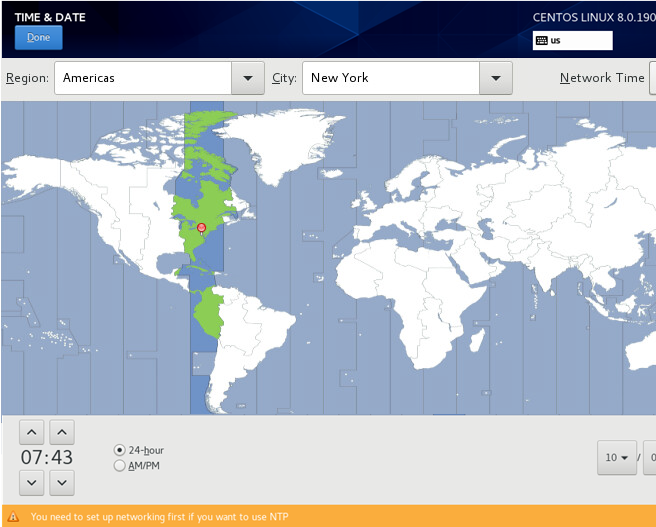
Seleccione su configuración según su zona horaria.
Para configurar su red, haga clic en Nombre de red y host.
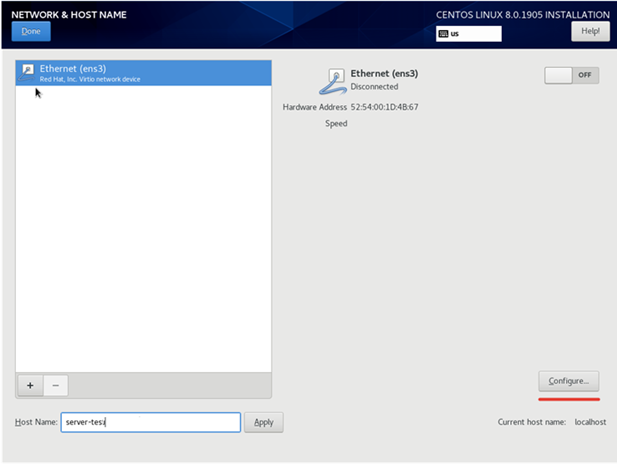
Especifique el nombre de su servidor en el Nombre de host campo y haga clic en Configurar para configurar las interfaces de red.
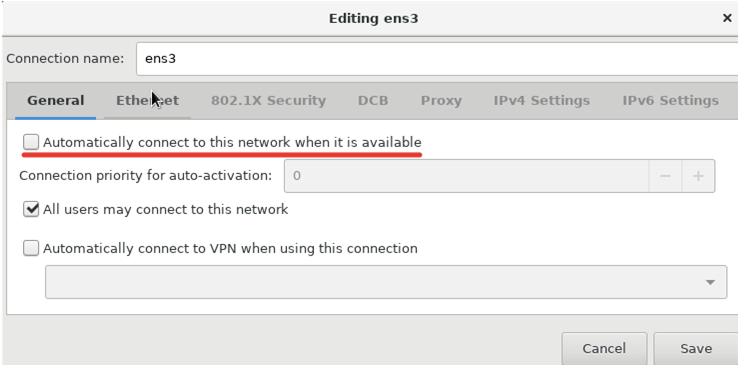
En la pestaña General, marque la casilla Conéctese automáticamente a esta red cuando esté disponible para iniciar automáticamente esta interfaz de red.
Ve a la Configuración de IPv4 pestaña (o IPv6 si está utilizando este protocolo) para configurar el IP dirección, máscara de red, puerta de enlace y servidores DNS:

Para entrar en el específico dirección IP, Seleccione Manual método y haga clic en Agregar. Después de guardar los cambios, vuelva a la pantalla de configuración de red inicial.
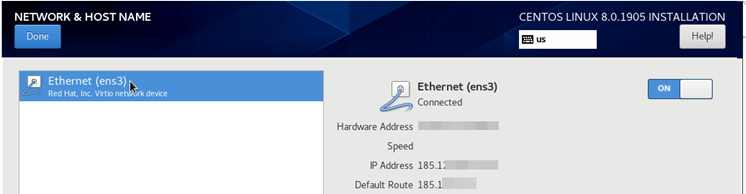
Como puede ver en la captura de pantalla, el dirección IP se ha agregado y la interfaz de red está funcionando (estado: Conectado).
En el siguiente paso, pasaremos a la partición del disco:
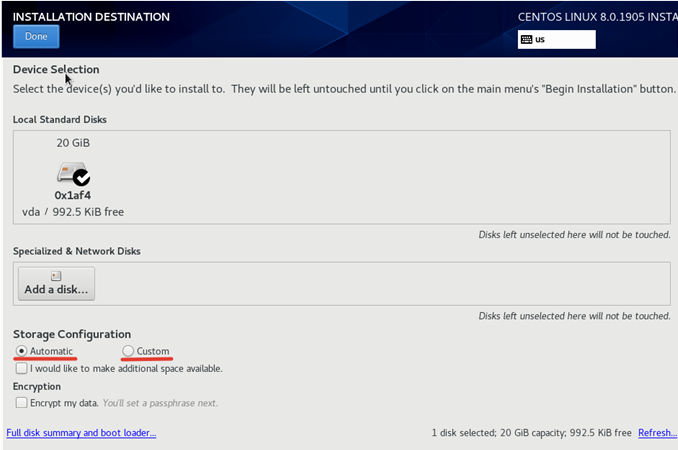
Solo para mostrar el proceso de instalación, utilicé la configuración de almacenamiento automática de los desarrolladores de CentOS. Si desea particionar un disco de alguna otra manera, seleccione Personalizado aquí.
Dado que anteriormente se había instalado un sistema operativo invitado en mi máquina virtual, la instalación lo vio. Eliminé las particiones del sistema operativo anterior en los siguientes menús que aparecieron:
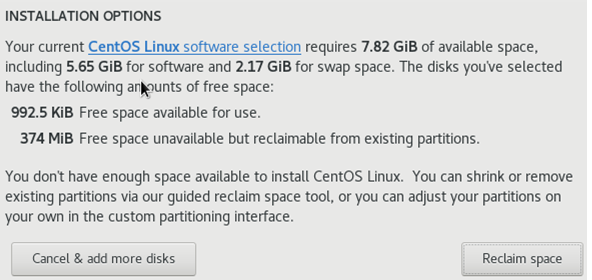
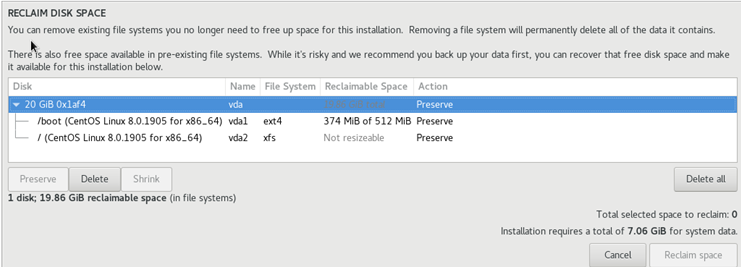
Puede eliminar las particiones haciendo clic en Eliminar todos. Entonces tendrás que hacer clic Recuperar espacio para actualizar el tamaño del espacio disponible en disco.
La lista de paquetes para la instalación se selecciona en Selección de software. Si vas a utilizar CentOS 8 como servidor, basta con elegir Instalación mínima, así como agentes estándar e invitados (si instala un sistema operativo invitado en una máquina virtual).
Después de hacer eso, puede iniciar la instalación haciendo clic en Comience la instalación.

Durante el desembalaje y la instalación de los componentes necesarios, se le pedirá que introduzca una contraseña para el raíz usuario. También puede crear otro usuario, pero es opcional.
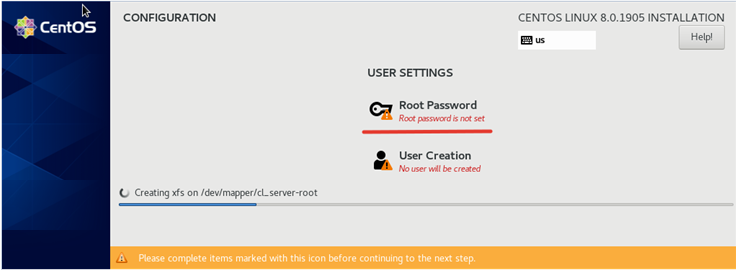
Hacer clic Contraseña de root, ingrese la contraseña y confírmela. Luego haga clic en Hecho para volver a la instalación:
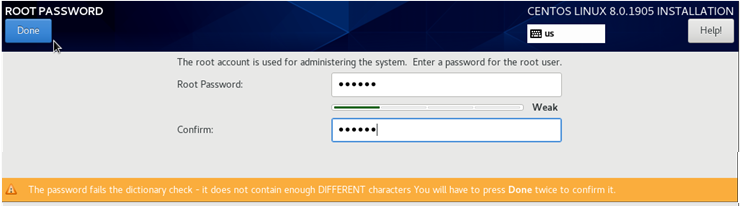
La CentOS 8 la instalación ha tardado entre 5 y 7 minutos. Cuando veas Reiniciar en la pantalla de instalación, significa que la instalación ha terminado y debe reiniciar su servidor.

Entonces el CentOS 8 la instalación está completa.
Configuración de los parámetros básicos de CentOS 8 después de la instalación
Básico CentOS 8 La configuración posterior a la instalación es casi similar a la de CentOS 7, y configuro la misma configuración básica en todos los servidores.
Instalar actualizaciones y herramientas de administrador en CentOS
Como se mencionó anteriormente, dnf ha reemplazado mmm en CentOS 8.
DNF – es la próxima generación de la aplicación YUM, un administrador de paquetes RPM para distribuciones de Linux. Anteriormente, dnf se usaba en distribuciones de Fedora, y ahora ha llegado a CentOS 8.
Lo primero que hago en un servidor recién instalado es actualizar el sistema:
# dnf update -y
Si la imagen está actualizada, es probable que no haya paquetes para actualizar, como en mi caso:
Dependencies resolved.
Nothing to do.
Complete!
Si hay actualizaciones, instálelas.
En el siguiente paso, habilite el EPEL repositorio e instale las herramientas para una administración conveniente del servidor:
# dnf install epel-release -y
# dnf install mc wget screen nano net-tools bind-utils curl lsof vim -y
Estas utilidades son suficientes para mí, pero puedes instalar aquellas a las que estás acostumbrado.
No utilizo la actualización automática del sistema, ya que siempre instalo las actualizaciones que necesito manualmente. Si desea configurar actualizaciones automáticas, instale el dnf-automático paquete:
# dnf install -y dnf-automatic
Para verificar las tareas de actualización del sistema activas, ingrese este comando:
# systemctl list-timers *dnf-*
¿Cómo deshabilitar SELinux en CentOS?
En la etapa de configuración inicial del servidor, siempre desactivo SELinux (para aplicar los cambios, deberá reiniciar su servidor):
# nano /etc/sysconfig/selinux
# reboot
Puede deshabilitar SELinux sobre la marcha usando este comando:
setenforce 0
Configuración de la configuración de red en CentOS 8
Dado que configuré mi configuración de red durante la instalación del sistema operativo, no necesito hacerlo ahora (consulte un artículo detallado sobre la configuración de red en CentOS aquí). Solo quiero decir eso en CentOS 8 puede administrar su red usando solo Gerente de Redes y nmcl. Scripts de red no son compatibles de forma predeterminada. Hablando francamente, antes siempre deshabilitaba Nuevo Méjico y no lo usé, porque no me conviene, pero ahora tendré que aprenderlo.
A continuación se explica cómo comprobar el estado de la red:
# systemctl status NetworkManager
● NetworkManager.service - Network Manager
Loaded: loaded (/usr/lib/systemd/system/NetworkManager.service; enabled; vendor preset: enabled)
Active: active (running) since Mon 2020-06-29 08:23:11 NY; 3h 37min ago
Docs: man:NetworkManager(8)
Main PID: 870 (NetworkManager)
Tasks: 3 (limit: 5060)
Memory: 4.7M
CGroup: /system.slice/NetworkManager.service
└─870 /usr/sbin/NetworkManager --no-daemon
¿Cómo cambiar un nombre de host en CentOS 8?
Si no ha configurado un nombre de host de servidor correcto durante la instalación de CentOS o simplemente desea cambiarlo, puede hacerlo de alguna manera. Edítelo en el archivo / etc / hostname o cámbielo usando el siguiente comando:
# hostnamectl set-hostname mycentos8server
Configurar Firewalld en CentOS 8
Agregue los servicios que necesitará (SSH y HTTP / HTTPS) a la lista de zonas confiables en firewalld:
firewall-cmd –-add-service=ssh
firewall-cmd --permanent –-add-service=http
firewall-cmd --permanent –-add-service=https
Cambiar la hora y la zona horaria en CentOS
Para ver la hora actual y la zona horaria en CentOS, ingrese el fecha mando:
# date
Establecemos el zona horaria durante la instalación de nuestro sistema, por lo que tenemos tiempo de Nueva York. Para cambiar el zona horaria, use el comando correspondiente:
# timedatectl set-timezone America/Toronto
# timedatectl list-timezones
Para sincronizar el tiempo, Chronyd se usa, lo habilitaremos y lo agregaremos al inicio automático usando systemctl:
# systemctl start chronyd
# systemctl enable chronyd
# systemctl status chronyd
● chronyd.service - NTP client/server
Loaded: loaded (/usr/lib/systemd/system/chronyd.service; enabled; vendor preset: enabled)
Active: active (running) since Mon 2020-06-29 16:13:48 +06; 9s ago
Docs: man:chronyd(8)
man:chrony.conf(5)
Main PID: 31700 (chronyd)
Tasks: 1 (limit: 5060)
Memory: 1.1M
CGroup: /system.slice/chronyd.service
└─31700 /usr/sbin/chronyd
Configurar el historial de Bash
Para ver el historial de comandos de bash de una manera más conveniente, siempre agrego un par de líneas a .bashrc para obtener fácilmente la información del historial de comandos que necesito.
Con la configuración predeterminada, el historia la salida se muestra así:
# history
1 dnf repolist
2 dnf install epel-release
Significa que podemos saber qué comandos se ejecutaron en el servidor, pero no vemos la fecha ni la hora. Es fundamental para mi. Así que hagamos el historia ver más conveniente. Abierto /root/.bashrc y agregarle algunas líneas:# nano /root/.bashrc
export HISTSIZE=10000
export HISTTIMEFORMAT="%d/%d/%y - %H:%M:%S "
Entonces, cuando veas el historia, verá la hora y fecha exactas en que se ejecutó un comando:
# history
1 Jun/06/29 - 16:16:29 dnf repolist
2 Jun/06/29 - 16:16:29 dnf install epel-release
Cockpit: Interfaz web de administración del servidor en CentOS 8
Como ya hemos mencionado, CentOS 8 tiene la cabina interfaz web de gestión del servidor preinstalada. También puede administrar usando systemctl. Puede ejecutarlo y agregarlo al inicio:
# systemctl enable cockpit.socket
# systemctl start cockpit.socket
De forma predeterminada, el servidor web Cockpit escucha en el puerto TCP / 9090. Agregue el puerto a los permitidos en firewalld:
# firewall-cmd --get-active-zones
# firewall-cmd --add-port=9090/tcp --zone=MY_ACTIVE_ZONE --permanent
# firewall-cmd --reload
Para acceder a la interfaz web de Cockpit, abra esta URL: https://Your-CentOS8-IP:9090 en su navegador y autentíquese.
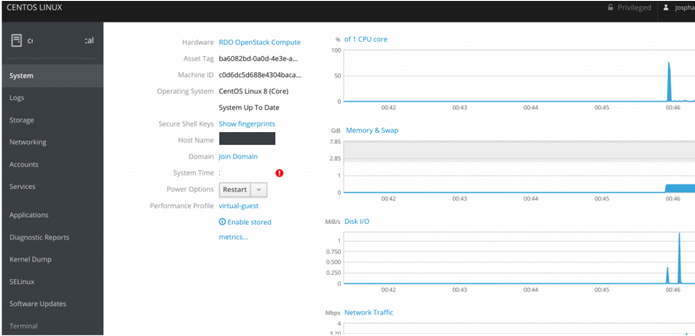
Con Cockpit, puede ver la carga de su servidor, administrar redes, almacenamientos y contenedores o ver los registros.
La configuración típica del servidor CentOS ha terminado, luego generalmente hago más configuraciones de acuerdo con la declaración de mi proyecto, y los requisitos pueden variar.
Artículos relacionados:
 Diseño web para autónomos en España: Guía práctica y…
 Políticas de contraseñas afinadas (FGPP) en Active…
 REVISIÓN: 0xC0000005 en la instalación de Windows.…
 REVISIÓN: Error de instalación 0x8007001f en Windows…
 REVISIÓN: Error de instalación KB5031356 0x8007000D…
 REVISIÓN: No se puede seleccionar la edición de…