,
Si está intentando actualizar su sistema a Windows 11 v24H2 y la instalación falla con el error 0x8007001f, continúe leyendo a continuación para solucionar el problema.
Problema: Cuando intenta actualizar de Windows 10 a Windows 11 o cuando intenta actualizar Windows 11 a una versión más reciente (por ejemplo, de v23H2 a v24H2), la instalación comienza y luego falla con un error de instalación: 0x8007001f «Hubo algunos problemas al instalar las actualizaciones, pero lo solucionaremos más tarde.«.
Causa: El error de instalación 0x8007001f en Windows Update puede deberse a muchas razones, siendo las más comunes archivos de Windows dañados, mala conexión a Internet, falta de suficiente espacio libre para la instalación de la actualización, software antivirus, etc.
En esta guía encontrarás instrucciones paso a paso para solucionar el error de actualización de Windows 11 0x8007001f.
Cómo solucionarlo: Error de instalación de Windows 11 v24H2 0x8007001f.
IMPORTANTE: Antes de aplicar los métodos que se mencionan a continuación para solucionar el error de instalación 0x8007001f en la actualización de Windows 11 24H2, haga lo siguiente e intente nuevamente actualizar su sistema:
- Asegúrate de tener más de 64GB de espacio libre en su unidad C: antes de instalar la actualización.
- Borrar el archivos inútiles con limpieza de disco. siguiendo las instrucciones de este tutorial: Cómo liberar espacio en disco con el Liberador de espacio en disco.
- Desactivar -o mejor- temporalmente desinstale todo el software de seguridad que no sea de Microsoft (antivirus, antimalware, firewall, etc.), para evitar problemas de instalación durante la actualización.
- Instale los controladores de GPU más recientes y todos los Actualizaciones de controladores de Actualización de Windows > Opciones avanzadas > Actualizaciones opcionales.

Método 1. Obligar a Windows a volver a descargar e instalar la actualización desde cero.
El primer método para corregir el error de instalación de Windows Update 0x8007001f es obligar a Windows a volver a descargar e instalar la actualización desde cero. Para hacer esto, continúe y elimine el «Distribución de software«carpeta donde Windows almacena las actualizaciones para poder recrearlas y volver a descargarlas desde el principio.
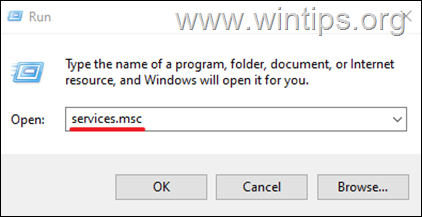
1a. Presione el ventanas  + R llaves para abrir el Correr cuadro de comando.
1b. En el cuadro de comando de ejecución, escriba «servicios.msc» y presione Ingresar para abrir el panel de control de Servicios de Windows.
2. Haga clic derecho en Actualización de Windows servicio y seleccione Detener.

3. Luego, abra el Explorador de Windows, navegue hasta C:\Windows carpeta y ábrala para explorar su contenido.
4. Seleccionar y Borrar el «Distribución de software”carpeta. (Hacer clic Continuar en «Acceso a la carpeta denegado» ventana).
* Notas:
1. Después de eliminar esta carpeta, la próxima vez que se ejecute Windows Update, aparecerá un nuevo » vacíoDistribución de software» Windows creará automáticamente una carpeta para almacenar las actualizaciones.
2. Si no puede eliminar la carpeta debido al error «Carpeta en uso – inténtelo de nuevo», elimínela después de iniciar Windows en «Modo seguro».

5. Reanudar su computadora y luego intente instalar las actualizaciones.
Método 2. Corrija el error de actualización de Windows 0x8007001f reparando los archivos del sistema.
El siguiente método para corregir el error de instalación 0x8007001f en la actualización de Windows 11 es reparar la instalación de Windows y los archivos del sistema utilizando las herramientas DISM y SFC.
1. Abierto Símbolo del sistema como administrador. (Para hacer eso, escriba «cmd» en Buscar y luego en «Símbolo del sistema» resultado, seleccione «Ejecutar como administrador»)

2. En la ventana del símbolo del sistema, escriba el siguiente comando y presione Ingresar:
- dism.exe /Online /Cleanup-Image /Restorehealth
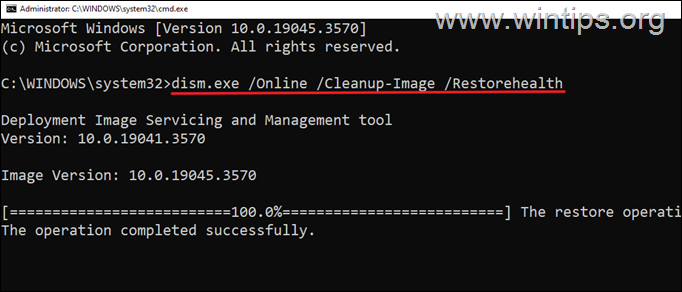
3. Tenga paciencia hasta que la herramienta ‘Administración y mantenimiento de imágenes de implementación’ (DISM) repare el almacén de componentes.
4. Cuando se complete la operación, proporcione el siguiente comando para reparar los archivos del sistema y presione Ingresar:

5. Cuando se completa el escaneo SFC, Reanudar tu computadora.
6. Después de reiniciar, intente instalar la actualización nuevamente.
Método 3. Eliminar perfiles desconocidos en Configuración del sistema.
Una causa común del error 0x8007001f de Windows Update es un perfil de usuario desconocido presente en la computadora. Entonces haz lo siguiente:
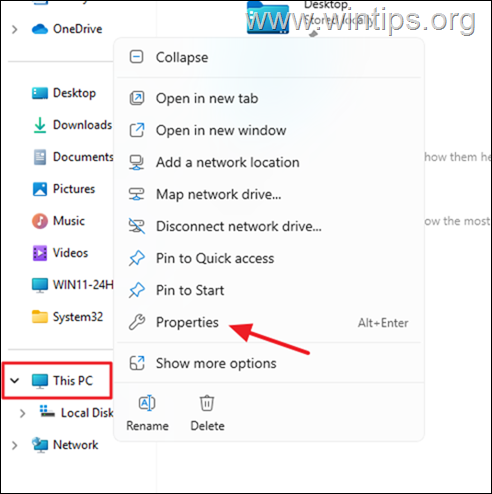
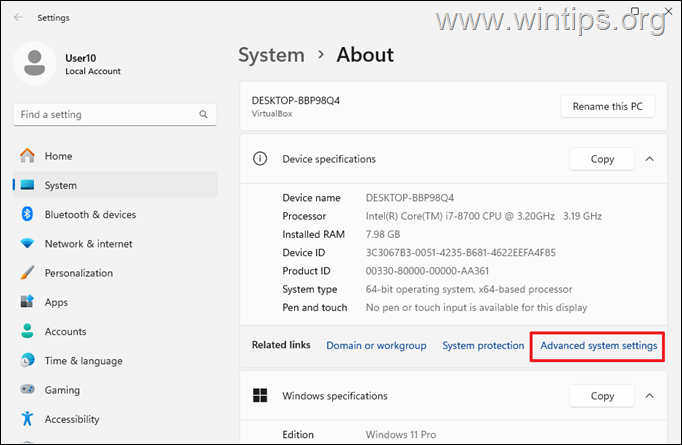
1. Abra el Explorador de archivos, haga clic derecho en Esta computadora acceso directo en el panel izquierdo y seleccione Propiedades.
* Alternativamente, vaya a Inicio > Configuración > Sistema > Acerca de.
2. Hacer clic Configuración avanzada del sistema.
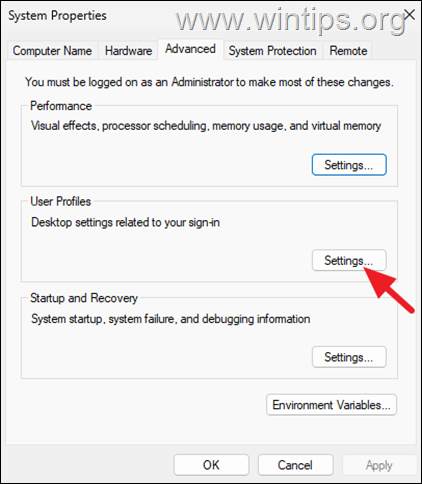
3. Luego haga clic Ajustes en Perfiles de usuarios sección.
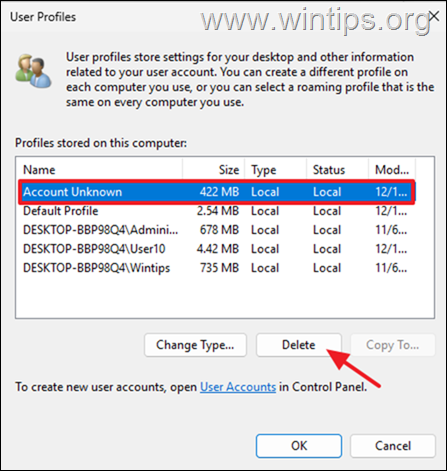
4. Compruebe si hay un «Cuenta desconocida» perfil aquí y, si es así, selecciónelo y luego elimínelo.
5. Después de la eliminación del perfil, Reanudar la computadora y luego vuelva a intentar instalar la actualización.
Método 4. Elimine el SID del perfil duplicado en el Registro.
A veces, Windows puede crear un perfil de usuario duplicado durante una actualización anterior. Esta podría ser otra razón por la que Windows 11 no pueda instalar una actualización con el error 0x8007001f. Para ver si esto sucede, haga lo siguiente:
Paso 1. Examine el archivo ‘Setupact.log’.
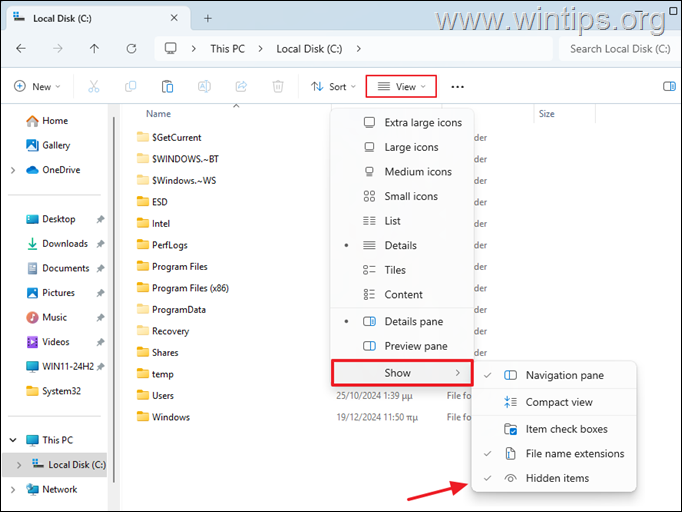
1. Abra el Explorador de archivos y desde el Vista menú > Espectáculohaga clic para comprobar el Objetos ocultos para mostrar todos los archivos y carpetas ocultos.
2. Luego navegue hasta la ubicación mencionada a continuación y abra «configuraciónact.log«archivo en el Bloc de notas.
- C:\$WINDOWS.~BT\Fuentes\Panther\setupact.log
3. En el Bloc de notas, presione CONTROL + F llaves para abrir Encontrar.
4. Copiar y pegar dentro del ‘Encontrar‘ campo «Perfil duplicado detectado para el usuario«, y presione Ingresar
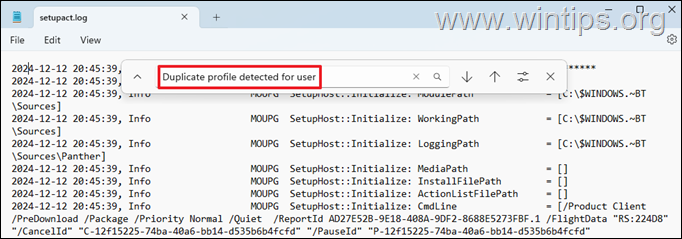
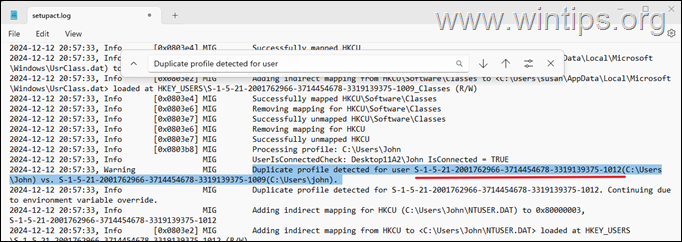
5. Si encuentra una advertencia que dice «se detectó un perfil duplicado»* para un usuario, como en la captura de pantalla a continuación, observe la sid número que se menciona después de «vs.«** y continúe con el siguiente paso.
* Notas:
1. Si no ve una advertencia sobre un perfil duplicado, pase al siguiente método.
2. El número SID que aparece después de «vs.» normalmente indica un perfil de usuario «defectuoso» o corrupto.
Por ejemplo: en la captura de pantalla siguiente, según la advertencia «Se detectó perfil duplicado para el usuario S-1-5-21-2001762966-3714454678-3319139375-1012(C:\Users\John) vs. S-1-5-21-2001762966-3714454678-3319139375-1009(C:\Users\john)», el SID del perfil «defectuoso» es «S-1-5-21-2001762966-3714454678-3319139375-1009»
Paso 2. Verifique que el SID del perfil que notó no sea el suyo.
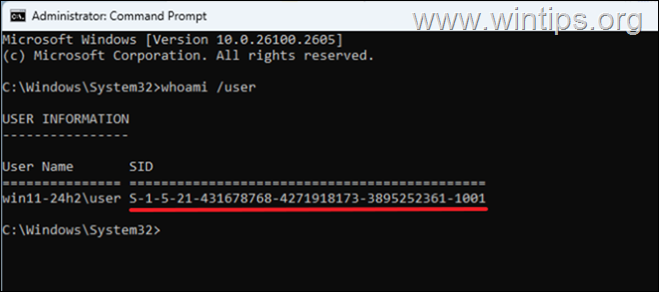
1. Importante: Después de encontrar el SID del perfil «defectuoso», abra el símbolo del sistema y ejecute el siguiente comando para asegurarse de que el SID que notó no sea el suyo.
2. Después de ejecutar el comando anterior, observe el SID de su perfil y asegúrese de que sea diferente al SID que observó anteriormente (después de «vs.»). Una vez que sea diferente, continúe con el siguiente paso para eliminar el SID del perfil «defectuoso» del registro.*
* Notas:
1. Si el SID que notó en el paso 1 anterior es el mismo que el suyo, deténgase aquí y continúe con el siguiente método.
2. Si otros usuarios también utilizan la computadora, ejecute el siguiente comando para ver los SID de todos los usuarios:
- cuenta de usuario wmic obtener nombre, sid
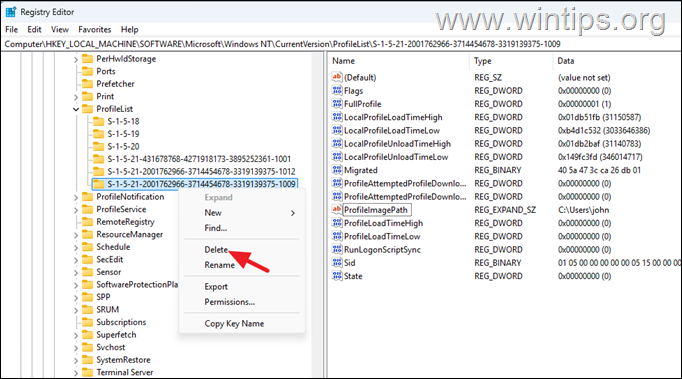
Paso 3. Elimine el SID del perfil defectuoso en el Registro.
* Importante: Dado que realizar cambios en la configuración del Registro es riesgoso porque incluso un pequeño error puede provocar daños en el sistema, es importante hacer una copia de seguridad del registro antes de modificarlo y crear un punto de restauración del sistema.
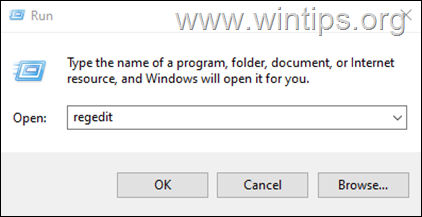
1. Presione simultáneamente el ventanas + R llaves para abrir Correr cuadro de comando.
2. En el cuadro de comando de ejecución, escriba «regedit» y presione Ingresar.
3. En el Editor del Registro, navegue hasta esta ruta:
- HKEY_LOCAL_MACHINE\SOFTWARE\Microsoft\Windows NT\CurrentVersion\ProfileList
4. Ahora, expandir el Lista de perfiles tecla y debajo seleccione y borrar el SID de perfil «defectuoso» que notó en el paso 1 anterior. (por ejemplo, el «S-1-5-21-2001762966-3714454678-3319139375-1009» en este ejemplo.
5. Cuando termine, cierre el Editor del Registro, Reanudar la PC e intente instalar la actualización nuevamente.
Método 5. Actualice a Windows 11 24H2 utilizando el Asistente de instalación.
El siguiente método para corregir el error de instalación 0x8007001f en Windows 11 versión 24H2 es actualizar su sistema utilizando el «asistente de instalación de Windows 11». Para hacer esto:
1. Navegar a Sitio de descarga de Windows 11 para descargar el Asistente de instalación de Windows 11.

2. Luego ejecute «Windows11InstallationAssistant.exe» y elija SÍ en la advertencia de la UAC
3. Aceptar los Términos de licencia y luego espere que el Asistente de instalación descargue los archivos necesarios e instale la actualización.

4. Cuando se complete el proceso, haga clic en Reiniciar ahora para completar la instalación

5. Después de reiniciar, la instalación continuará y después de unos minutos finalizará.
6. Finalmente, navegue hasta Windows Update y verifique si hay otras actualizaciones disponibles para instalar. Si es así, deja que Windows los instale y ¡listo!
Método 6. Actualice a Windows 11 24H2 utilizando el archivo ISO de Windows 11.
Otro método para resolver el problema mencionado es reparar y actualizar Windows desde un archivo ISO de Windows. Para esta tarea, lea las instrucciones del siguiente artículo:
Método 7. Restablecer Windows 11.
Restablecer Windows a su estado predeterminado es otro método para solucionar problemas en Windows 10/11. Para esta tarea, lea las instrucciones de este artículo: Cómo restablecer Windows 11.
Método 8. Instalación limpia de Windows.
El método final para solucionar el problema mencionado es hacer una copia de seguridad de sus archivos y realizar una instalación nueva de Windows. Para esta tarea, lea las instrucciones del siguiente artículo:
¡Eso es todo! ¿Qué método funcionó para ti?
Déjame saber si esta guía te ha ayudado dejando tu comentario sobre tu experiencia. Por favor, dale me gusta y comparte esta guía para ayudar a otros.
Si este artículo fue útil para usted, considere apoyarnos haciendo una donación. Incluso 1 dólar puede marcar una gran diferencia para nosotros en nuestro esfuerzo por continuar ayudando a otros mientras mantenemos este sitio gratuito:


Konstantinos es el fundador y administrador de Wintips.org. Desde 1995 trabaja y brinda soporte informático como experto en informática y redes a particulares y grandes empresas. Está especializado en la resolución de problemas relacionados con Windows u otros productos de Microsoft (Windows Server, Office, Microsoft 365, etc.).