Muy a menudo, los usuarios y administradores preguntan si pueden actualizar una edición inferior de Windows 10 (como Home o Pro) a una superior (por ejemplo, Pro o Enterprise respectivamente). En este artículo, mostraremos cómo actualizar una edición de Windows 10 sin reinstalar el sistema operativo y mantener todas las aplicaciones, configuraciones y archivos.
Puede obtener la edición actual de Windows 10 usando este comando DISM:DISM /online /Get-CurrentEdition
Current Edition : Professional
En nuestro ejemplo, es Windows 10 Pro.
Luego, muestre la lista de ediciones a las que puede actualizar su Windows 10:
DISM /online /Get-TargetEditions
Target Edition : ProfessionalEducation
Target Edition : ProfessionalWorkstation
Target Edition : Education
Target Edition : ProfessionalCountrySpecific
Target Edition : ProfessionalSingleLanguage
Target Edition : ServerRdsh
Target Edition : IoTEnterprise
Target Edition : Enterprise
Actualización de Windows 10 de Pro a Enterprise Edition
Para actualizar su edición de Windows 10 de Professional a Enterprise, debe ingresar una clave de producto válida. Especifique la clave pública de KMS para Windows 10 Enterprise (NPPR9-FWDCX-D2C8J-H872K-2YT43).
No use la clave MAK para actualizar su edición. Si desea usar una clave MAK para activar su Windows 10 Enterprise, cambie la edición usando la clave KMS primero como se describe a continuación, y luego active Windows usando la clave MAK.
Intentemos actualizar la edición usando el comando DISM / Set-Edition como lo hacemos para actualizar la edición de Windows Server.
DISM.exe /online /Set-Edition:Enterprise /AcceptEula /ProductKey:NPPR9-FWDCX-D2C8J-H872K-2YT43
El comando devuelve el siguiente error:
Error: 50
Setting an edition is not supported with online images.
Significa que la actualización de la edición en línea no es compatible: debe iniciar desde los medios WinPE / WinRE y actualizar su imagen de Windows 10 sin conexión. No es muy conveniente.

La documentación oficial de Microsoft sugiere 4 formas de cambiar la edición de Windows 10:
- Manualmente cambiando la clave de producto en el Panel de control (Configuración -> Actualización y seguridad -> Activación -> Cambiar clave de producto);
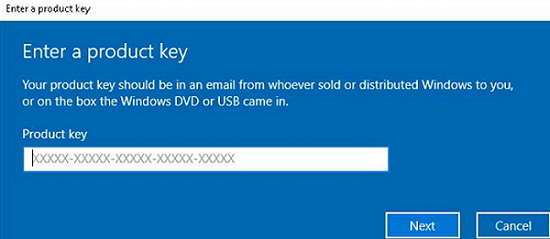
El menú llama al ChangePk.exe herramienta para actualizar la edición.
- Uso de MDM (administración de dispositivos móviles);
- Utilizando ICD (Diseñador de imágenes y configuración de Windows). Puede preparar un archivo de paquete de aprovisionamiento de Win10 (.ppkg). El paquete establece una nueva edición y se aplica a Windows 10. Pero tampoco puede hacerlo en línea. El paquete PPKG se aplica a una imagen de Windows sin conexión (o un archivo WIM) mediante el comando:
DISM.exe /Image=C: /Add-ProvisioningPackage /PackagePath:C:distrupgrade.ppkg - También puede utilizar un script con Changepk.exe para actualizar automáticamente la edición de Windows 10 (es la forma más fácil)
Intentemos actualizar Win10 de Pro a Enterprise con este comando:
Changepk.exe /ProductKey NPPR9-FWDCX-D2C8J-H872K-2YT43
En un par de minutos, su edición de Windows 10 se cambiará a Enterprise (no necesita confirmar nada ni reiniciar su computadora). Luego, simplemente active Windows en línea o en su servidor KMS.

Actualizar de Windows 10 Home a Pro Edition
De la misma manera, puede actualizar su Windows 10 Home a Pro sin pérdida de datos ni reinstalación de la aplicación.
Verifique la edición actual de Windows:
Dism.exe /Online /Get-CurrentEdition
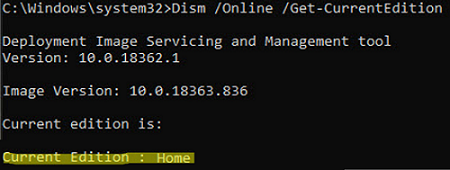
Luego, muestre la lista de ediciones que puede actualizar su Windows 10 Home:
DISM /online /Get-TargetEditions
Existe la edición Professional en la lista.

Los métodos descritos anteriormente no son compatibles para actualizar Windows 10 Home a Pro (https://docs.microsoft.com/en-us/windows/deployment/upgrade/windows-10-edition-upgrades). Puede utilizar una de las siguientes opciones:
- Especificar una nueva clave de producto manualmente
- Compre una licencia de Windows 10 Pro en Microsoft Store (una computadora con la licencia estará vinculada a su cuenta de Microsoft – MSA).
Para ingresar una nueva clave de Windows 10 Pro manualmente, ejecute este comando:
Changepk.exe
Ingrese su clave de Windows 10 Pro.
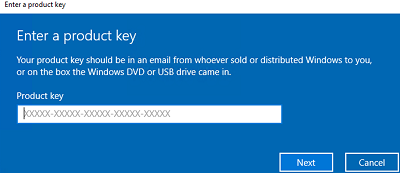
Confirme la actualización de la edición haciendo clic en Comienzo.
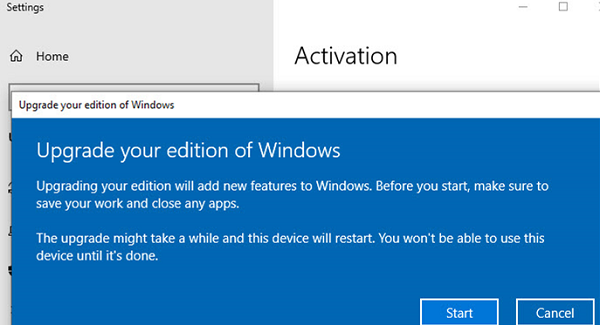
La actualización llevará algún tiempo y luego tendrá que reiniciar su computadora.
El escenario de degradación solo está disponible para Educación -> Pro o Enterprise -> Pro.
Artículos relacionados:
 Cómo desinstalar y reinstalar la aplicación Xbox en…
 Cómo apagar sin actualizar Windows 11/10.
 Cómo actualizar Windows 10/11 Home a Pro.
 Cómo actualizar Windows 11 a 24H2 en PC no compatibles.
- Cómo actualizar Windows 11 a 24H2 en PC no compatibles.
 Cómo actualizar a Windows 11 25H2 en hardware no compatible.