¡Hola admin! Estoy intentando activar Windows Defender en Windows 10, pero en el «Centro de seguridad de Windows Defender«, la «Protección contra virus y amenazas«Componente tiene el mensaje:»Se detuvo el servicio de amenazas. Reiniciarlo ahora“. Si intento reiniciar Microsoft Defender con el botón apropiado, aparece un error desconocido: «Unexpected error. Sorry, we ran into a problem. Please try again”. ¿Cómo soluciono el antivirus de Windows Defender? ¡Gracias de antemano!
Respuesta
Echemos un vistazo a las razones típicas por las que la función de protección contra virus y amenazas (el antivirus integrado de Microsoft Defender) puede no funcionar en Windows 10. Verifique todos los elementos uno por uno.
Tenga en cuenta que a partir de Windows 10 build 2004, Antivirus de Windows Defender ha sido renombrado a Antivirus de Microsoft Defender.
Microsoft Defender no funciona debido a 3rd Antivirus para fiestas
Verifique si tiene un antivirus de terceros instalado en su computadora que evita que Microsoft Defender funcione. Microsoft Defender Antivirus se deshabilita automáticamente si hay una aplicación antivirus de terceros instalada en su computadora.
Decida qué antivirus desea utilizar: de terceros o Microsoft Defender. Si no necesita un antivirus de terceros, desactívelo o desinstálelo.
Habilitar los servicios antivirus de Microsoft Defender
Para que Microsoft Defender funcione correctamente en Windows 10, debe verificar varios servicios. Abra la Consola de administración de servicios (services.msc) y asegúrese de que los siguientes elementos estén en la lista de servicios:
- Servicio de protección contra amenazas avanzada de Windows Defender (
Sense); - Servicio de inspección de red antivirus de Microsoft Defender (
WdNisSvc); - Servicio antivirus de Microsoft Defender (
WinDefend); - Centro de Seguridad (
WSCSVC).
El estado de los servicios se puede verificar usando PowerShell:
get-service Sense, WdNisSvc, WinDefend, wscsvc | select name,status,starttype
El tipo de inicio debe ser Manual para los servicios Sense y WdNisSvc.
Los servicios Security Center (WinDefend) y Microsoft Defender Antivirus (wscsvc) deben estar en ejecución. Si estos servicios están deshabilitados, no podrá usar Microsoft Defender.
Verifique que el tipo de inicio para los servicios esté configurado en Automático. Si se detiene algún servicio, inícielo manualmente. Si todos los servicios se están ejecutando, reinícielos.

Habilite Microsoft Defender usando el registro en Windows 10
En las versiones de Windows 10 anteriores a la compilación 2004, era posible desactivar Windows Defender a través del registro. Esto se puede hacer usando el DisableAntiSpyware parámetro de registro. Los OEM o los administradores del sistema solían utilizar esta opción cuando se pretendía utilizar una aplicación antivirus de terceros en el dispositivo.
Ejecute el Editor del registro (regedit.exe) y vaya a la clave de registro HKLM Software Políticas Microsoft Windows Defender. Si el DisableAntiVirus y DisableAntiSpyware Los parámetros DWORD están presentes en el panel derecho (al menos uno), elimínelos o cambie el valor a 0.
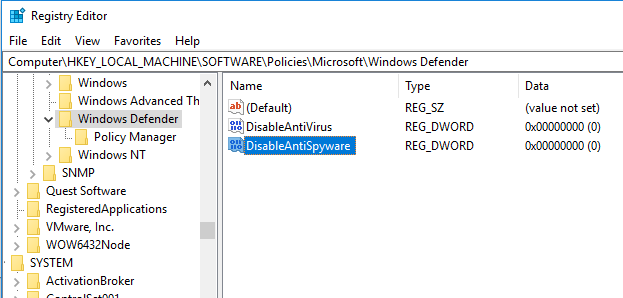
Cannot edit DisableAntiSpyware. Error writing the value’s new contents.
El hecho es que Windows Defender tiene un controlador en modo kernel (wdfilter.sys) que registra un filtro de devolución de llamada del Registro que protege las claves de registro de Defender.
Intente detener todos los servicios relacionados con Windows Defender antes de cambiar el registro.
También intente tomar posesión de una clave de registro HKLM Software Policies Microsoft Windows Defender y concédase permisos de Control total.
Después de eso, intente reiniciar la Protección contra virus y amenazas con el botón «Reiniciar ahora». El servicio debe iniciarse correctamente.
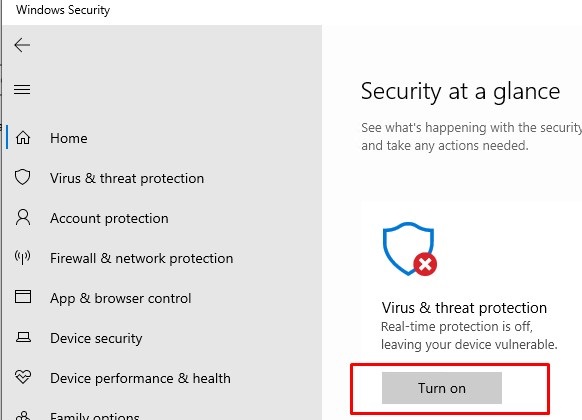
Luego vaya a Configuración -> Seguridad de Windows -> Protección contra virus y amenazas -> Encender.
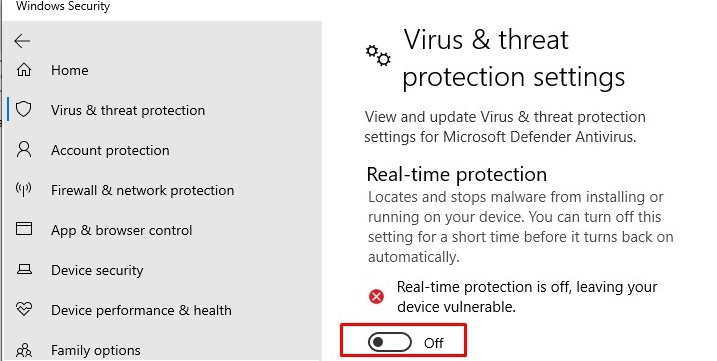
También compruebe que el Protección en tiempo real La opción está habilitada en Seguridad de Windows -> Protección contra virus y amenazas -> Administrar configuración.
Microsoft Defender ahora está deshabilitado automáticamente por Windows 10 si detecta un antivirus de terceros instalado en su dispositivo. Si no tiene un antivirus de terceros instalado y necesita deshabilitar Microsoft Defender, primero debe deshabilitar el Protección contra manipulaciones de Microsoft Defender. Esta característica de seguridad de Windows ayuda a evitar que las aplicaciones malintencionadas modifiquen configuraciones importantes de Microsoft Defender Antivirus, incluida la protección en tiempo real y en la nube. La protección contra manipulaciones solo se puede desactivar a través de la aplicación de seguridad de Windows, y aparecerá un mensaje de Control de cuentas de usuario (UAC) para confirmar el cambio.
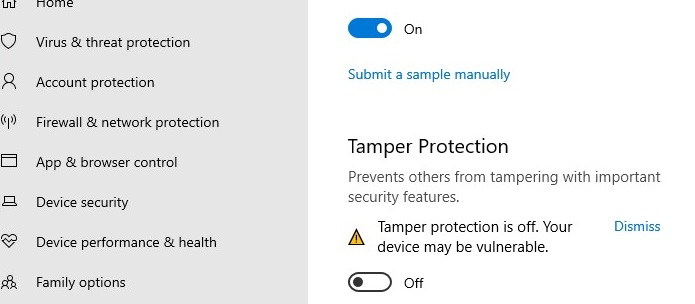
También puede desactivar la protección contra manipulaciones a través del registro. Para hacer esto, necesita crear un parámetro DWORD llamado TamperProtection con un valor de 0 bajo la clave de registro HKEY_LOCAL_MACHINE SOFTWARE Microsoft Windows Defender Características. Pero antes de eso, primero debe tomar posesión de la clave de registro de Funciones.
Compruebe que Microsoft Defender esté habilitado en la directiva de grupo
Abra el Editor de políticas de grupo local (gpedit.msc) y verifique que Microsoft Defender no esté deshabilitado a través de la Política de grupo. Para hacer esto, vaya a la sección Configuración del equipo -> Plantillas de administrador -> Componentes de Windows -> Antivirus de Windows Defender. Verifique que el Desactivar el antivirus de Microsoft Defender La política no está configurada o está desactivada.
En Windows 10 2004 y versiones más recientes, la sección de GPO con la configuración de Defender se llama Antivirus de Microsoft Defender.

Vuelva a registrar las DLL de Microsoft Defender
Intente volver a registrar las bibliotecas de Windows Defender. Para hacer esto, abra un símbolo del sistema como administrador y ejecute los siguientes comandos:
regsvr32 atl.dll
regsvr32 wuapi.dll
regsvr32 softpub.dll
regsvr32 mssip32.dll
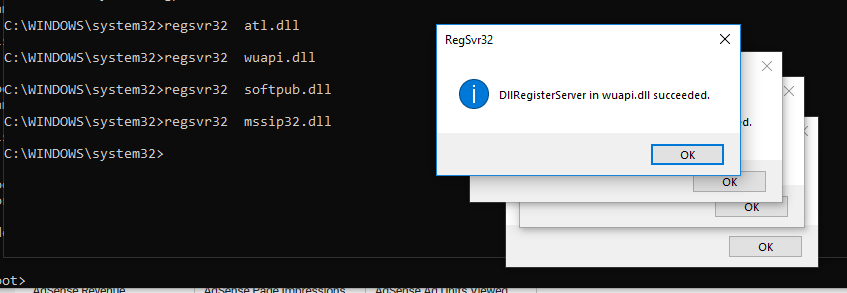
Reinicie Microsoft Defender y verifique si el problema está solucionado.
Verificar e instalar actualizaciones de Windows
En casos excepcionales, Microsoft Defender Antivirus puede dejar de funcionar después de instalar actualizaciones mensuales de Windows 10. En este caso, intente buscar nuevas actualizaciones e instálelas a través de Configuración -> Actualización y seguridad -> Actualización de Windows -> Buscar actualizaciones o use PowerShell para instalar las últimas actualizaciones. Lo más probable es que solucionen el problema.
Si nada ayuda, verifique y repare la integridad de la imagen de Windows y los archivos del sistema con los comandos:
sfc /scannow
DISM /Online /Cleanup-Image /RestoreHealth
Espero que esta breve guía le ayude a resolver el problema si no puede iniciar (detener) el servicio de amenazas en Windows 10.


