,
Esta guía proporciona los métodos actuales más efectivos para actualizar a Windows 11 versión 25H2 en sistemas que no cumplen oficialmente con los requisitos de hardware de Microsoft.
Windows 11 versión 25H2 (la actualización de 2025) trae nuevas funciones, seguridad mejorada y mejoras de rendimiento. Sin embargo, muchas PC más antiguas no cumplen con los estrictos requisitos de Microsoft (como TPM 2.0, arranque seguro, CPU compatible) para instalar Windows 11.
Sin embargo, la buena noticia es que aún puede instalar o actualizar a Windows 11 25H2 en hardware no compatible utilizando uno de los métodos confiables que se enumeran a continuación.
* Descargo de responsabilidad importante: Estos métodos son soluciones confiables pero no oficiales. La ejecución de Windows 11 en hardware no compatible puede provocar problemas de compatibilidad o la ausencia de futuras actualizaciones de seguridad y funciones. Siempre haga una copia de seguridad de sus datos antes de continuar.
Cómo instalar Windows 11 25H2 en PC no compatibles (TPM/Secure Boot Bypass).
Requisito: ESS4.2
Desde la actualización de Windows 11 24H2, las CPU debe apoyar la ESS4.2 conjunto de instrucciones; de lo contrario, es posible que el sistema no arranque. Por lo tanto, corre CPU-z y verificar que tu CPU compatible con SSE4.2 instrucciones (CPU Intel) o SSE4a instrucciones (CPU AMD). De lo contrario, el Es posible que el sistema no arranque después de actualizar a Windows 11 25H2. El conjunto de instrucciones SSE4.2 mejora el rendimiento de las tareas informáticas y multimedia, asegurando que su CPU pueda manejar las demandas del nuevo sistema operativo de manera eficiente.
1: Actualice de Windows 11 24H2 a 25H2.
Si su PC no compatible ya ejecuta Windows 11 24H2, no es necesaria una reinstalación completa, solo instale KB5054156que es el paquete de habilitación 25H2.
- Descarga el Paquete de habilitación de Windows 11 25H2.
- Haga doble clic en el descargado «windows11.0-kb5054156-x64.msu«archivo para instalarlo.
- Reanudar su computadora y su computadora se actualizarán a la versión 25H2.
Instalar el paquete de habilitación es una forma sencilla de actualizar, ya que activa las nuevas funciones sin necesidad de una reinstalación completa del sistema operativo, preservando su configuración y aplicaciones.
2. Actualice de Windows 10 o Windows 11 23H2 a Windows 11 25H2 o instale una nueva instalación de Windows 11 25H2.
Si todavía usa Windows 10 o una versión anterior de Windows 11 (por ejemplo, 23H2 o 22H2), la forma más fácil de instalar Windows 11 25H2 es usando el archivo ISO con un método de línea de comandos o usando una unidad USB de instalación de Windows de arranque creada con Rufus.
* Importante: Antes de intentar actualizar su sistema a Windows 11 25H2, complete los siguientes pasos importantes:
- Haga una copia de seguridad de todos los archivos importantes en un dispositivo de almacenamiento USB externo para garantizar que no se pierdan datos si algo sale mal durante la actualización.
- Asegúrese de que al menos 64 GB gratis Hay espacio de almacenamiento disponible en la unidad C:.
- Instalar todo disponible Actualizaciones de Windowsincluidas las actualizaciones opcionales.
- Visite el sitio web de soporte del fabricante de su dispositivo y verifique si hay controladores más nuevos disponibles para sus componentes de hardware. Si están disponibles, descárguelos e instálelos antes de continuar con la actualización.
Paso 1. Descargue Windows 11 v252 en un archivo ISO.
- Ir al Página de descarga de Windows 11 y descargue la «Herramienta de creación de medios» (MediaCreationTool.exe) haciendo clic en Descargar ahora botón debajo Crear medios de instalación de Windows 11.
- Correr «MediaCreationTool.exe«, aceptar los términos de la licencia y luego haga clic en Próximo en la página de configuración de Idioma y Edición.
- En la pantalla «Elegir qué medio usar», seleccione archivo iso y haga clic Próximo.

- Seleccione el Descargas carpeta como ubicación para guardar el archivo “Windows.iso” y luego haga clic en Ahorrar.
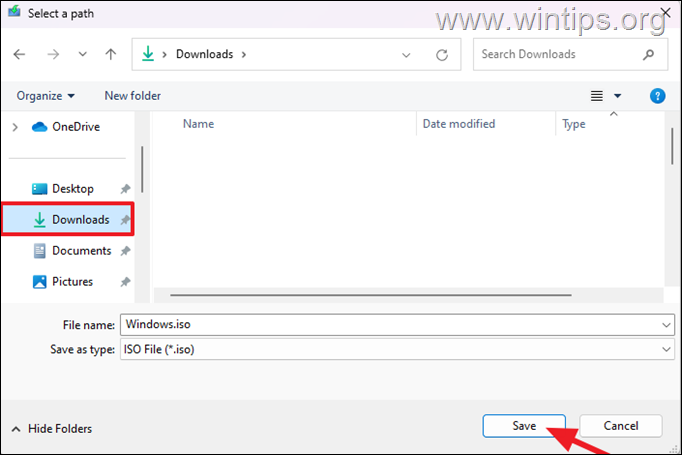
Una vez que el archivo ISO esté listo, puede continuar con la instalación utilizando uno de los métodos siguientes.
Método 1. Actualice a Windows 11 versión 25H2 mediante un comando.
Una de las formas más sencillas de instalar la última versión de Windows 11 en una computadora no compatible es mediante el botón «.setup.exe /servidor de producto» dominio.
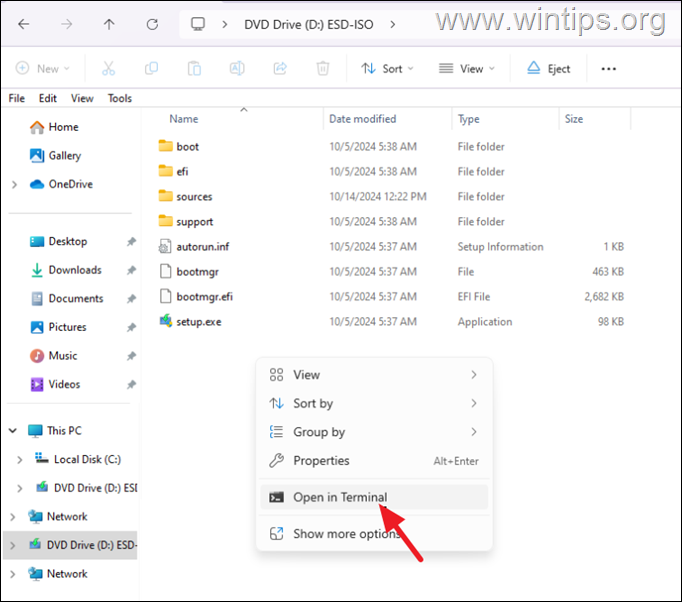
- Haga clic derecho el «Windows.iso«archivo que descargaste y seleccionas Montar. (Como alternativa, haga doble clic en el archivo “Windows.iso” para abrirlo directamente).

- En la nueva ventana que se abre mostrando el contenido del archivo ISO montado, haga clic derecho un área vacía y seleccione Abrir en Terminal.
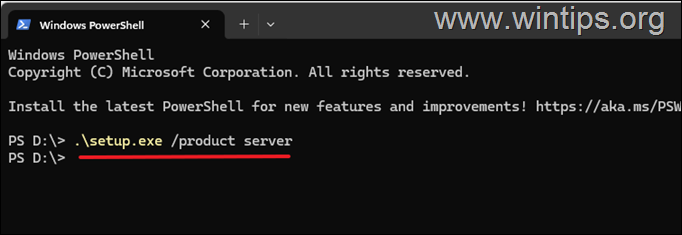
- En la ventana de PowerShell, pasta el siguiente comando y presione Ingresar:
- .setup.exe /servidor de producto
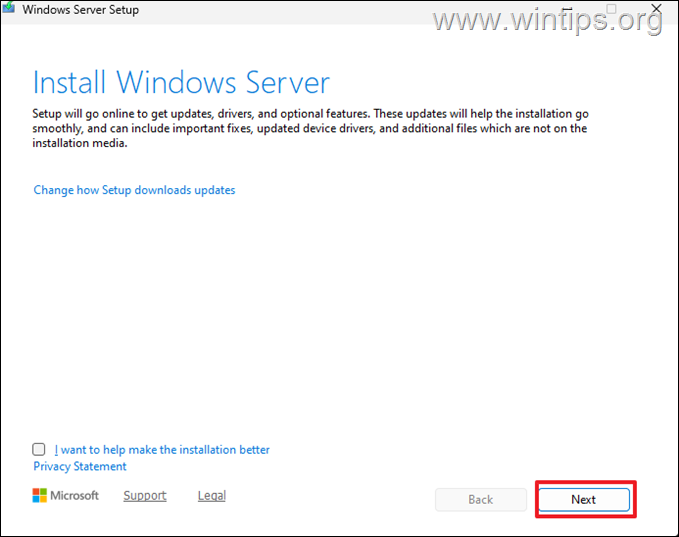
- Después de unos segundos, aparecerá la pantalla «Instalar Windows Server». Aunque muestra «Instalar Windows Server», este es un comportamiento normal. Hacer clic Próximo para continuar.
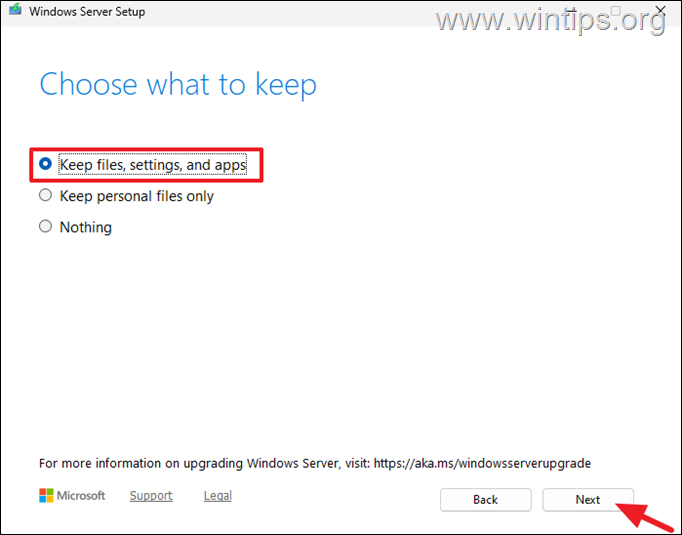
- Entonces aceptar los términos de la licencia y, en la siguiente pantalla, seleccione Conservar archivos, configuraciones y aplicacionesy haga clic Próximo.
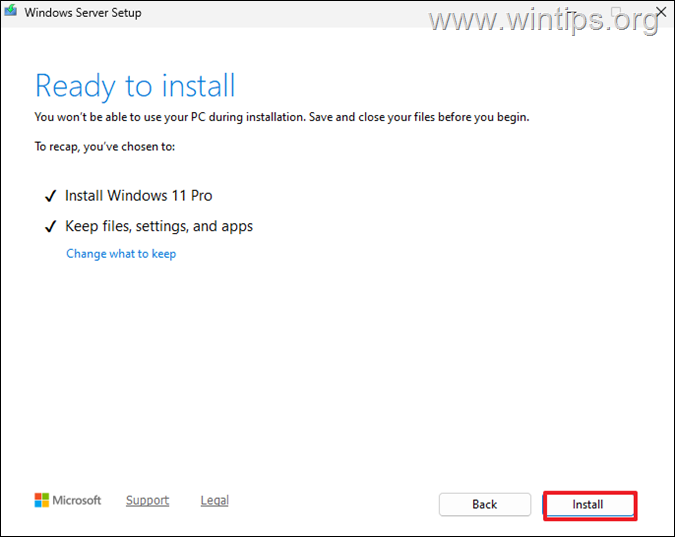
- Espere a que el instalador busque actualizaciones y, cuando se complete el proceso, haga clic en Instalar.
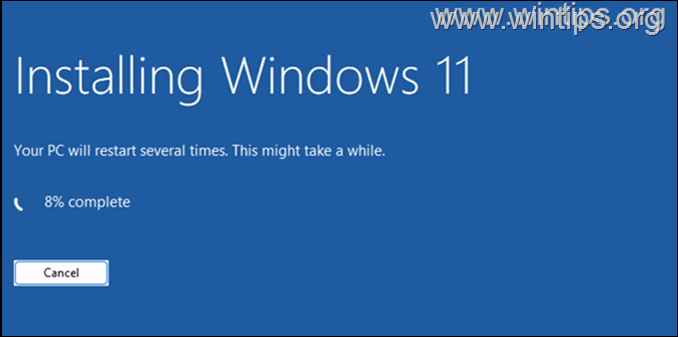
- La actualización de Windows 11 25H2 comenzará, aunque en la pantalla diga «Instalando Windows Server». Siéntese y permita que la instalación se complete sin interrupción.
* Nota: Su computadora se reiniciará varias veces durante el proceso de instalación.
- Cuando se complete la instalación, Windows se cargará normalmente con todos sus archivos, aplicaciones y configuraciones conservadas.
- Verifique que Windows 11 versión 25H2 esté instalado escribiendo ganador en Windows Search y presionando Ingresar.
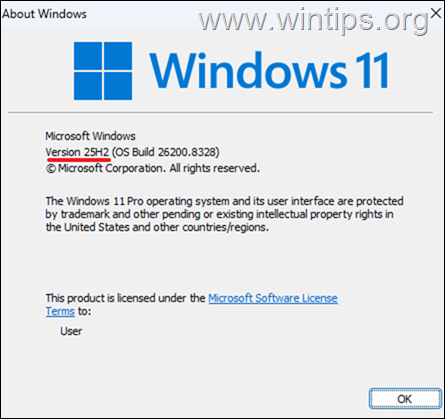
- Ahora, ve a Comenzar > Ajustes > Actualización de Windowsbusque actualizaciones disponibles e instálelas.
- Finalmente, para mantener el mejor rendimiento después de la actualización, instale manualmente todos los controladores de su dispositivo y ¡listo!
Método 2. Actualice o instale Windows 11 25H2 utilizando un medio de instalación USB modificado de Windows 11
Rufus es una de las herramientas más populares y fáciles de usar para crear una unidad de instalación USB de arranque de Windows que puede evitar los requisitos de hardware de Windows 11.
Para crear un USB de arranque de Windows 11 25H2 para PC no compatibles:
- Descargue la última versión de Utilidad creadora USB RUFUS.
- Conecte un VACÍO Disco USB en su PC (al menos 8 GB) y retire todas las demás unidades USB conectadas.
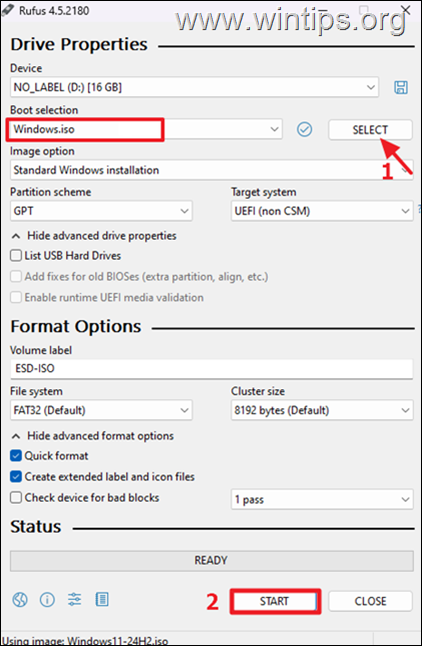
- Ejecute el Rufo utilidad, haga clic SELECCIONARy luego elija el archivo «Windows.iso» que descargó en el Paso 1 anterior. Cuando termine, haga clic en el COMENZAR botón.
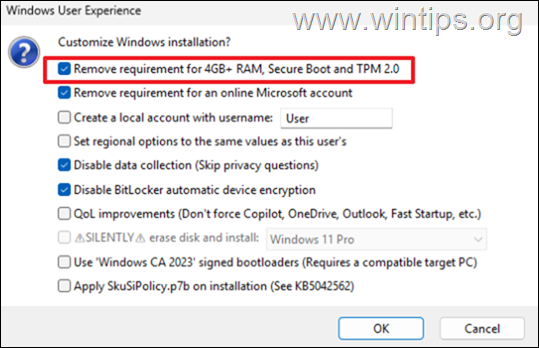
4. En las opciones de ‘Experiencia de usuario de Windows’, mantenga el Elimina el requisito de más de 4 GB de RAM, arranque seguro y TPM 2.0 opción seleccionada. Opcionalmente, marque o desmarque cualquiera de las opciones adicionales a continuación, según la configuración que desee aplicar al medio de instalación USB de Windows 11 que se creará.
5. Ahora, lea atentamente el mensaje de advertencia que le informa que se borrarán todos los archivos de la unidad USB. Si estás de acuerdo haz clic DE ACUERDO para continuar.
Importante: Todos los archivos almacenado en la unidad USB será eliminado permanentemente durante este proceso.
![imagen_pulgar[24]_pulgar_pulgar](https://informaticamadridmayor.es/wp-content/uploads/2026/07/1783774120_931_Como-actualizar-a-Windows-11-25H2-en-hardware-no-compatible.png "imagen_pulgar[24]_pulgar_pulgar")
6. Espere a que se complete el proceso y cuando el USB esté «LISTO», haga clic en CERCA para cerrar la utilidad RUFUS.
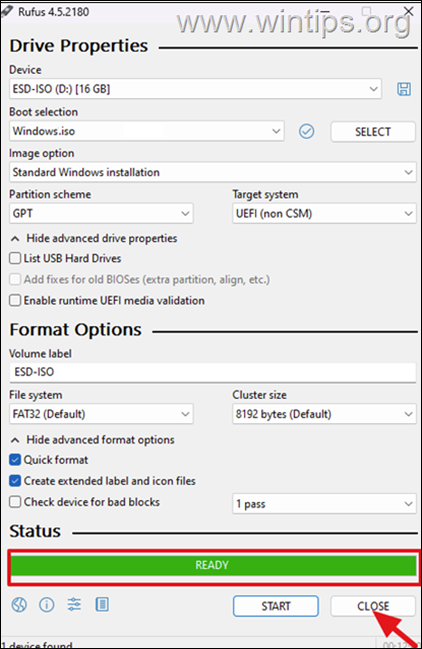
7. Una vez creado el medio de instalación USB, ábralo en el Explorador de archivos y ejecute configuración.exe para realizar una actualización local* desde su versión actual de Windows (Windows 10 o una versión anterior de Windows 11) a Windows 11 25H2.
* Nota: Para una instalación limpia, inicie su computadora desde la unidad USB y continúe con el proceso de configuración de Windows.
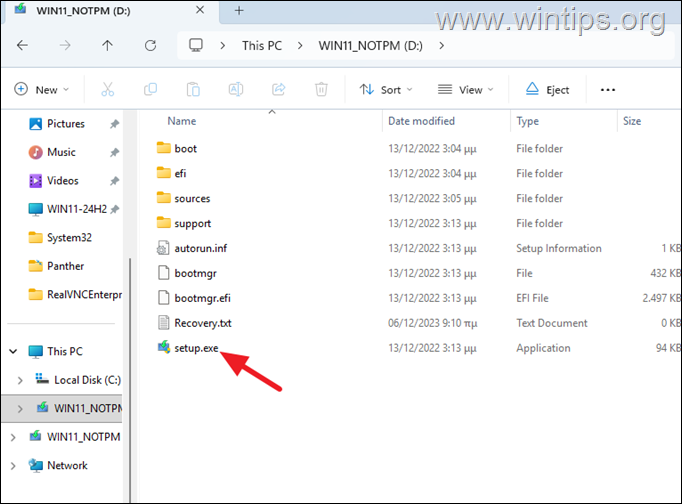
8. A continuación, haga clic en Instalar y luego Aceptar los términos de la licencia.
9. A continuación, elija Conservar archivos, configuraciones y aplicacionesy haga clic Próximo.
10. Finalmente haga clic Instalar para iniciar la instalación.
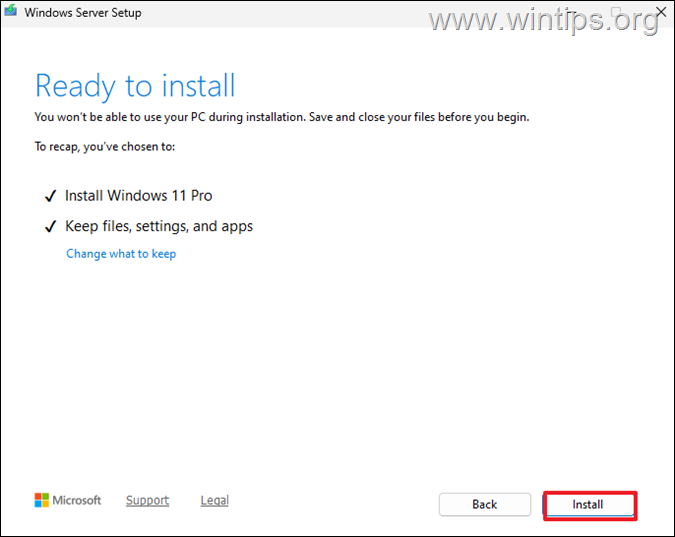
11. Ahora, siéntese y permita que la instalación se complete sin interrupciones.
* Nota: Su computadora se reiniciará varias veces durante el proceso de instalación.
12. Cuando se complete la instalación, instale todas las actualizaciones de controladores y de Windows disponibles y ¡listo!
Resumen
La actualización a Windows 11 25H2 en hardware no compatible se puede lograr mediante varios métodos. Ya sea que elija utilizar el paquete de habilitación para una actualización perfecta o crear un USB de arranque con Rufus, cada método tiene sus beneficios y consideraciones. Asegúrese siempre de que sus datos tengan una copia de seguridad y que su sistema cumpla con los requisitos necesarios para una instalación exitosa. Si sigue estos pasos, podrá disfrutar de las últimas funciones y mejoras de Windows 11 25H2, incluso en hardware más antiguo.
¡Eso es todo! ¿Qué método funcionó para ti? Déjame saber si esta guía te ha ayudado dejando tu comentario sobre tu experiencia. Por favor, dale me gusta y comparte esta guía para ayudar a otros.
Preguntas frecuentes
¿Cómo puedo actualizar mi PC no compatible de Windows 10 a Windows 11 24H2?
Puede actualizar su PC no compatible utilizando un comando de PowerShell o modificando el Registro. Los pasos detallados se proporcionan en guías específicas.
¿Qué precauciones debo tomar antes de actualizar a Windows 11 24H2?
Debe hacer una copia de seguridad de sus archivos importantes en un dispositivo de almacenamiento USB externo y asegurarse de tener al menos 64 GB de espacio de almacenamiento libre. Además, instale las actualizaciones de Windows disponibles y busque nuevos controladores de hardware en el sitio de soporte del fabricante de su dispositivo. Confirme que su CPU sea compatible con SSE4.2 (Intel) o SSE4A (AMD).
¿Puedo usar el Asistente de instalación de Windows 11 para actualizar una PC no compatible?
No, el Asistente de instalación de Windows 11 no funcionará en PC no compatibles porque requiere cumplir con los requisitos mínimos del sistema de Windows 11.
¿Es necesario descargar un archivo ISO para actualizar usando PowerShell?
Sí, es necesario descargar un archivo ISO de Windows 11 24H2. Puede obtenerlo utilizando la herramienta de creación de medios y luego montar el ISO para continuar con la actualización de PowerShell.
Si este artículo fue útil para usted, considere apoyarnos haciendo una donación. Incluso 1 dólar puede marcar una gran diferencia para nosotros en nuestro esfuerzo por continuar ayudando a otros mientras mantenemos este sitio gratuito:


Konstantinos es el fundador y administrador de Wintips.org. Desde 1995 trabaja y brinda soporte informático como experto en informática y redes a particulares y grandes empresas. Está especializado en la resolución de problemas relacionados con Windows u otros productos de Microsoft (Windows Server, Office, Microsoft 365, etc.).