Grupos de distribución (listas) son un tipo especial de destinatarios en Exchange. Un grupo de distribución tiene una dirección de correo electrónico, pero no tiene un buzón. Los correos electrónicos enviados a la lista de distribución se reenvían a las direcciones de correo electrónico de todos los miembros del grupo (destinatarios DL). Los grupos de distribución se pueden utilizar cuando desee enviar un correo electrónico a varios destinatarios sin tener que ingresar cada dirección de correo electrónico por separado.
En este artículo veremos cómo crear y administrar grupos de distribución en Exchange (el artículo es relevante para todas las versiones compatibles de Exchange, incluido Exchange Online, con algunas modificaciones). Puede usar el Centro de administración de Exchange (EAC) o la consola de PowerShell (Shell de administración de Exchange) para administrar grupos de distribución.
Hay tres tipos de grupos de distribución en Exchange:
- Grupos de distribución universal habilitados para correo se utilizan solo para la distribución de correos electrónicos. En los grupos de distribución comunes (no los de seguridad), puede permitir que los usuarios se unan o salgan de los grupos ellos mismos (sin la aprobación de la membresía);
- Grupos de seguridad universal habilitados para correo se utilizan tanto para enviar correos electrónicos como para permitir el acceso a recursos en el dominio de Active Directory.
- Grupo de distribución dinámica – los miembros (destinatarios) se agregan a dicho grupo automáticamente en función de un filtro LDAP.
Grupos de distribución estáticos en Exchange
Puede crear una lista de distribución en el Centro de administración de Exchange (EAC).
- Abra la consola EAC y vaya a Destinatarios -> Grupos;
- Hacer clic + y seleccione el Grupo de distribución;
- Complete los atributos básicos del grupo de distribución:
- Nombre para mostrar es el nombre del grupo que se muestra en la libreta de direcciones
- Alias es la dirección de correo electrónico del grupo (debe tener menos de 64 caracteres)
- Notas – descripción del grupo
- Unidad organizacional es una unidad organizativa (OU) un grupo de distribución se crea en
- Propietarios son los propietarios del grupo (de forma predeterminada, una persona que creó un grupo se convierte en su propietario)
- Miembros – permite agregar miembros del grupo (destinatarios)
- Elija si se requiere la aprobación del propietario para unirse al grupo muestra si se necesita la aprobación del propietario para unirse a un grupo (el valor predeterminado es Abierto: cualquiera puede unirse a este grupo sin la aprobación de los propietarios del grupo., pero puedes cambiarlo a Cerrado: solo los propietarios del grupo pueden agregar miembros)
- Elija si el grupo está abierto para salir muestra si necesita la aprobación del propietario para dejar el grupo
También puede administrar grupos de distribución desde PowerShell (Exchange Management Shell). Aprendamos comandos útiles de PowerShell para administrar listas de distribución de Exchange.
Para crear un nuevo grupo de distribución de Exchange:
New-DistributionGroup -Name “HelpDesk” -SamAccountName “HelpDesk” -OrganizationalUnit “woshub.com/de/munich/groups” -DisplayName "HelpDesk team" -Alias helpdesk
Para crear una lista de distribución abierta:
New-DistributionGroup -Name "ITNews "-Alias itnews –Type Distribution -MemberJoinRestriction open
Set-Group -Identity "WintelTeam" -Universal
o el cmdlet Set-ADGroup del módulo AD para PowerShell:
Get-AdGroup "WintelTeam" | Set-ADGroup -GroupScope Universal
De forma predeterminada, puede enviar correos electrónicos a un grupo de distribución de Exchange solo desde las direcciones de correo electrónico de los usuarios dentro de su empresa (para reducir la cantidad de correos no deseados). Para permitir que una lista de distribución reciba correos electrónicos externos, use el siguiente comando:
Get-DistributionGroup -identity “HelpDesk”| Set-DistributionGroup -RequireSenderAuthenticationEnabled $False
Para deshabilitar la política de direcciones de correo electrónico y cambiar la dirección SMTP del grupo:
Set-DistributionGroup -Identity “HelpDesk” -EmailAddressPolicyEnabled $false
Set-DistributionGroup -Identity “HelpDesk” -PrimarySmtpAddress support@woshub.com
Puede agregar direcciones de correo electrónico SMTP adicionales al grupo de distribución:
Set-DistributionGroup HelpDesk -EmailAddresses SMTP:support@de.woshub.com,SMTP:itsupport@woshub.com
Para agregar una nueva dirección de usuario al grupo de distribución:
Add-DistributionGroupMember -Identity HelpDesk -Member o.brian
Para agregar una lista de usuarios al grupo de distribución desde un archivo de texto (el nombre completo o la dirección de correo electrónico de cada nuevo usuario se especifica en una nueva línea del archivo):
Get-Content C:psnew_helpdesk_dl_users.txt | Add-DistributionGroupMember -Identity HelpDesk
Si desea otorgar a los usuarios el permiso para enviar en nombre de un grupo de distribución, use el siguiente comando:
Set-DistributionGroup HelpDesk -GrantSendOnBehalfTo o.brian, t.muller
Para mostrar la lista de miembros del grupo de distribución:
Get-DistributionGroupMember –identity HelpDesk
O puede exportar las direcciones de correo electrónico de los miembros del grupo a un archivo CSV:
Get-DistributionGroupMember –identity HelpDesk | ft name, primarysmtpaddress | Export-CSV c:PSHelpDesk_dl_members.csv
Para eliminar un usuario de la lista de distribución:
Remove-DistributionGroupMember -identity HelpDesk –member t.muller -confirm:$false
Para establecer el tamaño máximo de mensaje que se puede enviar al grupo de distribución:
Get-DistributionGroup HelpDesk | Set-DistributionGroup -MaxReceiveSize 3MB
Grupos de distribución dinámica en Exchange
La lista de miembros en los grupos de distribución dinámica de Exchange se actualiza automáticamente en función de los criterios (filtros) establecidos. En realidad, los filtros son consultas LDAP. Se pueden crear grupos de distribución dinámicos basados en diferentes atributos de usuario en Active Directory. Por ejemplo, la ubicación, el nombre del departamento, el cargo, etc. Exchange comprueba y actualiza periódicamente la membresía de un grupo de distribución dinámica basándose en la información de Active Directory.
Puede crear un grupo de distribución dinámico mediante un formulario simple en el Centro de administración de Exchange. Sin embargo, prefiero usar PowerShell para hacerlo.
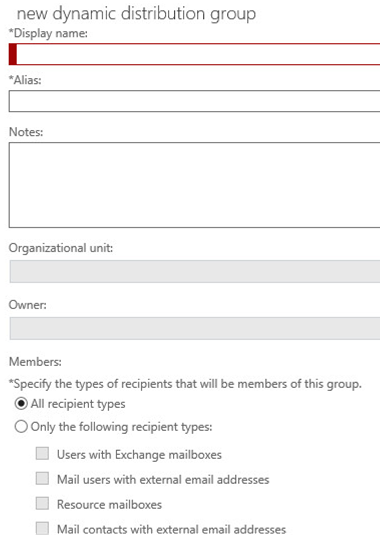
Cree un grupo de distribución dinámico de Exchange simple:New-DynamicDistributionGroup -Name 'IT department' -RecipientContainer 'woshub.com/it/user' -IncludedRecipients 'AllRecipients' -ConditionalDepartment 'IT department' -OrganizationalUnit 'woshub.com/it/groups/exchange' -Alias itdept
- RecipientContainer es un contenedor en AD para obtener destinatarios de
- Destinatarios incluidos es el tipo de destinatarios
- Departamento condicional filtrar destinatarios por el valor de la Empresa atributo del usuario de AD.
Puede crear un grupo dinámico utilizando un filtro LDAP en el RecipientFilter atributo de la siguiente manera:
New-DynamicDistributionGroup -Name RomeSales -RecipientFilter {RecipientType -eq 'UserMailbox' -and Department -like '*sale*' –and CustomAttribute12 -eq 'IT' –and City -eq 'Rome' -and (Title -like '*head*' -or Title -like '*manager*' -or Title -like '*leader*')} -OrganizationalUnit Users
Puede ver la lista de miembros del grupo en EAC o usando PowerShell:
Get-Recipient -RecipientPreviewFilter (Get-DynamicDistributionGroup -Identity 'RomeSales').RecipientFilter | ft name, primarysmtpaddress
Para asignar moderadores de una lista de distribución dinámica:
Set-DynamicDistributionGroup HelpDesk -ModeratedBy o.brian, t.muller
Para permitir el envío de correos electrónicos al grupo de distribución sin moderación para los usuarios específicos:
Set-DynamicDistributionGroup -Identity RomeSales -BypassModerationFromSendersOrMembers t.muller
Para habilitar la entrega de correos electrónicos externos (desde fuera de la organización de Exchange) a una lista de distribución dinámica, use el comando:
Get-DynamicDistributionGroup -identity “HelpDesk”| Set-DynamicDistributionGroup -RequireSenderAuthenticationEnabled $False
Artículos relacionados:
 Cómo crear una política de archivo en Microsoft 365…
 Cómo crear una partición de recuperación si falta en…
 Cómo crear usuarios y carpetas compartidas en Synology NAS.
 Cómo crear un punto de restauración del sistema en…
 Cómo crear una política de actualización de DDM para…
 Cómo crear accesos directos para almacenar…