,
Creando un Política de actualización de DDM para dispositivos iOS garantiza actualizaciones más rápidas, confiables y seguras en toda su organización. Entonces, en esta guía aprenderás qué es una política de actualización de DDMel requisitosy los pasos exactos para configurar uno en el Centro Microsoft 365 Intune.
Gestión declarativa de dispositivos (DDM) es la forma moderna de Apple de aplicar a la vez los ajustes de configuración necesarios en dispositivos iOS, iPadOS y macOS sin enviar múltiples comandos. Por ejemplo, a diferencia del MDM tradicional, DDM permite que los dispositivos apliquen actualizaciones automáticamente e informen su estado de cumplimiento al servidor sin necesidad de que el servidor revise constantemente los dispositivos para ver si una actualización ha finalizado.
Como puede comprender, DDM de Apple es el sistema de administración de dispositivos de próxima generación que reduce la dependencia de los comandos del servidor y mejora la velocidad, la confiabilidad y la seguridad.
Cómo funciona la gestión declarativa de dispositivos (DDM).
- El servidor envía una declaración con todos los ajustes de configuración que deben aplicarse al dispositivo. (por ejemplo, la política «Actualización» o «Contraseña»).
Una vez entregada la declaración al dispositivo, el dispositivo:
- Almacena la declaración localmente.
- Lo aplica automáticamente.
- Garantiza que siga cumpliendo.
- Informa al servidor su estado de cumplimiento y si se ha aplicado la política.
¿Qué es una política de actualización de DDM?
A Política de actualización de DDM utiliza el marco de administración declarativa de dispositivos de Apple que obliga a los dispositivos a instalar actualizaciones tan pronto como se aplica la política y se cumplen las condiciones. Con una Política de actualización de DDM usted puede:
- Instale automáticamente actualizaciones de software iOS/iPadOS.
- Aplicar versiones mínimas del sistema operativo.
- Garantice una entrega de actualizaciones más rápida.
- Reduzca los retrasos causados por los comandos MDM tradicionales.
- Mejorar los informes de cumplimiento.
Requisitos para aplicar una Política de Actualización de DDM en Intune
- Versión de iOS: 15+
- Los dispositivos deben ser inscrito automáticamente en Intune a través de Gerente de Negocios de Apple o Gerente de escuela de Apple.
Cómo configurar una política de actualización de iPhone/iPad mediante la administración declarativa de dispositivos (DDM) en Microsoft 365 Intune.
1. Navegar a Centro de administración de Microsoft InTune > Dispositivos > iOS/iPadOS > Configuración.
2. Hacer clic Crear y seleccione a continuación Nueva Política.
3. Seleccionar plataforma: iOS/iPadOSTipo de perfil: Catálogo de configuraciones y haga clic Crear.

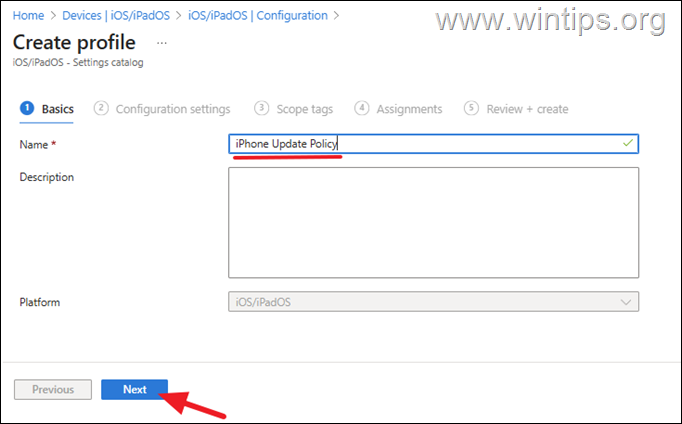
4. Escriba un nombre para la nueva política (por ejemplo, «Política de actualización de iPhone») y haga clic en Próximo.
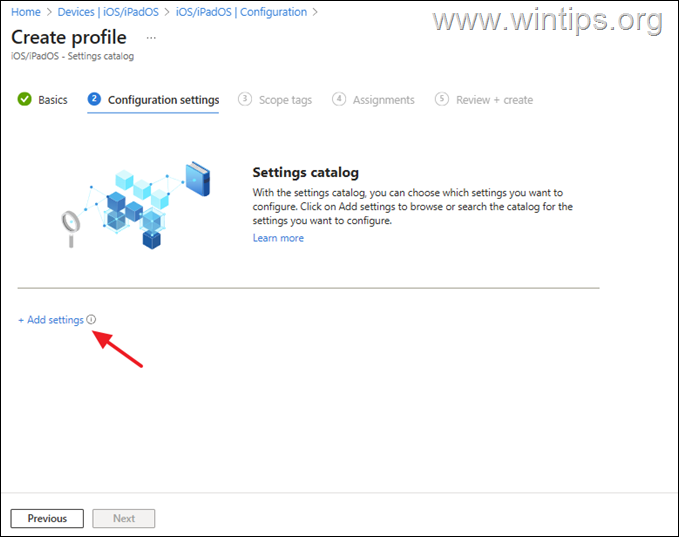
5. EN ‘Ajustes de configuración’ hacer clic Agregar configuraciones.
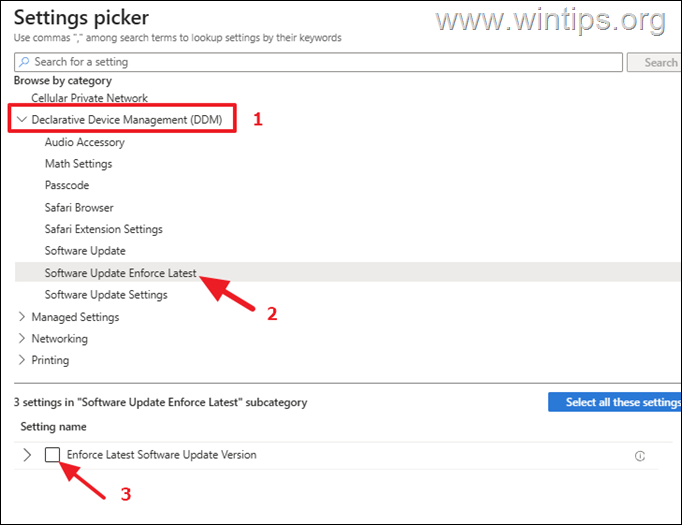
5a. En ‘Selector de configuración’seleccionar Gestión declarativa de dispositivos (DDM) y abajo haga clic en Actualización de software Aplicar lo último y abajo controlar la opción Aplicar la última versión de actualización de software.
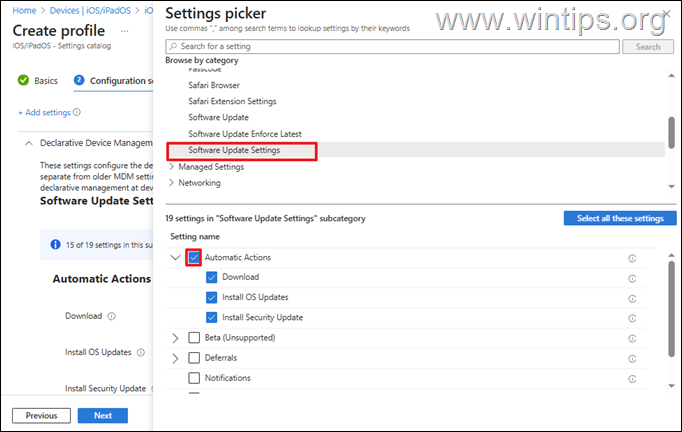
5b. Ahora haga clic en Configuración de actualización de software y abajo comprobar todo el Acciones automáticas.
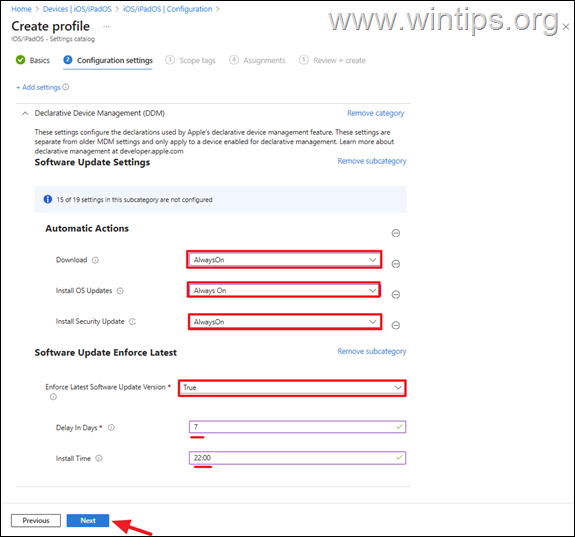
6. Ahora cerca el «Selector de configuración» ventana y haga lo siguiente para configurar la política de actualización para sus dispositivos iOS:
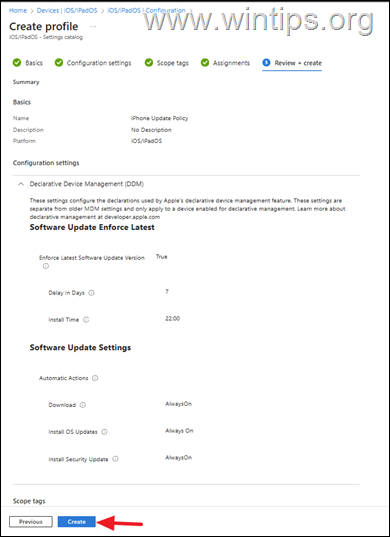
- En el Acciones automáticas sección, conjunto todo acciones para Siempre encendido para obligar a los dispositivos iOS a descargar e instalar automáticamente actualizaciones del sistema operativo y de seguridad.
- En el Actualización de software Aplicar lo último (versión), establezca la opción Enforce Última versión de actualización de software opción de Verdadero para obligar a los dispositivos a actualizarse a la última versión de iOS y, a continuación, establezca la fecha límite para que se instale la actualización después de su lanzamiento. (por ejemplo, «7 días»). Cuando haya terminado, especifique a continuación el Tiempo de instalación (por ejemplo, «22:00») y haga clic Próximo.
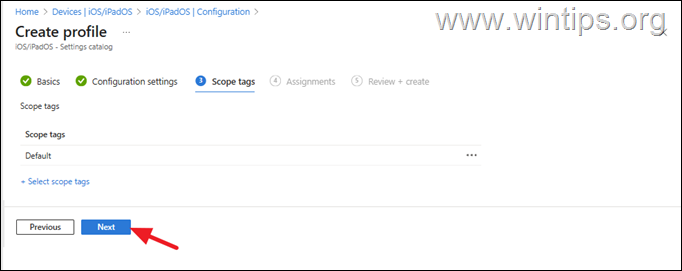
7. En ‘Etiquetas de alcancehaga clic Próximo.
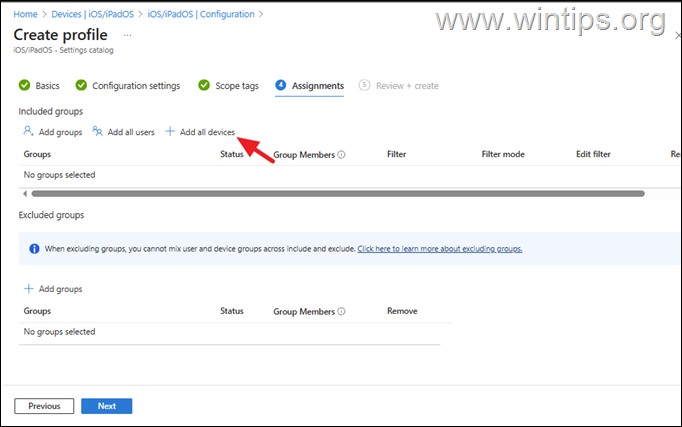
8. En «Asignaciones» hacer clic Agregar todos los dispositivos para asignar la política a todos los dispositivos iOS administrados y luego haga clic en Próximo.
9. Finalmente, revise y haga clic Crear para crear y desplegar el Política de actualización de DDM a los dispositivos iOS seleccionados.
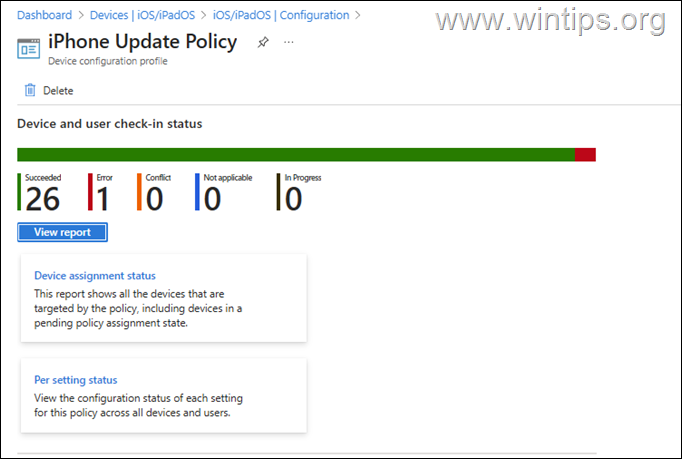
10. Después de implementar la política en los dispositivos y después de esperar al menos unas horas, haga clic en la política para verificar si se ha aplicado a todos los dispositivos y solucionar cualquier error.
Conclusión
La creación de una política de actualización de DDM para dispositivos iOS permite a las organizaciones mantener una flota de dispositivos segura y actualizada con un mínimo esfuerzo. Si sigue esta guía, podrá aprovechar la innovadora función DDM de Apple y automatizar las actualizaciones de sus dispositivos iOS a través de Intune para mejorar la seguridad y la experiencia del usuario.
¡Eso es todo! Déjame saber si esta guía te ha ayudado dejando tu comentario sobre tu experiencia. Por favor, dale me gusta y comparte esta guía para ayudar a otros.
Preguntas frecuentes
¿Qué es la gestión declarativa de dispositivos (DDM)?
La administración declarativa de dispositivos (DDM) es el enfoque moderno de Apple para aplicar ajustes de configuración en dispositivos iOS, iPadOS y macOS al permitir que los dispositivos apliquen actualizaciones automáticamente e informen el cumplimiento sin la necesidad de múltiples comandos de servidor.
¿Cómo beneficia una política de actualización de DDM a una organización?
Una política de actualización de DDM garantiza actualizaciones más rápidas y confiables al instalar automáticamente actualizaciones de software, imponer versiones mínimas del sistema operativo, garantizar una entrega más rápida, reducir las demoras y mejorar los informes de cumplimiento.
¿Cuáles son los requisitos para aplicar una política de actualización de DDM de iOS en Microsoft Intune?
Para aplicar una política de actualización de iOS en Intune, los dispositivos deben ejecutar la versión 15 de iOS o superior y estar inscritos automáticamente en Intune a través de Apple Business Manager o Apple School Manager.
¿Cómo se configura una política de actualización de DDM en Microsoft 365 Intune?
Para configurar una política de actualización de DDM, navegue hasta el Centro de administración de Microsoft Intune en Dispositivos > iOS/iPadOS > Configuración. Cree una nueva política con la configuración deseada, asígnela a los dispositivos y asegúrese de que esté implementada y funcionando correctamente dentro de la organización.
Si este artículo fue útil para usted, considere apoyarnos haciendo una donación. Incluso 1 dólar puede marcar una gran diferencia para nosotros en nuestro esfuerzo por continuar ayudando a otros mientras mantenemos este sitio gratuito:


Konstantinos es el fundador y administrador de Wintips.org. Desde 1995 trabaja y brinda soporte informático como experto en informática y redes a particulares y grandes empresas. Está especializado en la resolución de problemas relacionados con Windows u otros productos de Microsoft (Windows Server, Office, Microsoft 365, etc.).