,
Si desea aprender cómo crear una política de archivo de Exchange Online en Microsoft/Office 365, esta guía es para usted.
Una política de archivo en línea de Exchange es una regla que define después de cuánto tiempo se moverá automáticamente un correo electrónico desde el buzón principal de un usuario. al archivo local (también conocido como «archivo en línea») en Microsoft 365 Exchange Online. Esto ayuda a mantener el tamaño de su buzón dentro de los límites y conservar los correos electrónicos importantes durante mucho tiempo.
Beneficios de una política de archivo
- Mueve automáticamente los correos electrónicos más antiguos al archivo según la configuración de retención.
- Evita que el buzón principal alcance los límites de almacenamiento.
Cómo crear una política de archivo de Exchange Online (Microsoft 365/Office 365).
Paso 1. Habilite el archivo de buzones para los usuarios.
Para que funcione una política de archivado, primero debe habilitar el archivado del buzón para los usuarios de su organización. Para hacer esto:
1. Navegar a Centro de administración de Exchange Online y ve a Destinatarios > Buzones.
2. Haga clic en el buzón* en el que desea habilitar el «Archivo de buzón» y en Otros clic en la pestaña Administrar el archivo del buzón.
* Nota: Para habilitar el archivo de buzones en todos los buzones, lea estas instrucciones.
3. Aquí establece el Administrar el archivo del buzón a Activado y haga clic Ahorrar. Luego continúe con el paso 2 a continuación.

Paso 2. Cree una nueva etiqueta de política de retención.
Para crear una política de archivado, primero debe definir una etiqueta de política de retención de correo electrónico que determine después de cuánto tiempo se moverá automáticamente un mensaje de correo electrónico desde el buzón principal del usuario al archivo.
1. En la oficina 365 Centro de administración > haga clic Mostrar todo y luego haga clic Cumplimiento para abrir el Portal de ámbito de Microsoft.
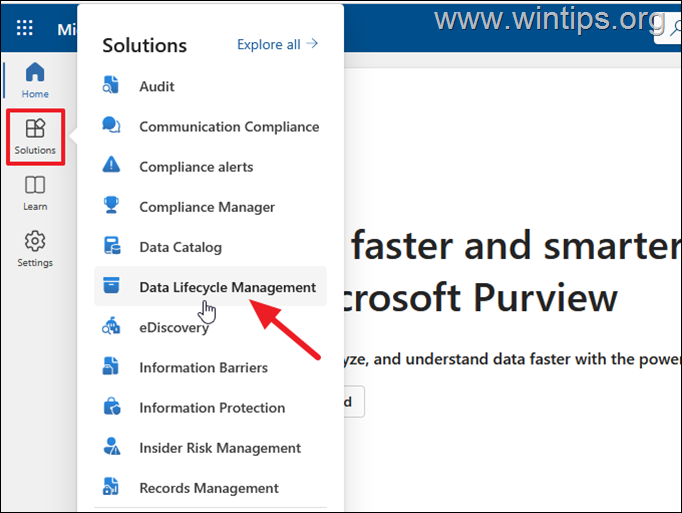
2. En Microsoft Purview, haga clic en Soluciones y luego Gestión del ciclo de vida de los datos.
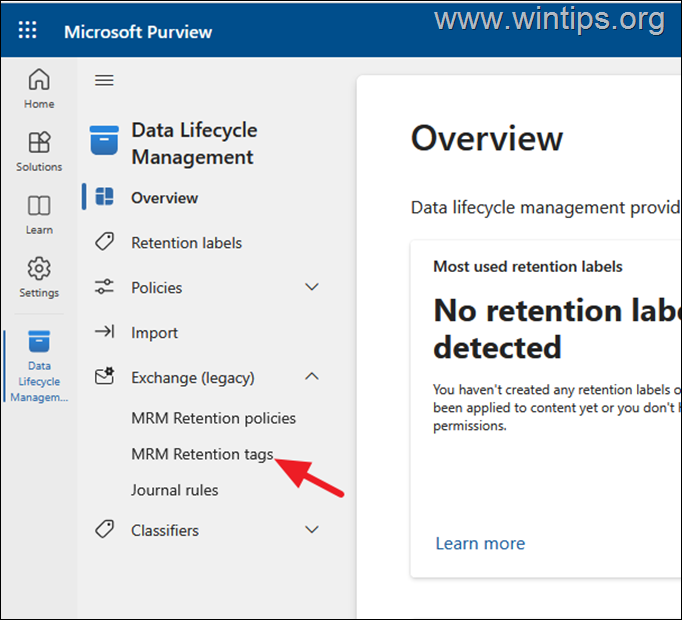
3. En Gestión del ciclo de vida de los datos expandir Intercambio (heredado) y luego haga clic Etiquetas de retención MRM.
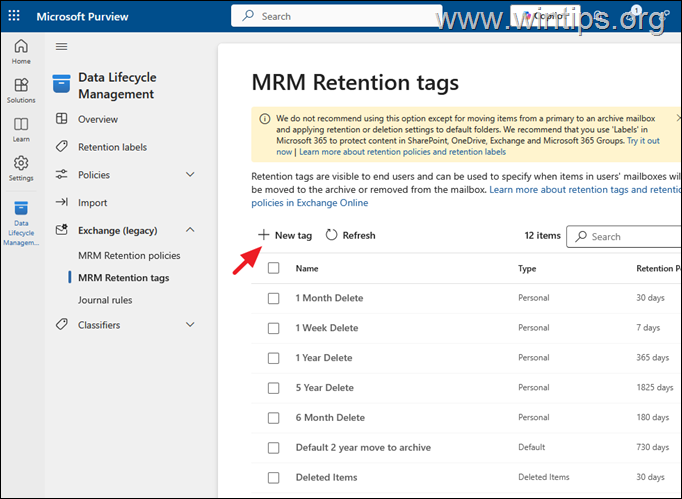
4. En la página ‘Etiquetas de retención de MRM’,* haga clic en Nueva etiqueta.
* Nota: En la página ‘Etiquetas de retención MRM’ verá una lista de las etiquetas de retención predefinidas actuales de Office 365 que los usuarios pueden aplicar manualmente a correos electrónicos o carpetas y la etiqueta de retención «Predeterminada» que especifica que los correos electrónicos con más de 2 años se moverán automáticamente al Archivo en línea (también conocido como «Archivo de buzón»).
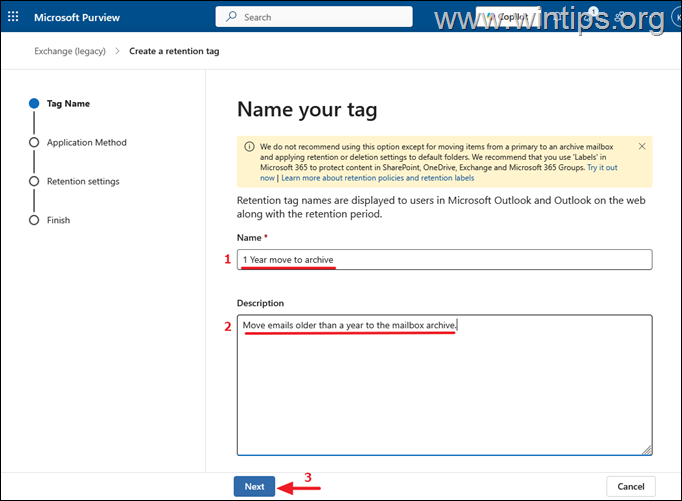
5. Escribe un Nombre (1) para la nueva etiqueta de retención (por ejemplo: «1 año pasar al archivo«) y debajo escriba una información más detallada descripción (2) para la etiqueta (por ejemplo, «Mueva los correos electrónicos de más de un año al archivo del buzón»). Luego haga clic Próximo (3).
* Nota: En este ejemplo, crearemos una nueva etiqueta de retención, que moverá los correos electrónicos de más de 1 año al archivo del buzón.
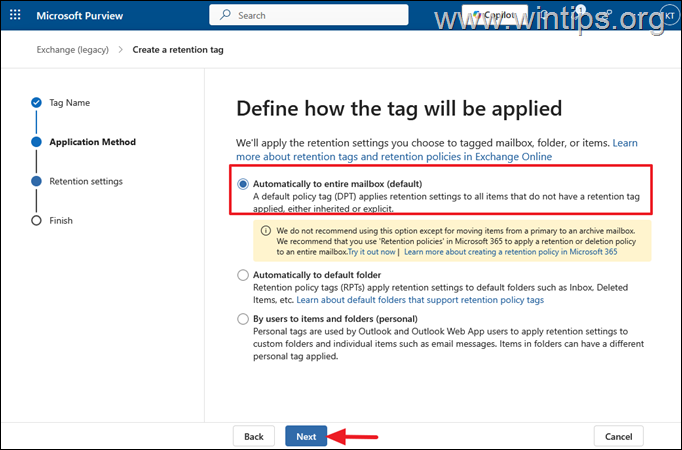
6. En la siguiente pantalla seleccione la opción Automáticamente a todo el buzón (predeterminado) y haga clic Próximo.
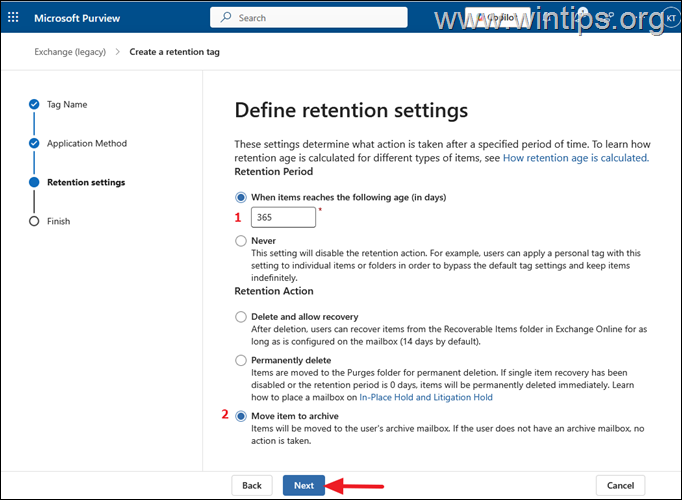
7. En la configuración de retención, especifique después de cuántos días (1) un correo electrónico se moverá automáticamente al archivo (por ejemplo, después de «365» en este ejemplo) y en el campo «Acción de retención«, seleccione la sección Mover elemento al archivo (2) opción. Luego haga clic Próximo.
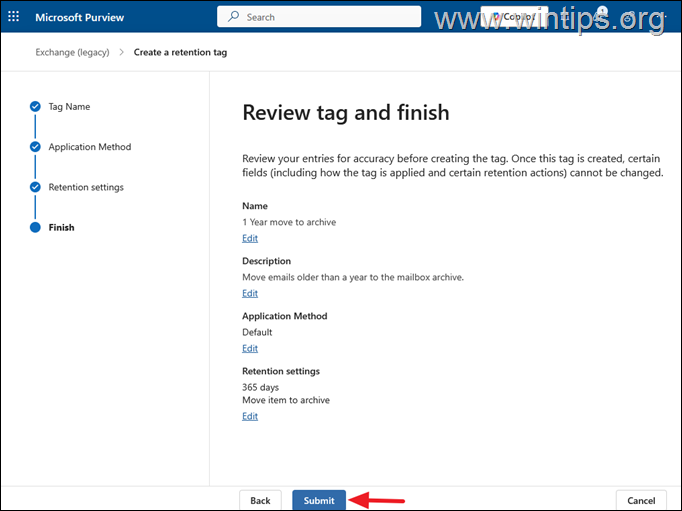
8. Ahora, revise su configuración y haga clic Entregar para crear la etiqueta de política de retención. Cuando se crea la etiqueta, haga clic en Hecho y continúe con el siguiente paso.
Paso 3. Cree una nueva política de retención utilizando la etiqueta de retención que creó.
Después de crear la etiqueta de retención, continúe y cree una política de retención y vincúlela a esta etiqueta.
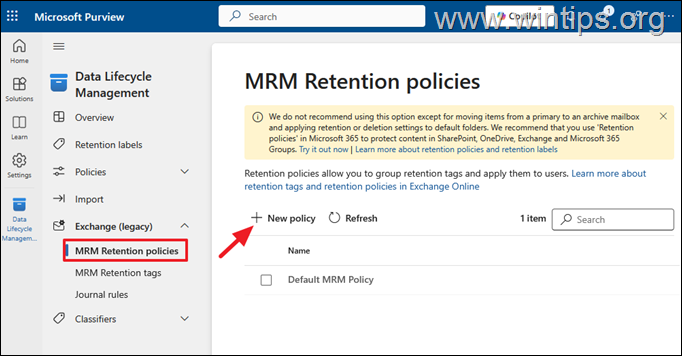
1. Seleccionar Políticas de retención de MRM y haga clic Nueva politica para crear una nueva política de retención utilizando la etiqueta de retención que creó anteriormente.
2. En las opciones de «Configurar su póliza», haga lo siguiente:
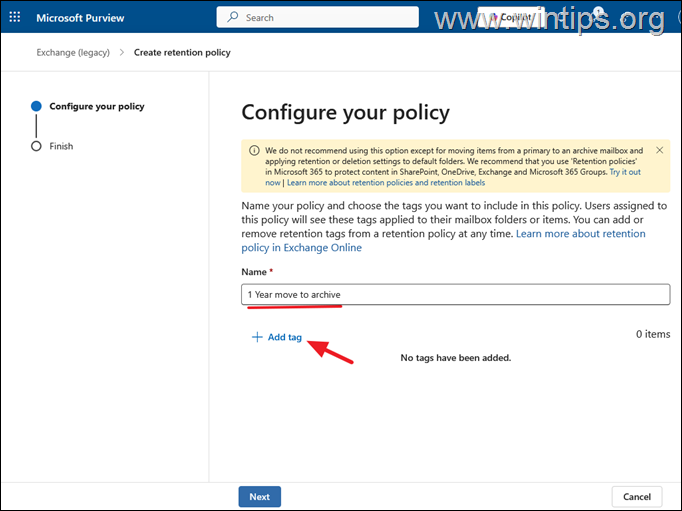
a. Escribe un amistoso Nombre para la nueva política o asígnele el mismo nombre que el nombre de la etiqueta de retención que proporcionó antes (por ejemplo, «1 año pasar al archivo«) y luego haga clic Agregar etiqueta
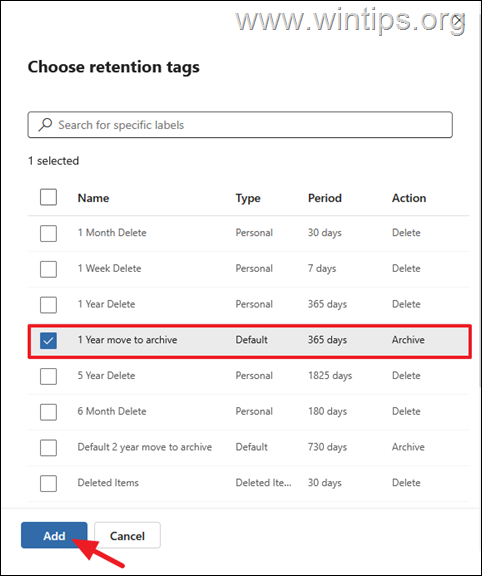
b. Ahora, elige el «1 año pasar al archivo«etiqueta y haz clic Agregar.
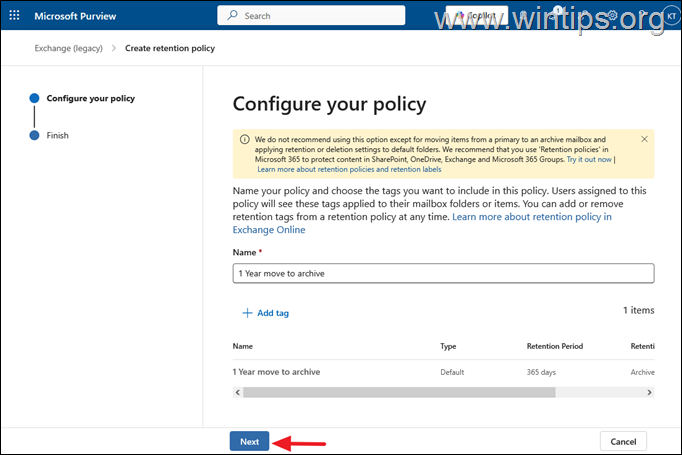
do. Hacer clic Próximo para continuar.
3. Revise su configuración y haga clic Entregar.
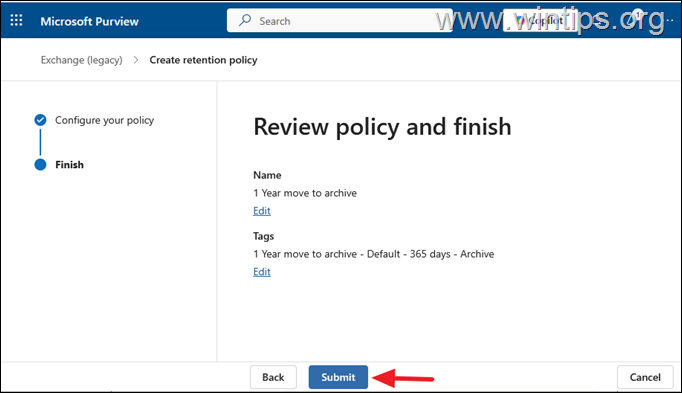
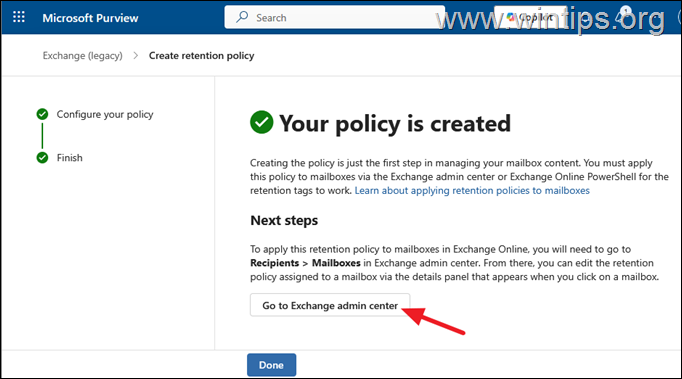
4. En esta etapa, ha completado la creación de la nueva política de retención. El siguiente paso es asignar la nueva política a los buzones de correo de los usuarios deseados a través del centro de administración de Exchange. Para hacer esto inmediatamente, navegue hasta Centro de administración de Exchange y siga las instrucciones del siguiente paso.
Paso 4. Aplicar una nueva política de retención a los buzones de correo de los usuarios.
Después de crear la nueva política de retención, proceda y asígnela a los buzones de correo de los usuarios como se indica a continuación:
1. En el centro de administración de Exchange, vaya a Destinatarios > Buzones y haz clic en el buzón donde tienes activado el Archivo de buzones y desea aplicar la nueva política de retención que creó. *
* Nota: Para aplicar la nueva política a varios buzones de correo, seleccione los buzones que desee y en el menú de arriba haga clic Políticas de buzón.
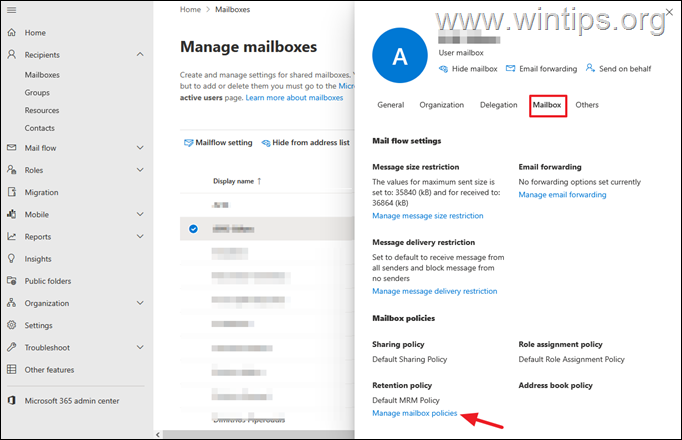
2. Seleccione el Buzón pestaña y en el área «Política de retención» haga clic Administrar políticas de buzón.
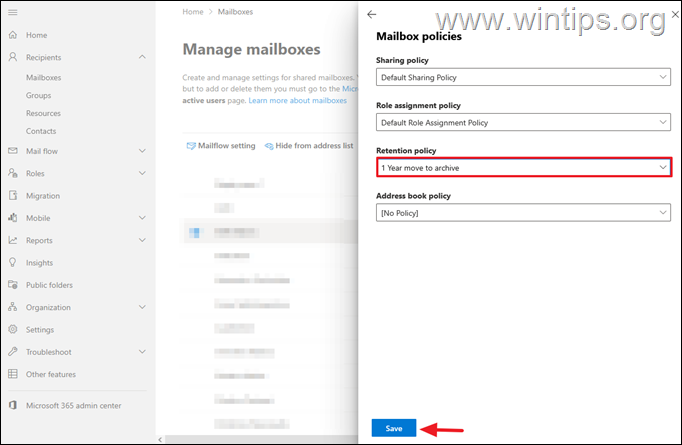
3. cambiar el Política de retención de la «Política MRM predeterminada» a «1 año pasar al archivo» y haga clic Ahorrar.
4. ¡Ya terminaste! Ahora, espere entre 24 horas y hasta una semana* para que la nueva política entre en vigor y comience a archivar.
* Notas:
1. De forma predeterminada, las políticas de retención y archivado se aplican automáticamente desde Managed Folder Assistant (MFA) cada 7 días. Si desea aplicar inmediatamente la nueva política e iniciar el archivado después de 5 a 10 minutos, proporcione el siguiente comando después de conectarse a Exchange Online a través de PowerShell:
Por ejemplo: para iniciar el archivado en el buzón «usuario1@sudominio.com», proporcione este comando:
2. Para iniciar el Asistente de carpeta administrada en todos los buzones, emita este comando:
¡Eso es todo! Déjame saber si esta guía te ha ayudado dejando tu comentario sobre tu experiencia. Por favor, dale me gusta y comparte esta guía para ayudar a otros.
Si este artículo fue útil para usted, considere apoyarnos haciendo una donación. Incluso 1 dólar puede marcar una gran diferencia para nosotros en nuestro esfuerzo por continuar ayudando a otros mientras mantenemos este sitio gratuito:


Konstantinos es el fundador y administrador de Wintips.org. Desde 1995 trabaja y brinda soporte informático como experto en informática y redes a particulares y grandes empresas. Está especializado en la resolución de problemas relacionados con Windows u otros productos de Microsoft (Windows Server, Office, Microsoft 365, etc.).
Artículos relacionados:
 Cómo forzar la aplicación inmediata de una política…
 Cómo crear una política LAPS para dispositivos…
 Cómo conectarse a Exchange Online desde PowerShell.…
 Cómo crear una política de actualización de DDM para…
 Cómo exigir MFA para todos los usuarios en Microsoft…
 Cómo inscribir automáticamente dispositivos de…