Después de realizar la reinstalación o limpieza de la instalación de Windows, el usuario se enfrenta a la necesidad de instalar las versiones reales del controlador para los dispositivos instalados en la computadora. Inmediatamente después de reinstalar el sistema, el usuario debe descargar manualmente el controlador desde el sitio web del proveedor o usar varias herramientas de paquetes de controladores (con las cuales puede instalar diferentes basura y adware). Sin embargo, existe una forma más sencilla de reinstalar los controladores de dispositivo en Windows 10 y 8.1. No todo el mundo sabe que antes de reinstalar Windows puede crear una copia de seguridad de todos los controladores instalados en el sistema. Con esta copia de seguridad, puede instalar rápidamente todos los controladores necesarios durante la instalación limpia de Windows.
En este artículo, le mostraremos las formas básicas de crear una copia de seguridad de todos los controladores instalados en Windows y las formas de restaurar los controladores desde la copia de seguridad sin utilizar herramientas de terceros.
Exportación de controladores mediante el cmdlet Export-WindowsDriver
En Windows 8.1 Update 1 apareció un nuevo cmdlet de Powershell: Exportar-WindowsDriver, que permite exportar todos los controladores de terceros instalados (que no son de Microsoft) directamente desde la Tienda de controladores (el cmdlet Export-WindowsDriver ya está disponible en todas las compilaciones de Windows 10). Este cmdlet simplificará y acelerará enormemente el proceso de reinstalación de Windows. Anteriormente, para crear una copia de seguridad de los controladores instalados en el sistema, tenía que usar aplicaciones de terceros (como DoubleDriver, DriverMax, etc.).
Por lo tanto, para exportar todos los controladores de terceros instalados directamente desde la imagen actual de Windows 10 u 8.1, inicie la consola de PowerShell como administrador y ejecute el siguiente comando:
Export-WindowsDriver –Online -Destination c:export-drivers
Nota. Los archivos del controlador se guardan en el directorio c: export-drivers. Debe crearse de antemano.
Si necesita exportar controladores desde la imagen de Windows sin conexión montada, por ejemplo, a la carpeta c: win_image, el comando debería verse así:
Export-WindowsDriver -Path c:win_image -Destination c:export-drivers
Después de ejecutar el cmdlet, la pantalla muestra información sobre todos los controladores exportados que no forman parte del sistema operativo.
Como resultado de ejecutar el comando de PowerShell, obtendrá un directorio con una copia de seguridad de todos los controladores instalados en su Windows. Cada controlador y todos los archivos asociados se almacenan en su propio directorio, al que se llama con el nombre del archivo INF del controlador.
Cada directorio contiene todos los archivos necesarios para instalar el controlador (no solo los archivos * .inf, sino todos los archivos * .sys, * .dll, * .exe y otros tipos de archivos asociados). El cmdlet Export-WindowsDriver crea una lista de archivos necesarios para instalar el controlador de acuerdo con la lista de archivos especificada en la sección CopyFiles del archivo inf del controlador.

Para mostrar la lista de todos los controladores exportados de forma conveniente con la indicación de la clase, el proveedor y la versión del controlador, exportemos los controladores con los dos comandos:
$BackupDrv = Export-WindowsDriver -Online -Destination c:export-drivers
Después de eso, mostremos los resultados en la tabla:
$BackupDrv | Select-Object ClassName, ProviderName, Date, Version | Sort-Object ClassName
Como puede ver, la tabla resultante muestra la clase de controlador, el fabricante, la versión y la fecha:

Puede guardar información sobre los controladores exportados en un archivo CSV:
$BackupDrv| Select-Object ClassName, ProviderName, Date, Version |Export-Csv c:psbackup_drivers_list.txt
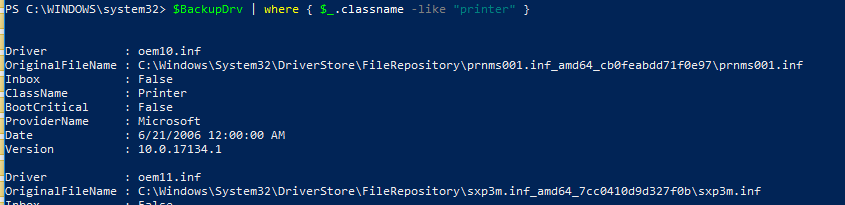
Puede enumerar los controladores para una clase de dispositivo en particular utilizando el atributo ClassName. Por ejemplo, para enumerar solo los controladores de impresora, ejecute el siguiente comando:
$BackupDrv | where { $_.classname -like "printer" }
Para mostrar una lista de controladores para un proveedor específico, use el comando:
$BackupDrv | Where{ $_.ProviderName -Match "NVIDIA"}
Cómo hacer una copia de seguridad de los controladores con DISM
La utilidad DISM también ofrece la posibilidad de realizar copias de seguridad de los controladores e importarlos a una imagen de Windows.
Para exportar todos los controladores al directorio C: export-drivers, abra un símbolo del sistema elevado y ejecute el comando:
dism /online /export-driver /destination:C:export-drivers
Exportando 1 de 24 – oem0.inf: el paquete de controladores se exportó correctamente.
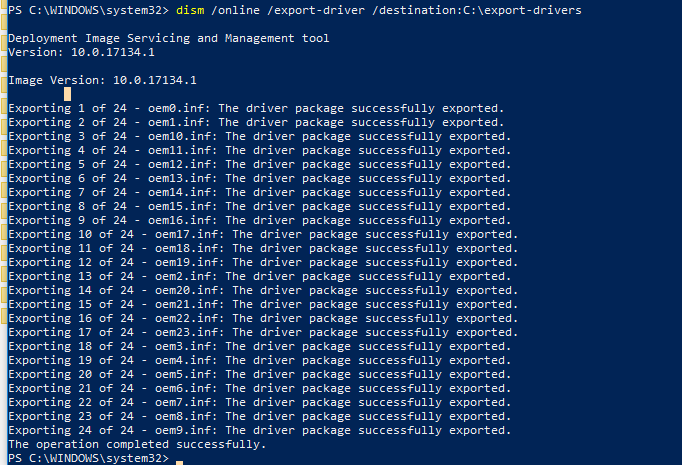
Como puede ver en nuestro ejemplo, la utilidad DISM exportó con éxito 24 controladores al directorio especificado.
Exportar controladores de dispositivos instalados mediante PNPUtil
En todas las versiones de Windows, comenzando con Windows 7, hay una utilidad: la herramienta CLI PNPUtil.exe, que generalmente se usa para agregar o eliminar controladores en Windows (anteriormente mostramos cómo eliminar controladores antiguos e innecesarios de Driver Store para ahorrar espacio en disco).
Abra un símbolo del sistema elevado y ejecute el comando:
pnputil.exe /export-driver * c:export-drivers
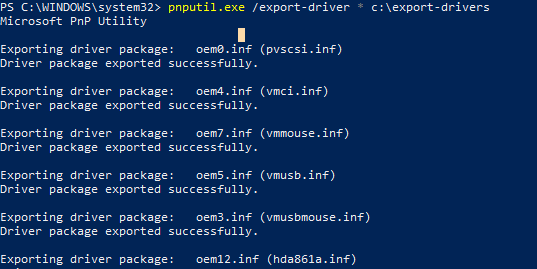
Los controladores del directorio resultante se pueden distribuir a otros sistemas manualmente usando PowerShell o DISM (Cómo incorporar controladores a la imagen de Windows) o automáticamente usando scripts basados en PNPUtil, DISM, PowerShell, MDT, SCCM, etc.
Cómo restaurar los controladores de dispositivos desde la copia de seguridad
Después de reinstalar Windows, puede utilizar el directorio con una copia de seguridad de los controladores del dispositivo para instalarlo en un sistema limpio.
Puede instalar un controlador específico haciendo clic con el botón derecho en el archivo INF y seleccionando «Instalar en pc» opción del menú.

También puede instalar un controlador de dispositivo específico a través del administrador de dispositivos. Abra la consola del Administrador de dispositivos, seleccione el dispositivo cuyo controlador desea reemplazar, haga clic en «Actualizar controlador» -> «Buscar en mi computadora el software del controlador“. Especifique la ruta al directorio con la copia de seguridad de los controladores. Para escanear automáticamente todas las subcarpetas a los controladores adecuados, seleccione la opción «Incluir subcarpetas».

Sin embargo, existe una forma más sencilla de instalar todos los controladores que se encuentran en la copia de seguridad a la vez. Para hacer esto, use el siguiente script de PowerShell:
$drvinffiles = Get-ChildItem -Path "C:export-drivers" -Filter "*.inf" -Recurse -File
foreach($drvinffile in $drvinffiles){
$drvinffile.FullName
pnputil.exe -i -a "$drvinffile.FullName"
}
Este script PoSh escanea secuencialmente todas las carpetas en el directorio especificado, busca todos los archivos inf e instala los controladores en el almacén de controladores utilizando la utilidad PNPUtil.
También puede integrar todos los controladores del directorio de copia de seguridad en la imagen de Windows utilizando el argumento Add-Driver de la utilidad DISM:
DISM /online /Add-Driver /Driver:C:export-drivers /Recurse
Puede agregar un controlador a la imagen de Windows en línea y fuera de línea (consulte el ejemplo Cómo inyectar controladores USB 3.0 en los medios de instalación de Windows 7).
Entonces, en este artículo, analizamos diferentes formas de exportar e importar controladores en Windows. También discutimos un nuevo cmdlet Exportar-WindowsDriver en Windows 10 y Windows 8.1 Update 1, que le permite exportar todos los controladores de terceros instalados en el sistema a una carpeta separada.
Artículos relacionados:
 Cómo restaurar Active Directory desde una copia de…
 Cómo hacer una copia de seguridad y restaurar los…
 Cómo hacer una copia de seguridad del registro de Windows.
 Cómo realizar una copia de seguridad completa de una…
 Cómo realizar una copia de seguridad de un servidor…
 Cómo hacer una copia de seguridad de Windows Server…