Por defecto, vCenter Server Appliance (VCSA) se suministra solo con una vNIC preconfigurada. Sin embargo, hay escenarios en los que VMWare vCenter Server debe estar conectado a diferentes redes (VLAN), por ejemplo, a una red aislada, de respaldo o de replicación. Consideremos cómo agregar y configurar una tarjeta de red vNIC adicional en VCSA.
Cabe señalar que agregar la segunda vNIC en vCenter Appliance 5.5 y 6.0 es un poco diferente.
Contenido:
- Agregar la segunda tarjeta de red (NIC) en vCenter Appliance 5.5
- Agregar la segunda NIC en vCenter Appliance 6.0
Agregar la segunda tarjeta de red (NIC) en vCenter Appliance 5.5
La forma más sencilla de configurar los parámetros de red de VMWare vCenter Appliance 5.5 supone utilizar la interfaz web, pero esta interfaz está muy truncada y no se adapta a escenarios más complejos. En particular, permite configurar solo una tarjeta de red con la dirección IPv4. Agreguemos la segunda tarjeta de red a una máquina virtual VCSA usando la interfaz del cliente VSphere y coloquémosla en la red virtual con la VLAN específica.
Regrese a la interfaz web de vCenter Appliance. Como puede ver, la tarjeta de red adicional no ha aparecido y no hay botones para agregarla o configurarla.
Para configurar la dirección IP de la segunda tarjeta de red, tendremos que conectarnos a la consola de la máquina virtual VCSA como root.
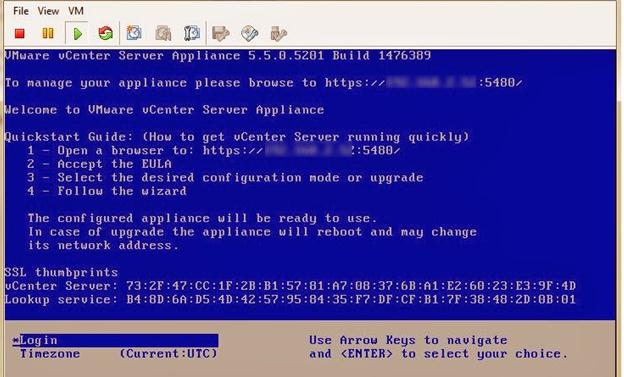
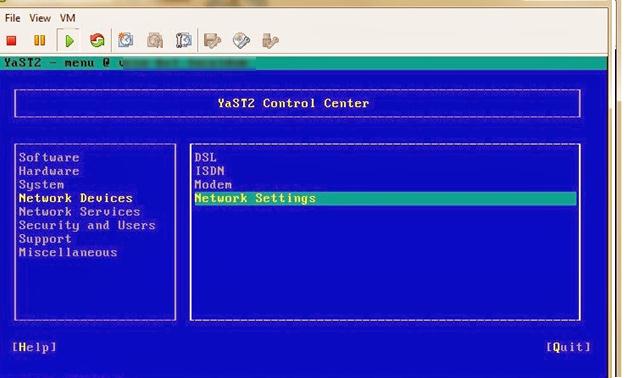
Vaya a la carpeta / inst-sys, en la que YaST2 (Otra herramienta de configuración más) debe iniciarse. Ir Dispositivos de red-> Configuración de red.
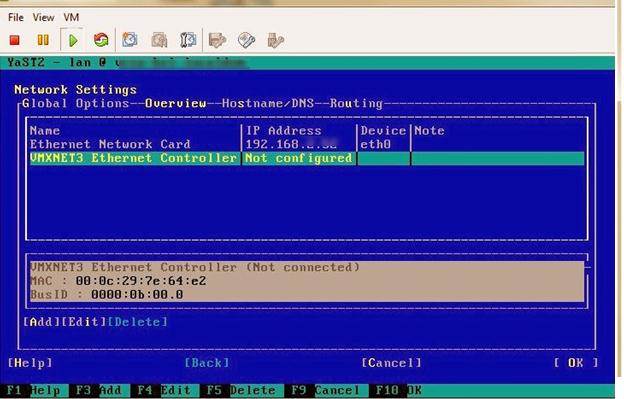
Puede ver una tarjeta de red con el estado ‘No configurado‘ en la lista.
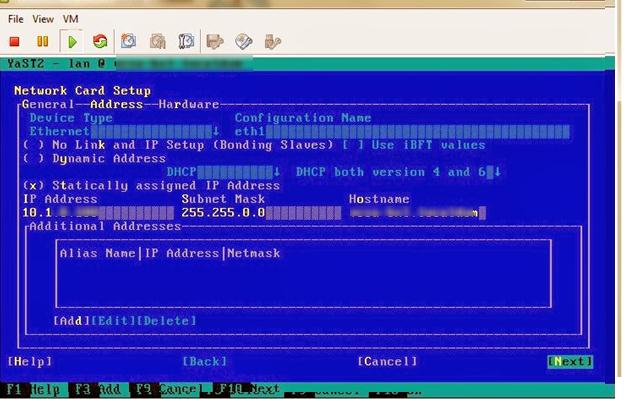
Configuremos la dirección IP estática para la nueva interfaz. Ingrese la dirección IP, la máscara y el nombre del host en los campos correspondientes y presione F10.
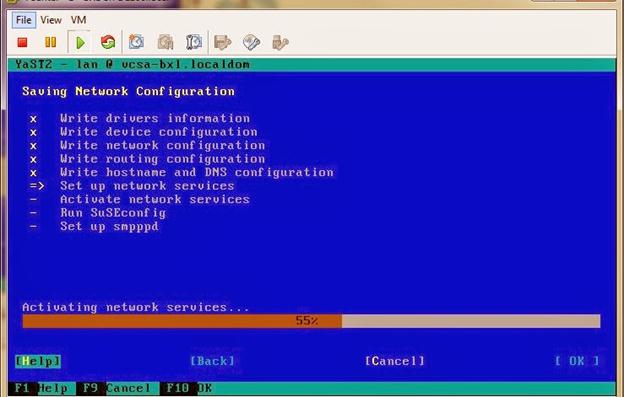
Para guardar los cambios, presione F10 de nuevo. Espere hasta que se aplique la configuración de red.
Regrese a la consola de VCSA. Asegúrese de que la interfaz eth1 con la configuración de IP especificada haya aparecido en la pestaña Red.
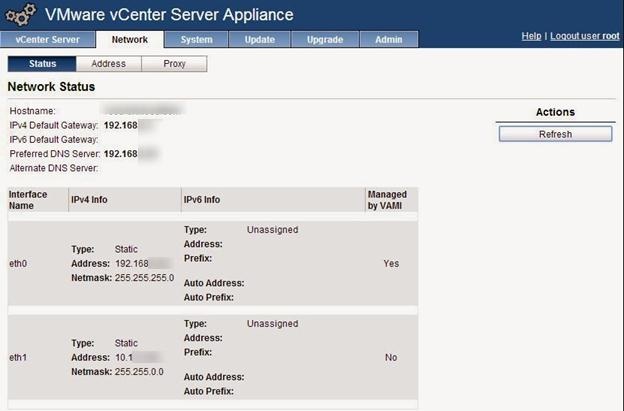
Si es necesario, la configuración de ambas vNIC se puede configurar en la pestaña Dirección.
Agregar la segunda NIC en vCenter Appliance 6.0
En VCSA 6.0 Update 1, es más fácil agregar otra tarjeta de red. Puede configurarlo directamente en VMware Appliance Management Interface (VAMI).
- En primer lugar, como anteriormente se agrega una nueva tarjeta de red en la configuración de una máquina virtual VCSA, se seleccionan la red y la VLAN necesarias
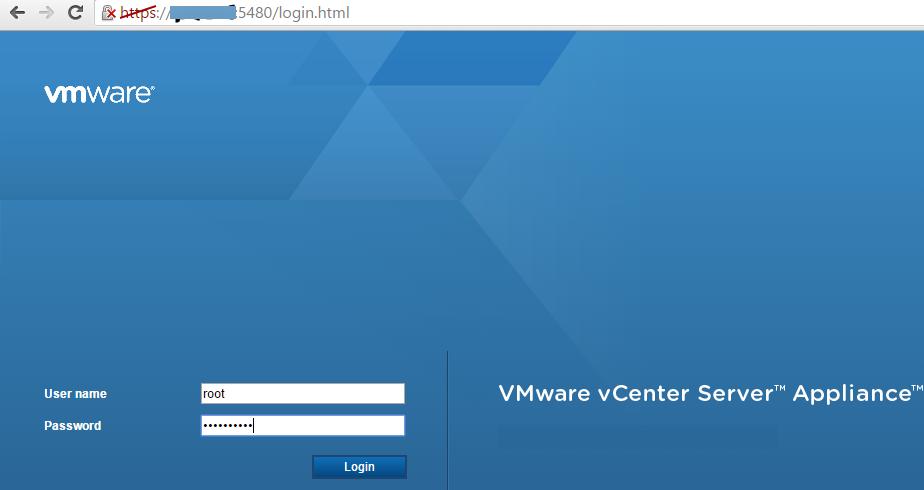
- Luego, abra la interfaz web de VCSA Appliance (https: // IP_Address_VCSA: 5480)
- En el panel de la izquierda, vaya al Redes pestaña. La nueva tarjeta de red nic1 aparecerá en la lista de interfaces de red (interfaces de red).
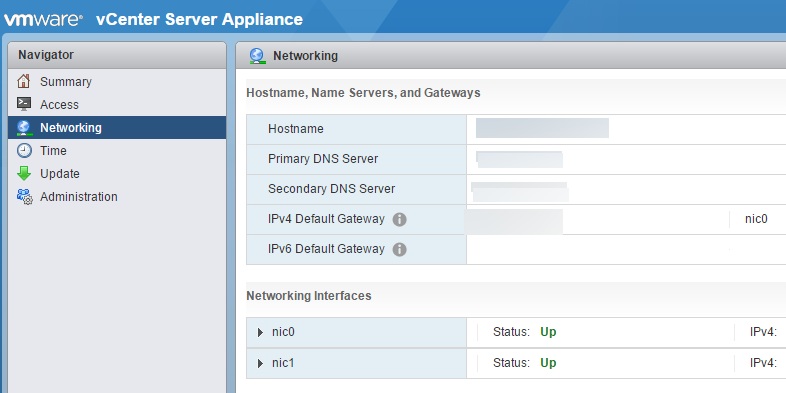
- Hacer clic Editary configure la dirección IP de la nueva tarjeta de red nic1 en la ventana que aparece.
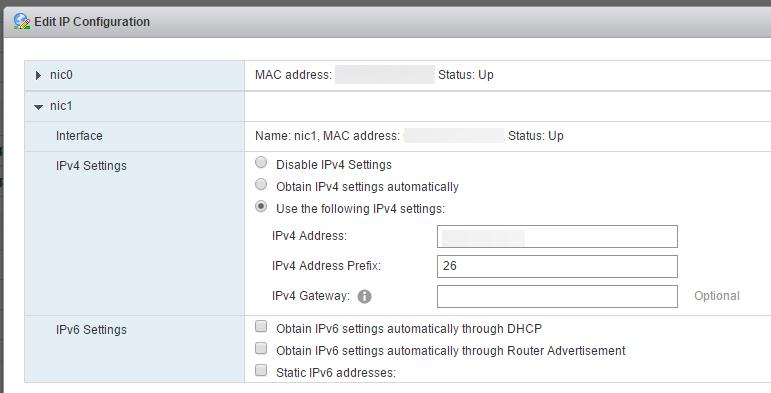
Consejo. Tenga en cuenta que la máscara de subred se especifica en formato / xx (por ejemplo, 255.255.255.192 -> 26) y no podrá configurar una puerta de enlace predeterminada para la tarjeta de red adicional.
De la misma manera, puede agregar y configurar la tercera y más tarjetas de red en VCSA.