En este artículo hablaremos de Tienda de componentes en Windows 8 y algunos escenarios de su reparación. Cabe recordar que, a partir de Windows Vista, Microsoft introdujo un concepto de servicio basado en componentes. La estructura del componente permitió estabilizar la instalación / eliminación de actualizaciones, parches de seguridad y service packs. La arquitectura de Windows 8 también se basa en el mismo sistema. Los archivos de la Tienda de componentes de Windows se encuentran en la Windows WinSxS carpeta, tener la propiedad con el tiempo para crecer significativamente en tamaño (para obtener más detalles sobre por qué el tamaño de esta carpeta aumenta con el tiempo y cómo reducirlo, consulte este artículo).
Sin embargo, en algunos casos, la Tienda de componentes puede dañarse y provocar problemas al intentar instalar actualizaciones de Windows u otras aplicaciones de Microsoft. Para reparar el almacén de componentes en versiones anteriores de Windows (Windows Vista, Windows 7, Windows Server 2008 / R2), Microsoft ha creado una utilidad especial: CheckSUR (Herramienta de preparación para la actualización del sistema – KB947821). Esta utilidad es bastante grande (más de 350 MB) y se actualiza periódicamente con el lanzamiento de nuevas actualizaciones de Windows.
¿Qué hace esta utilidad? La herramienta de preparación para la actualización del sistema verifica la integridad de los siguientes recursos:
Archivos en estos directorios:
- % SYSTEMROOT% Servicing Packages
- % SYSTEMROOT% WinSxS Manifests
El contenido de estas ramas de registro:
- % SYSTEMROOT% WinSxS Manifests
- HKEY_LOCAL_MACHINE Schema
- HKEY_LOCAL_MACHINE Componentes
- HKEY_LOCAL_MACHINE Software Microsoft Windows CurrentVersion Servicio basado en componentes
Si CheckSUR detecta algunos errores o incompatibilidades, intentará repararlos.
Los problemas con el almacén de componentes pueden provocar diferentes errores durante la instalación de la actualización de Windows. Aquí está la lista de códigos de error típicos, que deben eliminarse con esta utilidad.
La lista de errores de Windows Update causados por el daño de la Tienda de componentes
| Código | Error | Descripción |
| 0 × 80070002 | ERROR_FILE_NOT_FOUND | El sistema no puede encontrar el archivo especificado. |
| 0x8007000D | ERROR_INVALID_DATA | Los datos no son válidos. |
| 0x800F081F | CBS_E_SOURCE_MISSING | No se encontró la fuente del paquete o archivo. |
| 0 × 80073712 | ERROR_SXS_COMPONENT_STORE_CORRUPT | El almacén de componentes se encuentra en un estado incoherente. |
| 0x800736CC | ERROR_SXS_FILE_HASH_MISMATCH | El archivo de un componente no coincide con la información de verificación presente en el manifiesto del componente. |
| 0x800705B9 | ERROR_XML_PARSE_ERROR | No se pueden analizar los datos XML solicitados. |
| 0 × 80070246 | ERROR_ILLEGAL_CHARACTER | Se encontró un carácter no válido. |
| 0x8007370D | ERROR_SXS_IDENTITY_PARSE_ERROR | Una cadena de identidad está mal formada. |
| 0x8007370B | ERROR_SXS_INVALID_IDENTITY_ATTRIBUTE_NAME | El nombre de un atributo en una identidad no está dentro del rango válido. |
| 0x8007370A | ERROR_SXS_INVALID_IDENTITY_ATTRIBUTE_VALUE | El valor de un atributo en una identidad no está dentro del rango válido. |
| 0 × 80070057 | ERROR_INVALID_PARAMETER | El parámetro es incorrecto. |
| 0x800B0100 | TRUST_E_NOSIGNATURE | No hubo firma en el sujeto. |
| 0 × 80092003 | CRYPT_E_FILE_ERROR | Se produjo un error mientras Windows Update lee o escribe en un archivo. |
| 0x800B0101 | CERT_E_EXPIRED | Un certificado requerido no está dentro de su período de validez cuando se verifica con el reloj del sistema actual o la marca de tiempo en el archivo firmado. |
| 0x8007371B | ERROR_SXS_TRANSACTION_CLOSURE_INCOMPLETE | Uno o más miembros obligatorios de la transacción no están presentes. |
| 0 × 80070490 | ERROR NO ENCONTRADO | Windows no pudo buscar nuevas actualizaciones. |
En Windows 8 y Windows Server 2012, el equivalente funcional de la utilidad CheckSUR ya está integrado en el sistema y se llama Reparación de corrupción en la bandeja de entrada. La reparación de corrupción de la bandeja de entrada puede funcionar en dos modos: en segundo plano y manual. Se ejecuta la reparación en segundo plano automáticamente si se produce algún error al intentar instalar una actualización de Windows. Luego, Windows intenta reparar automáticamente un componente dañado y reinstalar el paquete de actualización de Windows. Si la reparación automática no puede resolver el problema por sí misma, el administrador puede corregir los errores. a mano. habiendo recuperado la operatividad del almacén de componentes. Esto se puede hacer usando DISM (el comando Dism / Online / Cleanup-Image) o Powershell (el cmdlet Repair-WindowsImage).
Para verificar el estado del almacén de componentes, abra la línea de comando elevada y ejecute:
Dism /Online /Cleanup-Image /CheckHealth |
- A diferencia de otras herramientas de Windows, DISM distingue entre mayúsculas y minúsculas.
- El comando Dism / Cleanup-Image mantiene registros en los siguientes archivos: C: Windows Logs CBS CBS.log y C: Windows Logs DISM dism.log
El mismo comando de Powershell es:
Repair-WindowsImage -Online -CheckHealth |
Realizar CheckHealth lleva unos minutos. Como puede ver, el estado actual del almacén de componentes en la imagen es Sano, es decir, no necesita reparación.
Si se detecta algún problema o error, debe ejecutar la reparación de la Tienda usando el comando:
Dism.exe /Online /Cleanup-Image /Restorehealth |
El mismo comando de Powershell es:
Repair-WindowsImage -Online -RestoreHealth |
En este caso, los archivos del sistema se han recuperado con éxito:
La operación de restauración se completó con éxito. Se reparó la corrupción del almacén de componentes.
Si el sistema no pudo reparar algunos de los componentes de la Tienda, es posible que necesite el disco de instalación de Windows 8. Inserte el disco en su DVD-ROM o monte su imagen ISO. Supongamos que la letra GRAMO se ha asignado al disco de distribución. Vamos a mostrar la lista de versiones de Windows 8 disponibles en el disco usando el comando PoSH:
Get-WindowsImage -ImagePath G:sourcesinstall.wim |
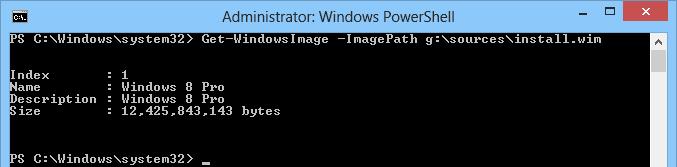
En este ejemplo podemos ver que solo hay una imagen (Windows 8 Pro) con el índice 1 (Índice: 1) en el disco.
El siguiente comando inicia la recuperación del almacenamiento reemplazando los componentes dañados de la imagen original de Windows 8:
Repair-WindowsImage -Online -RestoreHealth -Source G:sourcesinstall.wim:1 |
Una vez finalizada la reparación, asegúrese de que el almacén de componentes esté en buen estado.
El siguiente paso (opcional) es verificar la integridad de los archivos del sistema con el comando:




