La tecnología Live Migration en el sistema de virtualización Hyper-V permite mover una máquina virtual en ejecución entre hosts Hyper-V sin detenerla o sin ningún impacto en la disponibilidad de los servicios. En versiones anteriores de Hyper-V, con Live Migration podía mover una máquina virtual solo entre los nodos del clúster de conmutación por error. Esta restricción se elimina en Hyper-V 3.0 (Windows Server 2012) y versiones posteriores debido a Migración en vivo de nada compartido tecnología. En este artículo, mostraremos cómo habilitar la migración en vivo y mover una máquina virtual en ejecución entre hosts Hyper-V independientes que ejecutan Windows Server 2016.
Requisitos de Shared Nothing Live Migration:
- La migración es posible entre los servidores que ejecutan los siguientes sistemas operativos: Windows Server 2012 R2 o Windows Server 2016
- La versión de la máquina virtual debe ser 5 o superior
- Ambos equipos deben estar ubicados en el mismo dominio de Active Directory o en dominios de confianza
- Un usuario que realiza la configuración debe tener privilegios de administrador de Hyper-V. Al configurar la delegación restringida de Kerberos, un usuario debe tener privilegios de administrador de dominio (o privilegios de cuenta de servidor)
Supongamos que tenemos 2 servidores que ejecutan Windows Server 2016 con el rol Hyper-V: Srv01 y Srv03. Ambos servidores son miembros del dominio de Active Directory y no están agrupados (agrupación en clústeres de conmutación por error de Windows Server). Comienzo Administrador de Hyper-V consola en cualquiera de los servidores y agregue ambos servidores.
Luego habilite Live Migration en la configuración de ambos servidores. Para hacerlo, haga clic con el botón derecho en un servidor Hyper-V y seleccione Hyper-V Ajustes. Ve a la Migración en vivo sección y comprobar Habilite las migraciones en vivo entrantes y salientes. Restrinja la lista de migraciones a las direcciones IP de dos hosts Hyper-V.
Luego seleccione Utilice Kerberos como el protocolo de autenticación en el Características avanzadas sección. 
Puede hacer lo mismo con los siguientes comandos de PowerShell:
Enable-VMMigration
Set-VMMigrationNetwork 192.168.10.41 192.168.10.21
Set-VMHost -VirtualMachineMigrationAuthenticationType
Para migrar una máquina virtual mediante la autenticación Kerberos, el administrador no necesita iniciar sesión en el servidor, pero se debe configurar la delegación restringida en Active Directory (KCD – delegación restringida de Kerberos).
Inicie el complemento ADUC, busque la cuenta del primer servidor Hyper-V, abra sus propiedades y vaya al Delegación pestaña.
Cheque Confiar en esta computadora para la delegación solo a servicios especificados y Usar solo Kerberos y haga clic en Agregar. 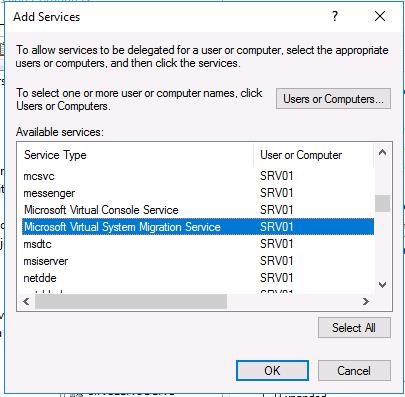
Consejo. Si también tiene que migrar el almacenamiento de VM, seleccione cifs protocolo también.
Guarde la configuración de la delegación. Configure la misma configuración para el segundo servidor Hyper-V.
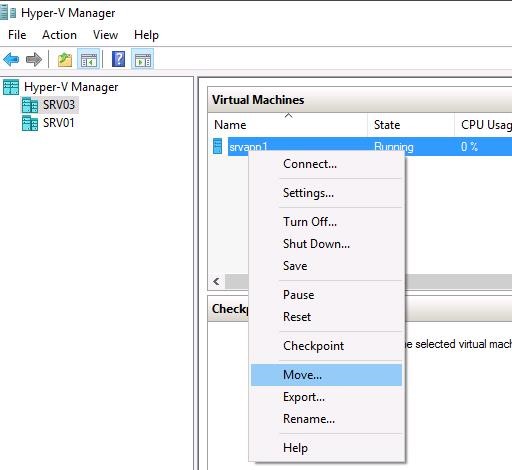
Queda por esperar la replicación de los cambios en AD y la reemisión del ticket de Kerberos, luego puede realizar la migración en vivo de la VM. Haga clic con el botón derecho en la máquina virtual y seleccione Moverse.
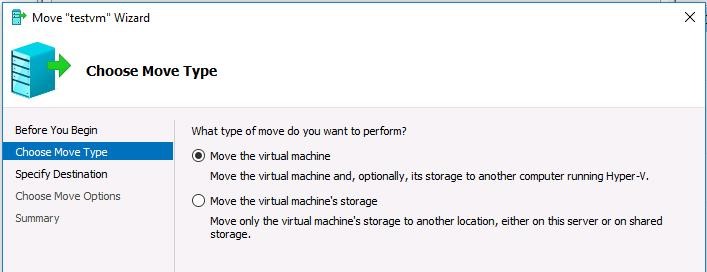
Seleccione Mover la máquina virtual como el tipo de migración.
Especifique el nombre del host de Hyper-V al que desea migrar la máquina virtual.
Luego, seleccione la carpeta en un host de destino para mover los archivos de VM (la carpeta ya debe existir).
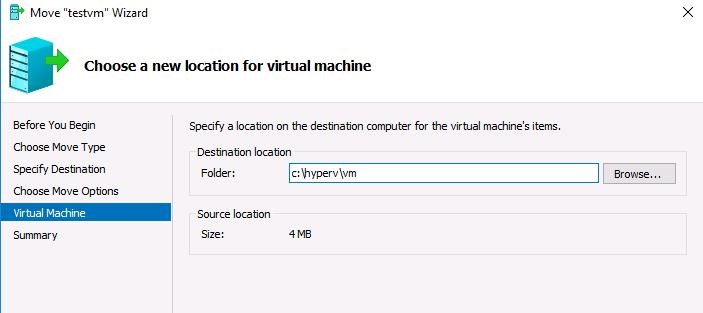
Haga clic en Finalizar y espere hasta que finalice el proceso de migración en vivo de la máquina virtual al segundo servidor Hyper-V.
Move-VM srvapp1 Srv01 -IncludeStorage -DestinationStoragePath c:hypervvm
Si la compatibilidad del procesador no está activada en la configuración de la máquina virtual, la migración se interrumpirá con el siguiente error:
La máquina virtual no se puede mover a la computadora de destino. El hardware de la computadora de destino no es compatible con los requisitos de hardware de esta máquina virtual.
Para resolver este problema, deberá apagar la máquina virtual y habilitar la compatibilidad de la CPU para ella:
Set-VMProcessor srvapp1 -CompatibilityForMigrationEnabled $true


