,
Si estás usando el Herramienta de migración de SharePoint (SPMT) para mover sus archivos compartidos locales a SharePoint Online y el trabajo de migración falla con el error «El espacio de almacenamiento temporal en su computadora local es muy bajo«, continúe leyendo a continuación para solucionar el problema.
El Herramienta de migración de SharePoint (SPMT) es una excelente solución gratuita para migrar sus archivos locales a SharePoint Online. Sin embargo, en algunos casos, las tareas de migración pueden fallar por diversos motivos, como problemas de permisos, problemas de red, espacio de almacenamiento insuficiente para empaquetar los archivos, etc.
Para solucionar problemas de migración de archivos de SharePoint, debe descargar el archivo «informe de falla» del Tarea de migración en un archivo zip y extraiga los archivos csv que contiene. Luego abra los siguientes dos (2) archivos para investigar la causa del problema.
- FatalError_R1.csv
- ItemFailureReport_R1.csv
En esta guía, mostraré una solución para corregir los siguientes errores SMTP comunes que tienen la misma causa: La carpeta de trabajo temporal en su máquina local es demasiado pequeña para los archivos que se migran.
- «El almacenamiento temporal en su computadora local es demasiado bajo.»,»ACTION_PAUSE»,»0x02040012″ que se reporta en el expediente FatalError_R1.csv
- «Error al escanear el archivo: no hay suficiente espacio en disco para empaquetar el archivo», «0x01110012» que se reporta en el expediente ItemFailureReport_R1.csv
La carpeta de trabajo temporal de la Herramienta de migración de SharePoint es un directorio local en la computadora desde la que se ejecuta el agente de migración de SharePoint, donde se almacena lo siguiente:
- Copias temporales de los archivos que se están migrando.
- Cargue fragmentos de caché antes de cargarlos en SharePoint Online.
- Registros de diagnóstico.
Esta carpeta de trabajo temporal se almacena en el perfil móvil del usuario en la siguiente ruta:
- %appdata%\Microsoft\MigrationToolStorage\SPMigration
Sin embargo, si la unidad C:\ no tiene suficiente espacio libre, el trabajo de migración falla. Para solucionar el problema, debe liberar espacio en la unidad C: o use una unidad diferente con suficiente espacio libre para almacenar los registros de migración y copias temporales de los archivos que se van a migrar.
Para configurar otra carpeta de trabajo en la herramienta de migración de SharePoint, haga lo siguiente:
Paso 1. Elimina la carpeta «MigrationToolStorage».
1. Abra el Explorador y navegue hasta esta ruta:
- C:\Usuarios\Su nombre de usuario\AppData\Roaming\Microsoft
2. Borrar el «Almacenamiento de herramientas de migración» y continúe con el siguiente paso, o mueva la carpeta a una unidad diferente con suficiente espacio libre y salte al paso 3.
Paso 2. Cree una nueva carpeta «MigrationToolStorage» en otra unidad con suficiente espacio libre.
En otra unidad con suficiente espacio libre, cree una nueva carpeta y asígnele el nombre «Almacenamiento de herramientas de migración» o «MigraciónHerramientaAlmacenamientoRegistros» para una identificación más fácil.
1. Inicia sesión en tu Centro de administración de Microsoft 365 utilizando sus credenciales de administrador.
2. En el panel de navegación izquierdo, haga clic en Mostrar todo y luego seleccione compartirpunto.
3. En el centro de administración de SharePoint, seleccione Migración a la izquierda.
4. En las opciones del ‘Administrador de migración’, haga clic en Ver tareas bajo Archivos compartidos.
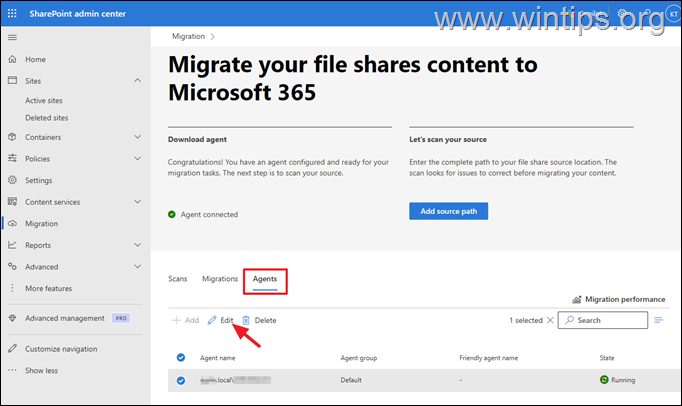
5. Seleccione el Agentes pestaña y luego Editar el agente migratorio.
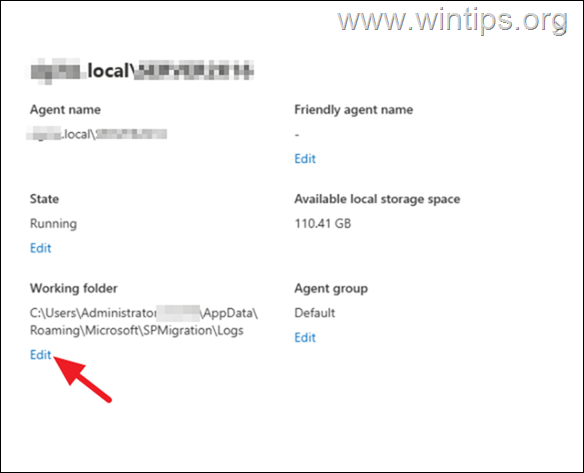
6. Hacer clic Editar en el Carpeta de trabajo.
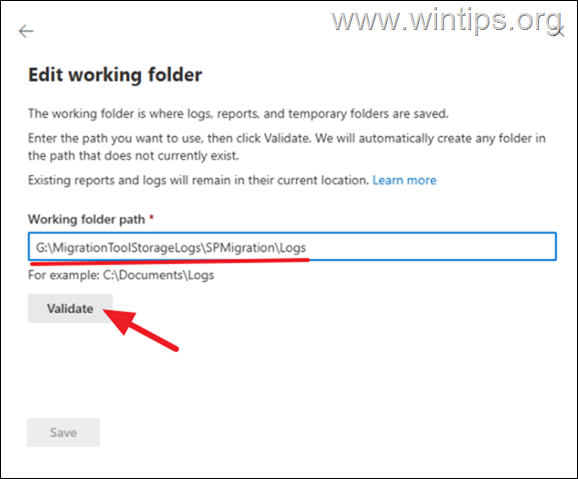
7. Escriba la ruta completa de la nueva carpeta que creó en la otra unidad (por ejemplo, la unidad «G:» en este ejemplo) y haga clic en Validar.
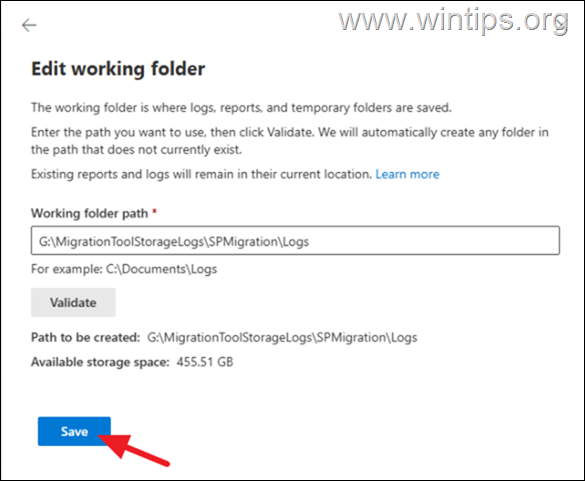
8. Hacer clic Ahorrar para aplicar la nueva configuración.
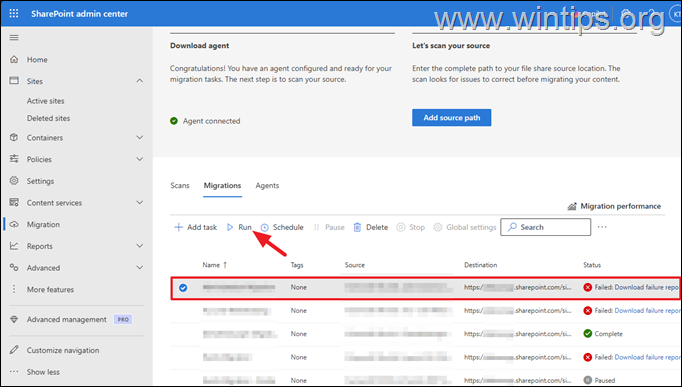
9. Ir al Migraciones seleccione el trabajo de migración que falló anteriormente y haga clic en Correr.
¡Eso es todo! ¿Qué método funcionó para ti?
Déjame saber si esta guía te ha ayudado dejando tu comentario sobre tu experiencia. Por favor, dale me gusta y comparte esta guía para ayudar a otros.
Si este artículo fue útil para usted, considere apoyarnos haciendo una donación. Incluso 1 dólar puede marcar una gran diferencia para nosotros en nuestro esfuerzo por continuar ayudando a otros mientras mantenemos este sitio gratuito:


Konstantinos es el fundador y administrador de Wintips.org. Desde 1995 trabaja y brinda soporte informático como experto en informática y redes a particulares y grandes empresas. Está especializado en la resolución de problemas relacionados con Windows u otros productos de Microsoft (Windows Server, Office, Microsoft 365, etc.).


